设置地震分析
了解如何修改显示以按颜色显示楼层,以及如何为线性静态分析创建新的分析类型。
导航到“Tutorials”文件夹,然后打开项目“Structure-Seismic.rtd”。这与您在上一个教程中所处理的项目类似,但已添加了其他载荷。
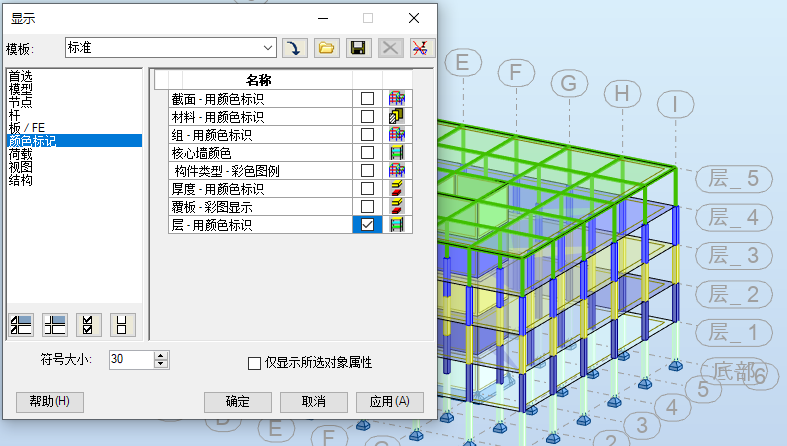
注意:教程文件位于 C:\ProgramData\Autodesk\Examples\Tutorials 中。要帮助显示对结构的各个楼层所做的修改,请单击鼠标右键,然后选择“显示”。
在“显示”对话框中,选择“用颜色标记”、选择“楼层 - 用颜色标记”,然后单击“确定”。每个楼层都会显示不同颜色,如下所示。
在“标准”工具栏上,单击
 (分析参数)。已对此模型应用了多种载荷,如下所示。现在,您将添加线性弹性静态分析类型。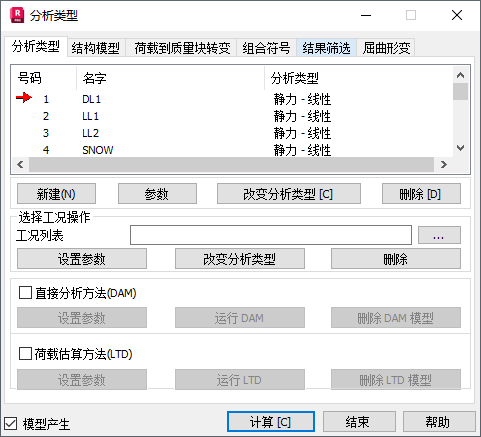
在“分析类型”对话框中,单击“新建”。
在“新的工况定义”对话框中,选择“地震(等效侧力法)”,然后单击“确定”。
在“地震分析”对话框中,展开左上角的规范列表,如下所示。选择“EN 1998-1:2004”。
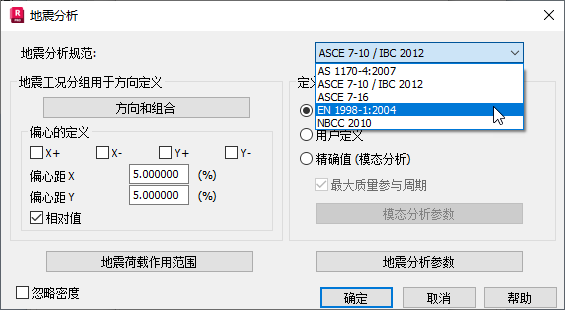 注意:根据方向和偏心定义,将生成一系列静态地震载荷工况。方向矢量的 XY 分量被理解为附加“乘数”,用于计算每个方向上的水平力。
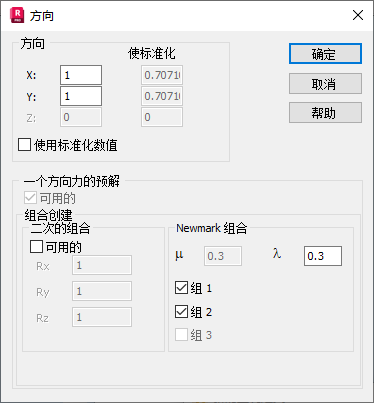
继续在“地震分析”对话框中操作,单击“方向和组合”。对于此项目,将“Newmark 组合”设置为“组 1”和“组 2”(如下所示),然后单击“确定”。
在“地震分析”对话框中,单击“地震载荷作用范围”。
在此对话框中,可以限制分布地震载荷的标高,并定义基本周期计算的结构高度。可以自动或手动定义顶层和底层。在本例中,我们将楼层保持设置为“自动”。单击“确定”以关闭对话框。
在“地震分析”对话框的“定义基本周期值的方法”区域中,选择“精确(模态分析)”,如下所示。
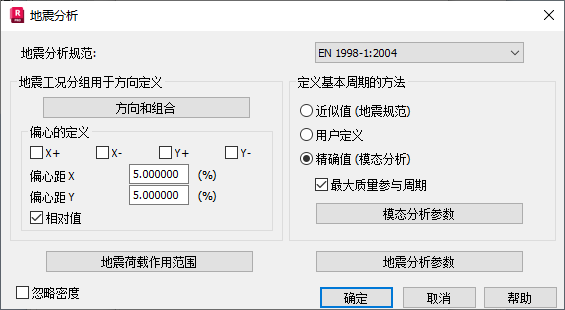 注意:基本周期方法包括“近似”(其中值是根据规范所定义的公式计算得出)、“用户定义”(其中值由用户手动添加)和“精确”(这将在地震工况之前生成一个附加模态)。
单击“模态分析参数”,以便可以查看“模态分析参数”对话框中的设置,然后单击“取消”。
在“地震分析”对话框中,选择“近似(地震规范)”方法,然后单击“地震分析参数”。
注意:地震简化分析的参数取决于地震规范。在“参数”对话框中的“方向 X”旁边,展开下拉列表,然后选择“RC 框架”。对“方向 Y”重复此操作,如下所示。
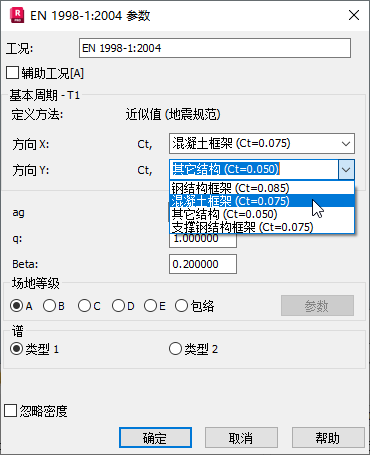
单击“确定”以关闭“参数”和“地震分析”对话框,以完成创建新的地震载荷。
在“分析类型”对话框中,X 和 Y 方向的两个载荷工况以及基于这些工况生成的四个组合将显示,如下所示。
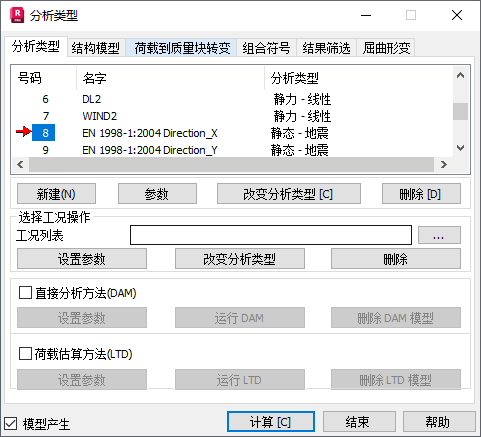
保存项目。