创建结构轴和层
了解如何创建结构轴作为柱栅格的基础,以及如何为建筑的标高添加楼层。
使用“建筑设计模板”开始新项目。
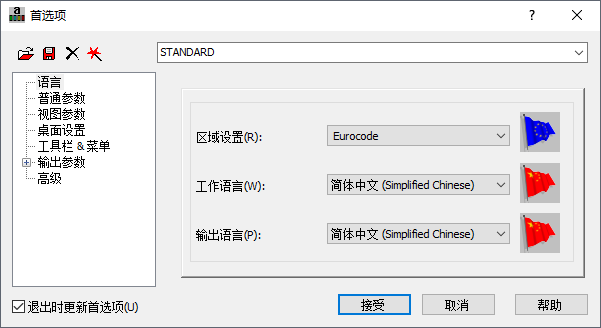
依次单击“工具”>
 (首选项…)。
在“首选项”对话框的“语言”区域中,将“区域设置”设置为“欧洲规范”,如下所示。
依次单击“工具”>“作业首选项”,然后选择“公制”作为默认单位制。
在菜单栏中,依次选择“几何”>
 (轴定义…)。
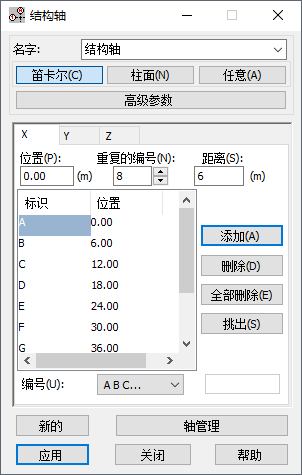
在“结构轴”对话框的“X”选项卡上,将“位置”设置为“0”、将“重复的编号”设置为“8”、将“距离”设置为“6”(米)、将“编号”设置为“A B C…”,然后单击“添加”。
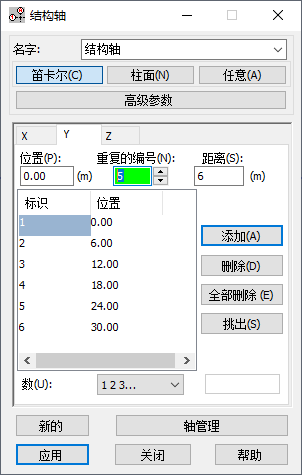
在“Y”选项卡上,将“位置”设置为“0”、将“重复的编号”设置为“5”、将“距离”设置为“6”、将“编号”设置为“1 2 3…”,然后单击“添加”。
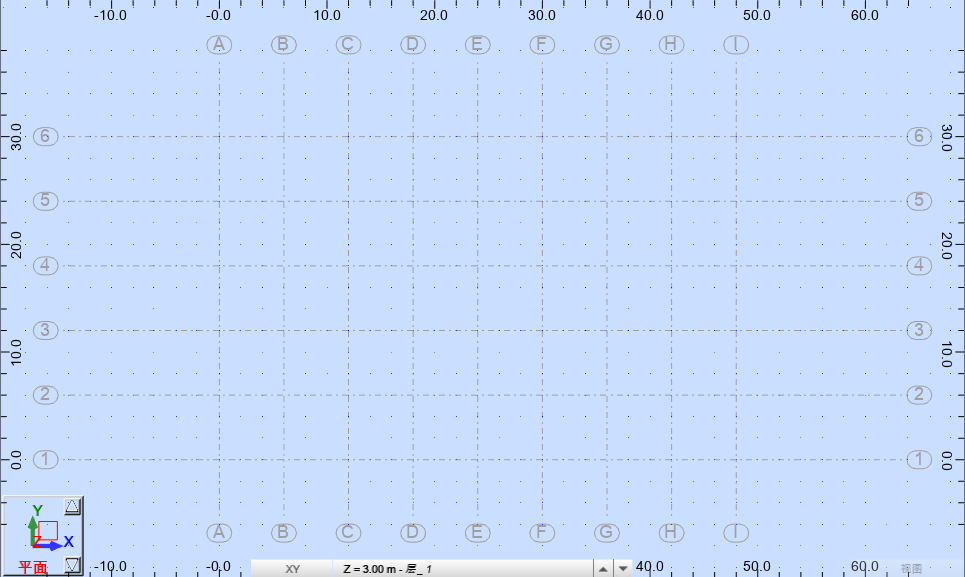
单击“应用”,然后关闭该对话框。新轴将显示,如下所示。
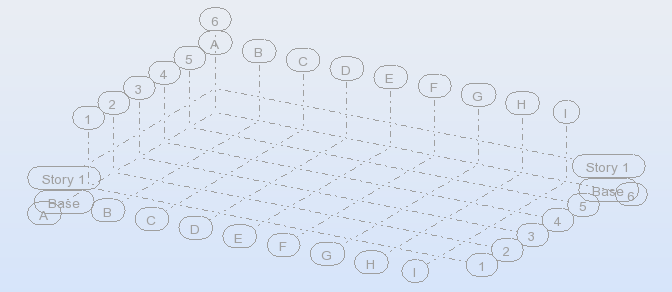
在视图窗口中,单击“视图”选项卡以更改为三维视图。默认情况下,有“底部”和“楼层 1”标高,如下所示。
在菜单栏中,依次单击“几何”>“楼层”>
 (楼层…)。
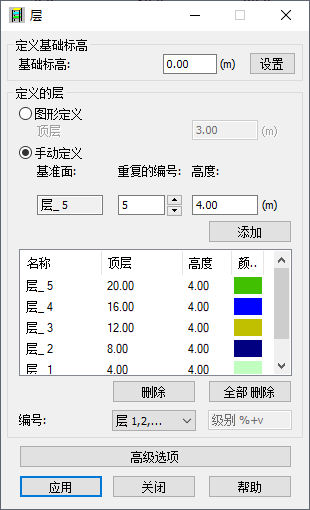
在“楼层”对话框中,选择“手动定义”。
选择现有“楼层 1”,然后单击“删除”。“参照”标高将恢复为“0”。
将“重复的编号”设置为“5”、将“高度”设置为“4”、将“编号”设置为“楼层 1,2,…”(如下所示),然后单击“添加”。
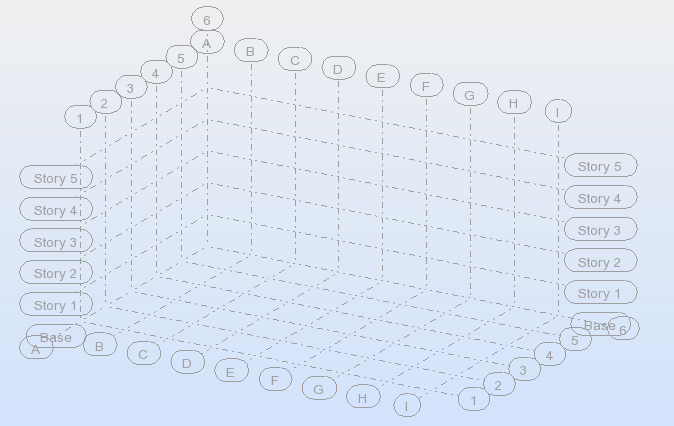
单击“应用”,然后关闭该对话框。楼层将显示,如下所示。
将项目另存为“Structure-Seismic.rtd”。