以图形方式查看结果
了解如何打开“结果”布局并查看结构的相关图形信息(示意图),包括力、应力和反作用力的影响。您还将了解如何修改示意图的首选项。
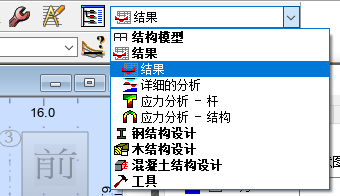
在“标准”工具栏中,展开“布局”下拉菜单、选择“结果”,然后再次选择“结果”,如下所示。
“结果”布局将打开“图表”对话框和一个反作用力表,如下所示。
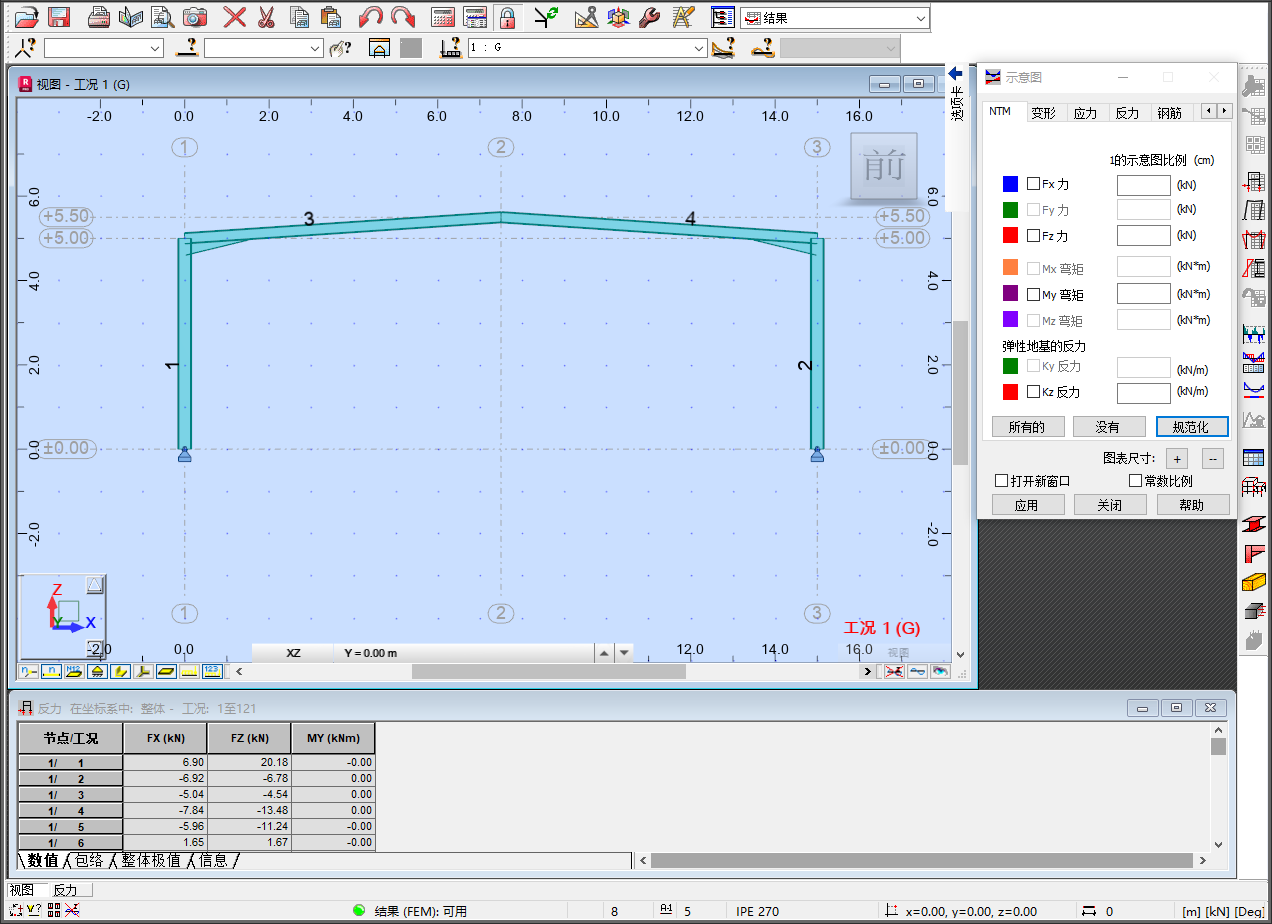
在“选择”工具栏中,选择要显示的工况类型。确认已选择“1:G”(之前创建的工况)。
在“图表”对话框中,可以指定要显示的信息,包括内力 (NTM)、变形、应力、反作用力和钢筋。
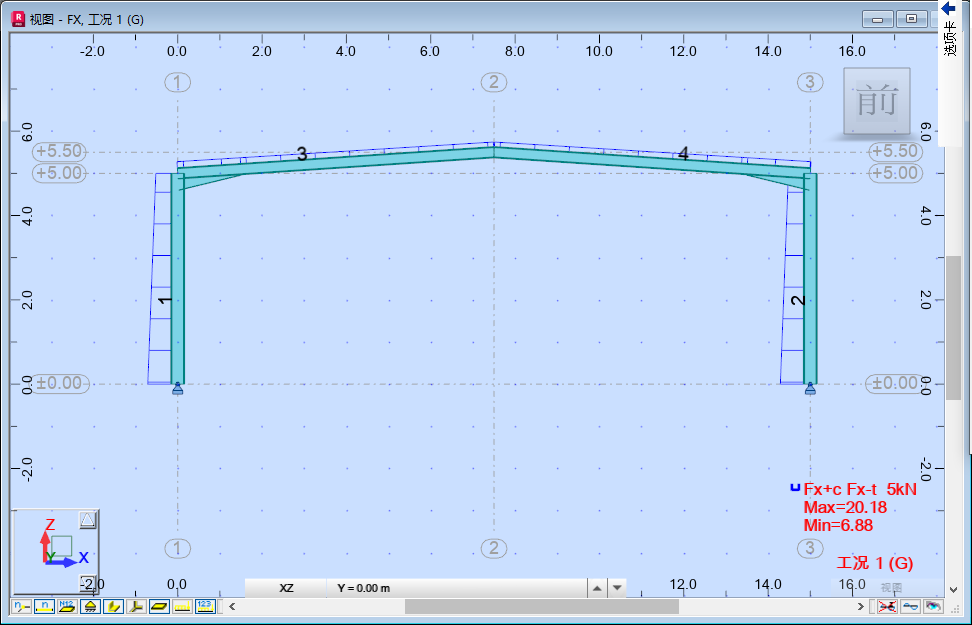
在“NTM”选项卡中,选择“Fx 力”,然后单击“应用”。该视图将显示力,如下所示。
 注意:如果要修改示意图组件的尺寸,请单击对话框底部的 + 和 – 按钮,如下所示。默认情况下,当选择不同的工况时,示意图将保持恒定比例。也可以打开一个新窗口。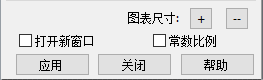
单击 + 按钮两次,然后单击“应用”以增加力的大小。
在“选择”工具栏中,更改“选择工况”以显示不同的载荷工况图。
可以检查其他工况,然后返回到“1:G”以进行后续步骤。
“参数”选项卡包含视图的设置。在“图表”对话框中,将光标悬停在标题旁边的箭头上以展开该侧的选项卡,然后选择“参数”,如下所示。
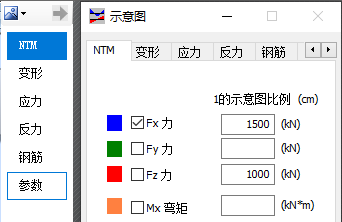 注意:当要从列表的开头移动到末尾而不必滚动显示选项卡时,使用侧面选项卡会很有帮助。
在“参数”选项卡中,将“示意图描述”设置为“标签”、将“填充”设置为“已填充”,然后单击“应用”。该视图将更改以匹配这些参数,如下所示。
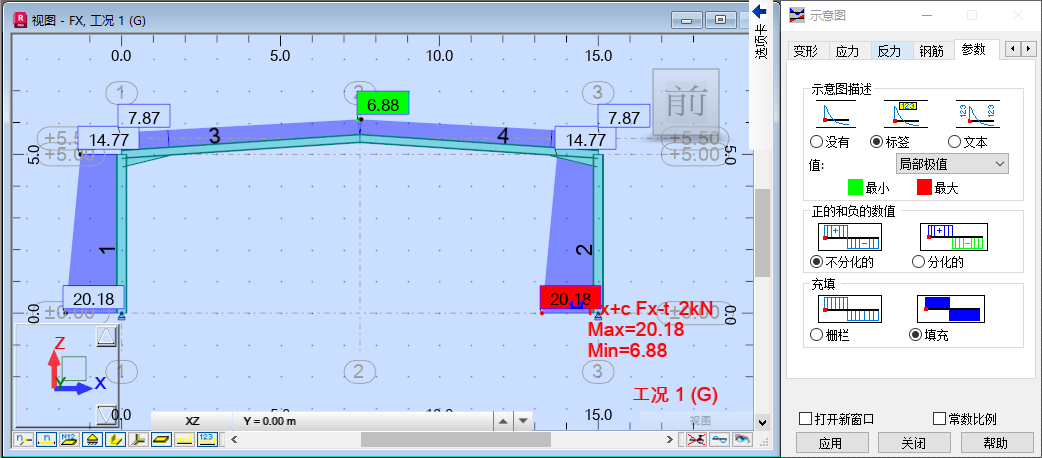
可以将多个图表应用于视图。打开“应力”选项卡、选择“极大值 - S max”,然后单击“应用”。将显示先前选择的力和应力。
在“NTM”选项卡中,清除选中“FX 力”。
在“反作用力”选项卡中,选择“FX”和“FZ”,然后单击“应用”。新的组合示意图将显示,如下所示。
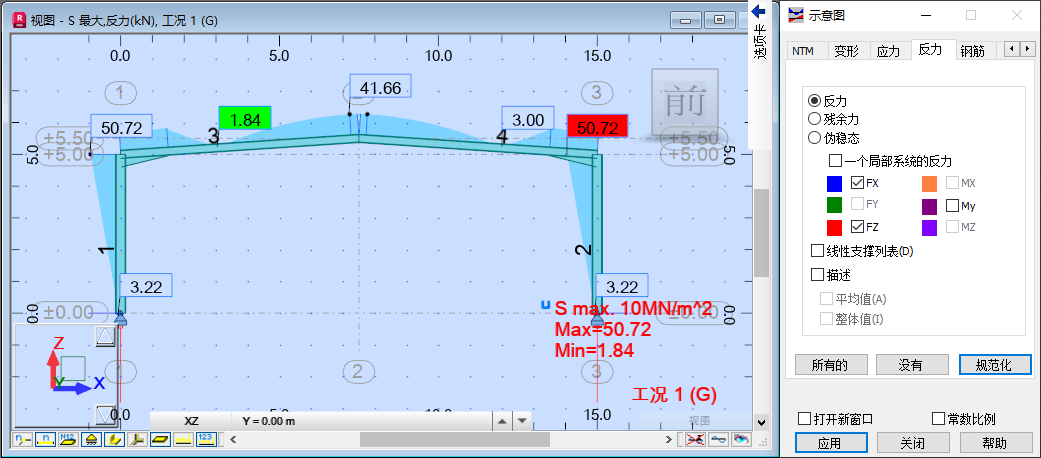
如果您有时间,可以显示其他组合。
保存项目。