定义规范参数
了解如何创建新类型的构件,以及如何将其指定给结构中的选定图元。
继续处理项目,或打开项目“Frame_3D_Results.rtd”。
注意:教程文件位于 C:\ProgramData\Autodesk\Examples\Tutorials 中在“标准”工具栏中,展开“布局”下拉菜单,然后选择“钢/铝设计”,如下所示:
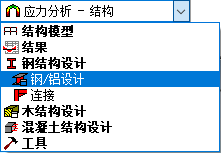
布局分为三个部分:“视图”、“定义”和“计算”对话框。
依次单击“设计”>“钢构件设计 - 选项”>
 (规范参数)。
“构件类型”对话框将打开。
选择“梁”,然后单击
 (新的钢构件类型定义)。
“构件定义参数”对话框将打开。
提示:选择与要创建的新类型最相似的“杆件类型”,以便自动应用某些基本特性。在“构件类型”文本框中键入“Beam_1”。
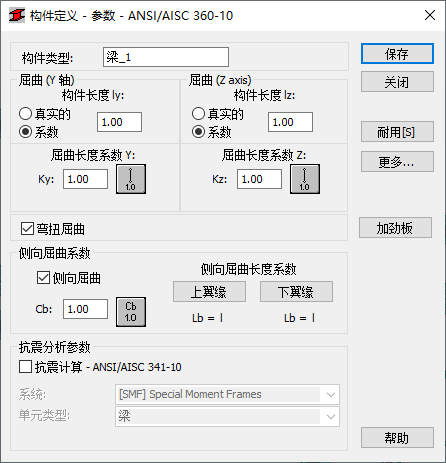
在“屈曲长度系数 Y”选项组中,单击
 。
。“屈曲图”对话框将打开。
单击
 ,然后单击“确定”。
屈曲效应将从计算中删除。
对“屈曲长度系数 Z”重复步骤 6 和 7。
在“侧向屈曲参数”组中,单击
 。
。“参数 Cb”对话框将打开。
单击
 ,然后单击“确定”。
单击“上翼缘”,然后在“侧向屈曲长度系数”对话框中,单击
 (中间支撑)。
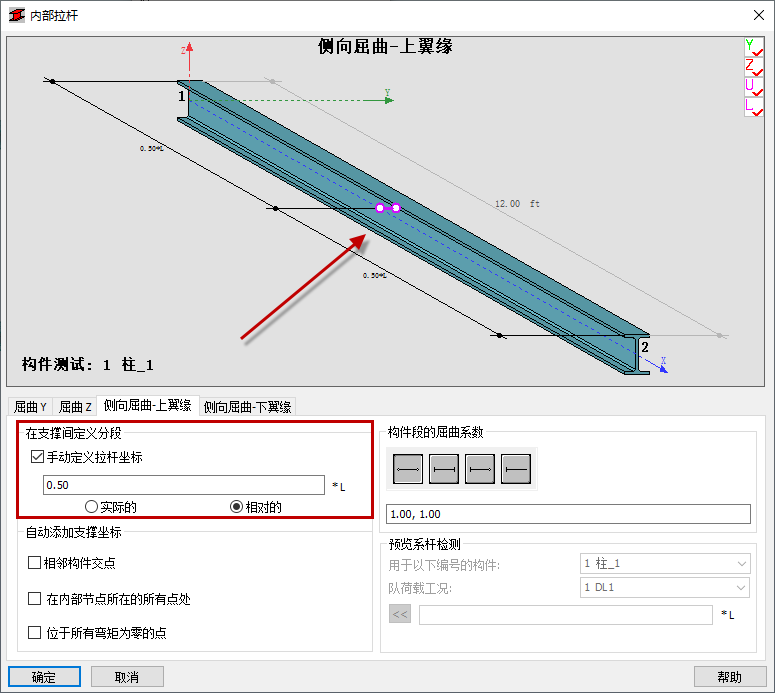
“内部支撑”对话框将打开。
在“侧向屈曲上翼缘”选项卡的“在支撑间定义分段”组中,选择“手动定义现有支撑的坐标”,然后键入“0.5”。
“支撑”在视图上显示为紫色,如下所示。
转到“侧向屈曲 - 下翼缘”选项卡,然后对下翼缘重复步骤 12。
单击“确定”关闭“内部支撑”对话框。
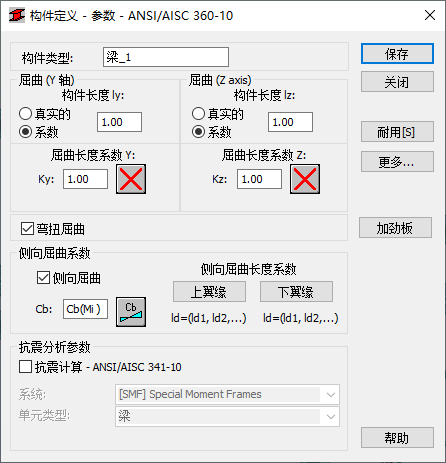
现在,“构件定义”对话框中的信息应类似于以下示例。
单击“保存”,然后单击“关闭”。
现在,新的构件类型列在“构件类型”对话框中。
确保在“杆件类型”对话框中选择“Beam_1”,然后在“线/杆件”字段中键入“6 7 11 12”,如下所示。
或者,将光标放置在“线/杆件”字段中,然后转到绘图区域,按住 Ctrl 键以选择编号为“6”、“7”、“11”和“12”的梁。
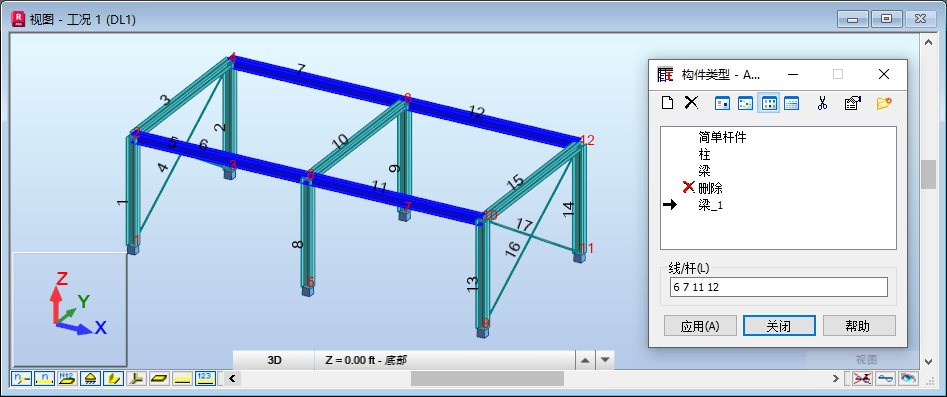
单击“应用”,然后单击“关闭”。
将项目另存为“Frame_3D_New_Member.rtd”。