摄影机轨迹
摄影机可以包含一个或多个轨迹。轨迹可以包含视点,这些视点可以设置动画,但不一定非要设置动画。使用“摄影机编辑器”可以创建、编辑和查看轨迹,也可以创建、重新捕获和移除视点并设置视点动画。要访问轨迹、视点及其选项,请在“摄影机树”中展开摄影机并选择轨迹。
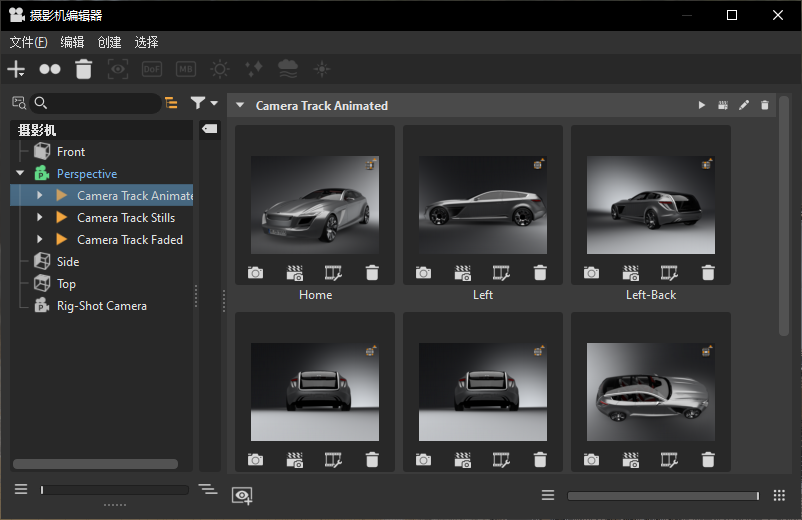
动画插值的视点和设置存储在“轨迹”部分中。使用动画属性可设置淡入和暂停时间,以及动画持续时间、热键以及是否覆盖轨迹设置。有关更多详细信息,请参见关联菜单选项动画属性。
轨迹控件
每个轨迹内都包含用于播放摄影机轨迹、渲染预览、显示摄影机轨迹设置和删除轨迹的控件。
 轨迹 - 播放摄影机轨迹动画。
 渲染所有预览 - 渲染轨迹内的所有预览。
 摄影机轨迹设置 - 打开“摄影机轨迹设置”对话框,以设置摄影机轨迹的重播行为。完成后,单击“确定”以保存更改。
名称 - 用于重命名摄影机轨迹/视点。
淡入时间 - 设置播放从全黑屏幕淡化为彩色图像的开始时间。阈值定义了淡入所用的时间。从 0.00 开始的值将禁用该功能。
动画持续时间 - 控制摄影机动画从其当前位置移动到存储在视点内的位置所使用的时间。持续时间值为 0.00 对应于硬切换,这意味着不同的视点之间没有动画。视点持续时间不会影响轨迹持续时间。
暂停时间 - 确定摄影机移动到相关视点前所用的时间。
 删除摄影机轨迹 - 删除摄影机轨迹及其所有视点。
 捕获
捕获
单击 以捕获渲染视图中的当前视点,并将其添加到轨迹中。活动摄影机当前的位置和方向将存储下来。如果创建视点时不存在摄影机轨迹,则会自动生成该轨迹。每个缩略图图像代表不同的视点。
重命名轨迹或视点
要重命名摄影机轨迹或视点,请单击其名称,然后输入新值。
更改渲染视图
单击视点以更改渲染视图中的视图。
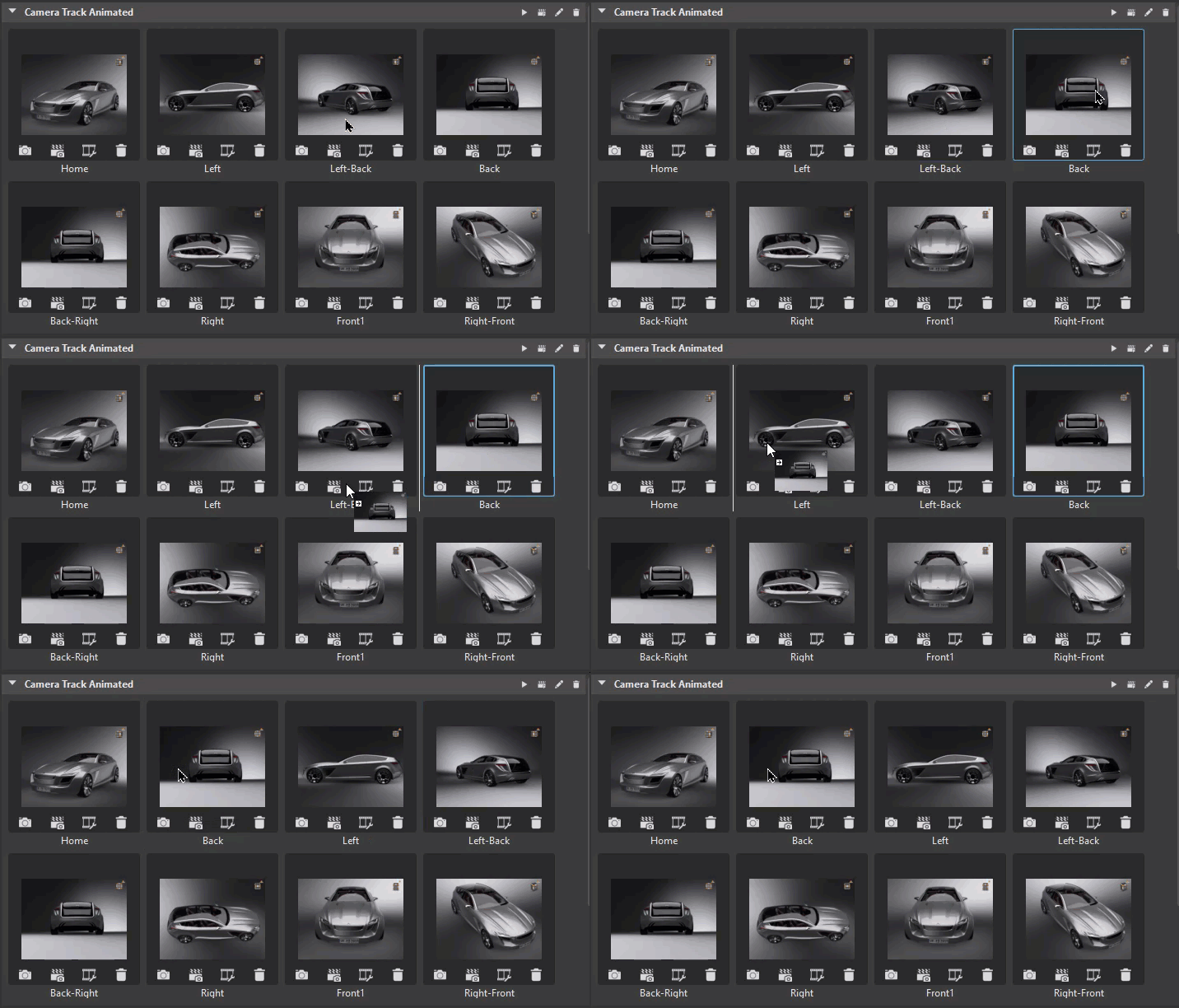
对视点重新排序
拖动视点缩略图以重新排列其顺序。
视点缩略图控件
当缩略图以最大大小显示时,这些控件可见。
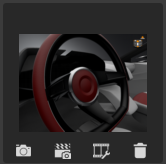
当使用滑块调整缩略图大小时,这些控件将隐藏,但在右键单击关联菜单中可用。
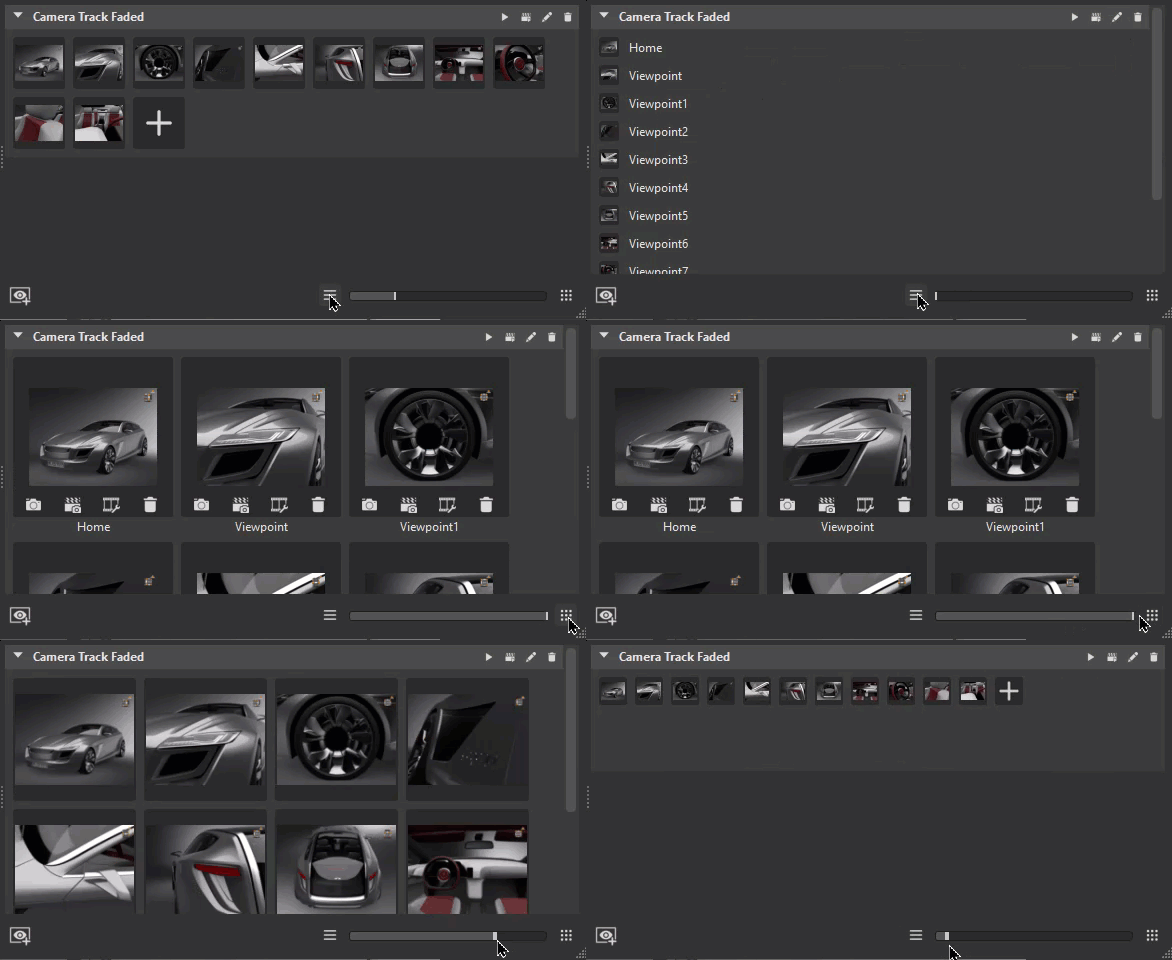
滑块
摄影机轨迹的底部为滑块。使用它及其按钮可放大和缩小预览缩略图。
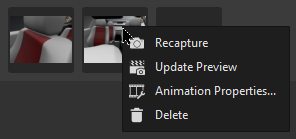
关联菜单
在视点上单击鼠标右键可打开其关联菜单,从中可以重新捕获预览、更新预览、调整动画设置、创建视点的快捷键或将其删除。
 重新捕获:使用“渲染窗口”的摄影机的当前位置和方向覆盖视点。另一种重新捕获视点的方法是使用 。
 更新预览 - 将图像的缩略图更新到当前渲染视图。
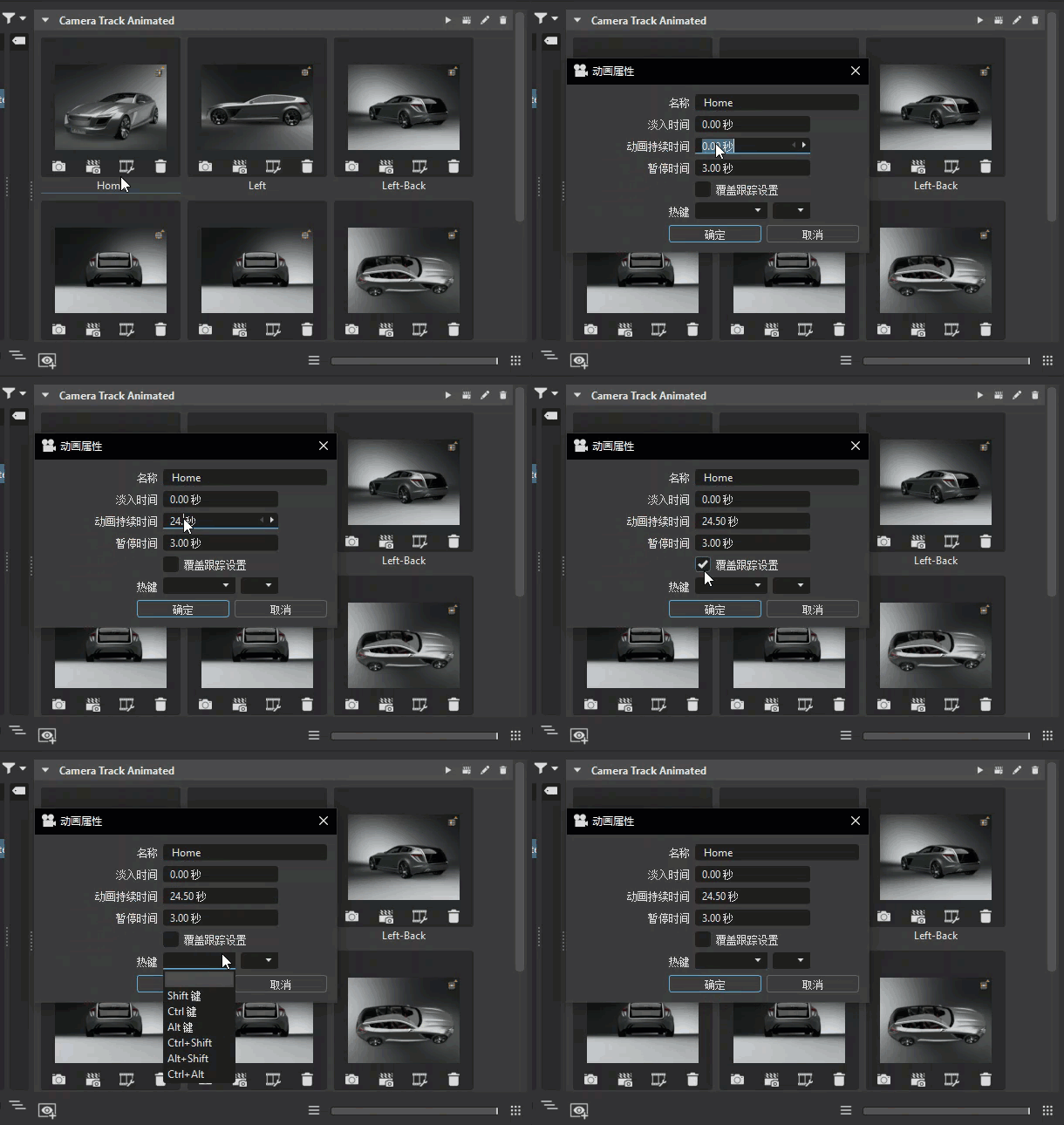
 动画属性 - 打开“动画属性”对话框,以设置在选择了视点时摄影机的动画行为。完成更改后,单击“确定”以保存。
- 名称 - 允许重命名视点。
- 淡入时间 - 设置当前视点播放开始淡化(从全黑屏幕淡化为彩色图像)的时间。阈值定义了淡入所用的时间。从 0.00 开始的值将禁用该功能。
- 动画持续时间 - 设置摄影机从其当前位置移动到视点位置的动画处理时间。持续时间值为 0.00 秒将实现硬切换。视点持续时间不会影响轨迹持续时间。
- 暂停时间 - 确定在摄影机移动到视点位置之前动画等待的时间。
- 覆盖轨迹设置 - 按“确定”后,调整后的视点设置将适应动画轨迹属性。启用后,视点将使用在此“动画属性”对话框中创建的自有动画设置。这些设置仅影响最终动画。禁用后,视点将使用“全局摄影机轨迹”动画设置。
- 热键 - 定义当前视点的热键。
 删除 - 从“摄影机编辑器”中移除当前视点。另一种删除视点的方法是使用 。