X 射线
“X 射线”材质作为虚拟现实环境中的一种手部材质而创建,尤其适用于 Oculus 用户。但是,只要需要为对象(例如技术插图)指定透明或半透明材质,就可以使用这种材质。
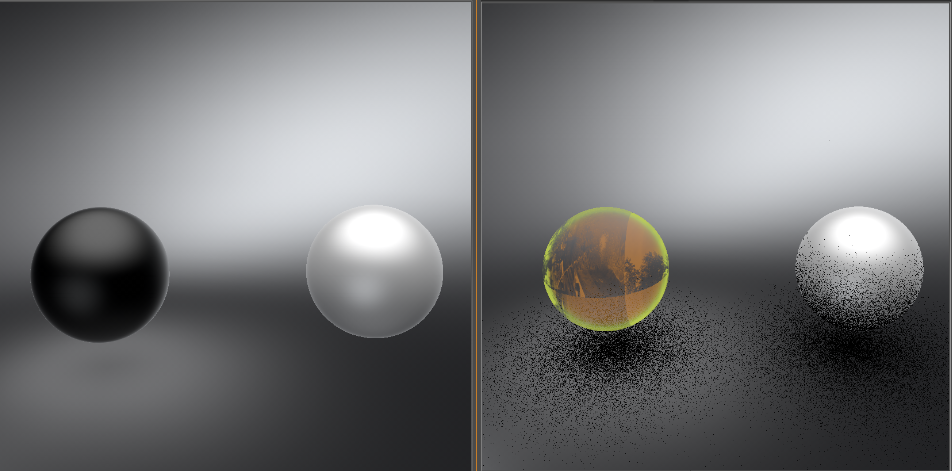
如果 X 射线材质为分层材质,则该效果在 OpenGL 模式下不可见,但在光线跟踪模式下可见。在以下图像中,第一个是 OpenGL 模式下的示例。第二个是光线跟踪模式下的示例。
在菜单栏中,选择“场景”>“材质编辑器”,然后在编辑器中选择“创建/转换”>“创建材质”>“X 射线”。
X 射线材质
基础颜色 - 定义材质的基础颜色。单击右侧的颜色字段可访问“颜色拾取器”对话框并选择颜色。
单面 - 切换背面的可见性。默认情况下,该属性处于启用状态,因此,对象只有一面进行渲染。启用此选项后,务必要正确定位法线。“单面”也可以通过“材质”选项关闭。
投射阴影 - 启用此选项后,将投射阴影。在 OpenGL 中,阴影基于非透明对象的形状。在“光线跟踪”模式下,需要考虑透明度。
菲涅耳透明度
可借助三个“菲涅耳透明度”属性来定义对象的透明度。当“偏移”增加时,对象的曲面会变得更加不透明。当“缩放”增加时,对象的边缘会变得更加不透明,因为它会考虑法线衰减。当“幂”增加时,它将定义使用“缩放”创建的轮廓的强度。
菲涅耳颜色
“颜色”属性定义不透明曲面和轮廓的颜色。它添加在单独设置的任一基础颜色上面。使用该属性可以更改颜色或将轮廓加亮。其他“菲涅耳颜色”属性与“菲涅耳透明度”属性相同,因为它们会根据曲面法线和查看方向自定义衰减。这些属性将影响色调的强度,从而对不透明曲面和轮廓应用更多或更少的颜色。
透明度
这基于视角。从注视视角查看时,曲面变得更加不透明。当朝向视图时,曲面变得更加透明。
透视 - 将着色器渲染为透明。
使用纹理 - 单击该框以启用“使用纹理”并显示用于修改纹理的选项。设置如何绘制纹理贴图以及纹理将使用的贴图类型、是否使用原始纹理大小、纹理重复的频率和/或是否偏移、是否旋转以及是否存在各向异性。
- 单击
 以打开目录来查找其他纹理或更正位置。
 - 单击
 以将纹理保存到其他位置。
 - 单击文件夹图标并选择所需的纹理;如果在任意时刻更新了纹理,可单击
 “重新加载”以加载最新版本。
 - 单击
 以删除纹理。
- 单击
使用图像序列 - 当在“使用纹理”框中加载图像序列时,选择该选项。使用图像序列作为纹理。将根据文件名和图像编号生成序列的图像名称。使用“曲线编辑器”设置图像编号的动画。转到“动画”>“时间轴”。单击“播放”以查看材质上的动画图像序列。
注意:对于要视作图像序列的一组图像,必须至少存在两个名称相同、数值递增的图像。所需的命名格式包括名称、数字和扩展名。例如,image000.png image01.png。
反转纹理 - 反转透明度,使不透明区域变为透明,反之亦然。
映射类型 - 仅在启用“使用纹理”时可用。设置纹理的映射类型。有三种模式可供选择:
- UV - 用于径向和平面笔刷贴图。UV 贴图总是用于“白炽度”、“透明度”和“置换纹理”。
- 平面 - 用于贴花。前两个值定义三维中平面的方向,第三个值定义二维中围绕平面法线的旋转。
- 三切面 - 用于三切面笔刷贴图方向。用于将纹理应用于没有 UV 的几何体。存在一个过渡区域,其中投影在曲面上重叠。如果这不能得到所需的结果,则需要创建实际的 UV 坐标,并且必须将 UV 用作材质中纹理的映射类型。
UV 向重复模式 - 仅在启用“使用纹理”时可用。设置纹理的重复方式。有四种模式:
- 重复 - 在所有方向重复纹理。
- 镜像 - 每次重复时,在 X 轴和 Y 轴上重复并镜像纹理。
- 贴花 - 不重复纹理。
- 钳制 - 只重复纹理的最后一个像素。
纹理大小 - 定义沿 X 和 Y 轴的纹理大小。输入纹理的宽度和高度(以毫米为单位)。仅适用于“UV”映射类型且“使用纹理大小”处于选中状态,或者适用于“三切面”映射类型。
边混合 - 设置平面投影的重叠区域的范围。
均匀重复 - 同步所有投影轴的重复值。如果选择此选项,则链接三切面纹理投影的 X、Y 和 Z 轴的重复因子。
X 轴 UV 向重复 - 为三切面纹理投影的 X 轴设置 UV 重复因子。
X 轴 UV 向偏移 - 为三切面纹理投影的 X 轴设置 UV 偏移。
X 轴旋转 - 为三切面纹理投影的 X 轴纹理坐标设置旋转值。
Y 轴 UV 向重复 - 为三切面纹理投影的 Y 轴设置 UV 重复因子。
Y 轴 UV 向偏移 - 为三切面纹理投影的 Y 轴设置 UV 偏移。
Y 轴旋转 - 为三切面纹理投影的 Y 轴纹理坐标设置旋转值。
Z 轴 UV 向重复 - 为三切面纹理投影的 Z 轴设置 UV 重复因子。
Z 轴 UV 向偏移 - 为三切面纹理投影的 Z 轴设置 UV 偏移。
Z 轴旋转 - 为三切面纹理投影的 Z 轴纹理坐标设置旋转值。
操纵 - 显示操纵器以便手动更改纹理的旋转、偏移或重复。
各向异性 - 设置光线跟踪中图像纹理的纹理过滤器质量。使用以下说明作为指导原则:
- 值为 0.0 时将过滤切换到不使用 MipMap 的法线双线性过滤。
- 值为 1.0 时,将使用应用 Mipmap 的法线三线性过滤。
- 值介于 1.0 和 16.0 之间时,将使用各向异性过滤。
- 值 16.0 是最大值,可提供最高过滤质量。
使用无限平铺 - 从无缝的平铺纹理中移除重复瑕疵。
光线跟踪
设置当对纹理进行光线跟踪时的“材质 ID”和“线管半径”。
- 材质 ID - 设置材质的 ID。
- 线管半径 - 设置用于在光线跟踪中渲染线的管的半径(在对象空间中给定)。
有关圆角边的信息,请参见圆角边。
常用
- 遮挡光颜色 - 设置预计算的环境光遮挡或环境阴影的颜色。
- 遮挡光强度 - 为阴影区域设置着色器的预计算环境光遮挡强度。
- 排序键 - 仅在 OpenGL 模式下支持。更改在 OpenGL 中渲染透明材质的顺序。具有相同排序键的透明曲面将从后向前排序。
- 环境 - 使用关联菜单设置用于此材质上反射的 HDR 图像。在 OpenGL 渲染中,指定环境的 HDR 图像用于此材质上的漫反射、光泽和镜面反射。可以为不同材质指定不同环境以获得不同的照明效果。在光线跟踪中,环境的处理取决于活动的照明模式。