GPU 光线跟踪
“光线跟踪”>“GPU 光线跟踪”或“可视化”>“光线跟踪”>“GPU 光线跟踪”
视频字幕:在 VRED 2021 中,现在可以使用显卡进行光线跟踪。在主菜单中的“光线跟踪”按钮上,现在添加了一个下拉菜单,使您可以在 OpenGL、CPU 和 GPU 光线跟踪之间切换。此外,您还可以使用 NVIDIA 的降噪功能。可以通过实时抗锯齿质量设置来设置降噪质量。Turing、Volta、Pascal 和 Maxwell 卡支持此项新功能,但建议使用 RTX,并且我们支持每个 VRED Pro 许可使用 2 个显卡。有了此项新功能,您可以非常灵活地选择硬件。感谢您观看本视频。
视频字幕:自 VRED 2025.3 版起可用。我很高兴地宣布,我们已经在 VRED Design 中解锁了 GPU 光线跟踪。现在,您可以在 VRED Design 中使用 GPU 烘焙基于纹理的光照贴图。
使用“GPU 光线跟踪”可以提高硬件选择的灵活性。可使用“光线跟踪”下拉菜单在 CPU 和 GPU 光线跟踪之间轻松切换。
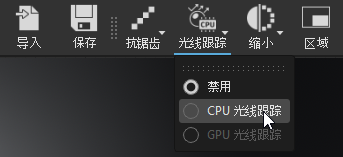
按 F4 键开始 GPU 光线跟踪。要切换回 OpenGL,请按 F3 键。
GPU 光线跟踪要求
如果系统不满足要求,则无法通过“光线跟踪”和“可视化”菜单使用“GPU 光线跟踪”。除了下面提供的信息外,请查看此论坛帖子,了解更复杂的设置和场景的答案。
对于 GPU 光线跟踪,您的 VRED 版本决定了建议的 NVIDIA® 驱动程序。另外,请注意,较大的场景需要 8GB 或更大的 GPU 内存。
对于使用 DLSS RR 的 Windows 用户:
| VRED | NVIDIA 驱动程序 |
|---|---|
| 2025.1 - 2025.3 | 536.67 或更高版本 |
| 2025 | 537.13 或更高版本 |
| 2024 - 2024.2 | 537.02 或更高版本 |
对于 Windows 用户:
| VRED | NVIDIA 驱动程序 |
|---|---|
| 2025.3 | 551.23 或更高版本 |
| 2025.1 - 2025.2 | 536.67 或更高版本 |
| 2025 | 527.41 或更高版本 |
| 2024 - 2024.2 | 516.10 或更高版本 |
| 2023.1 - 2023.4 | 511.65 或更高版本 |
| 2023.0 | 496.49 或更高版本 |
| 2022.3 | 需要 471.11 或更高版本,但建议使用 471.68 或更高版本 |
| 2022.2 | 471.11 或更高版本 |
| 2022.1 | 456.71 或更高版本 |
| 2022.01 | 441.66 或更高版本 |
| 2022.0 | 441.66 或更高版本 |
对于使用 DLSS RR 的 Linux 用户:
| VRED | NVIDIA 驱动程序 |
|---|---|
| 2025 - 2025.3 | 535.104 或更高版本 |
| 2024 - 2024.1 | 515.43.04 或更高版本 |
对于 Linux 用户:
| VRED | NVIDIA 驱动程序 |
|---|---|
| 2025.3 | v.550.54 或更高版本 |
| 2025.1 - 2025.2 | v.535.86 或更高版本 |
| 2025 | 525.60 或更高版本 |
| 2024 - 2024.1 | 515.43.04 或更高版本 |
| 2023.0 | 495.44 或更高版本 |
| 2023.0 | 495.44 或更高版本 |
| 2023.0 | 495.44 或更高版本 |
| 2024 - 2024.1 | 515.43.04 或更高版本 |
| 2023.1 - 2023.4 | 510.47.03 或更高版本 |
| 2023.0 | 495.44 或更高版本 |
| 2022.3 | 455.28 或更高版本 |
| 2022.2 | 455.28 或更高版本 |
| 2022.1 | 455.28 或更高版本 |
| 2022.01 | 440、445 或更高版本 |
| 2022.0 | 440、445 或更高版本 |
在此处的 NVIDIA 网站上的高级搜索下可以找到该驱动程序。
GPU 光线跟踪适用于 NVIDIA Turing、Volta、Pascal 和 Maxwell GPU。我们强烈建议使用 RTX GPU。
多个 GPU 将提高性能,且仅支持同质 GPU 设置,因为混合设置可能会导致性能低下。
自 VRED 2022.1 起,GPU 光线跟踪使用 Optix 7.2 和 CUDA 11.1 以支持在多个 GPU 上进行降噪。
为了在使用 2 个 GPU 时获得最佳性能,我们建议启用 SLI 并使用 NVLink-Bridge。
对于 2 个以上的 GPU,这些设置并不相关;但是,您可能需要参考以下部分。
Windows 用户和超过 6 个 GPU
由于 Microsoft Windows 中虚拟地址空间的限制,在 NVLink 配置中使用超过 6 个 GPU 需要将 VRED_DISABLE_CUDA_MEMORY_POOL_SUPPORT 设置为环境变量。禁用内存池的使用将降低场景初始化并更新性能。
有关输入环境变量的说明,请参见 在何处输入环境变量 。
自 2022.1 版起,GPU 光线跟踪中支持 Cryptomatte。
 近期改进
近期改进
查看每个版本的此部分以查找最新的改进。
在 2025.3 版中,我们为 VRED Design 用户添加了对 GPU 光线跟踪的支持。
在 2025.2 版中,我们添加了优化模式选项,让您可以选择用于 GPU 光线跟踪的优化策略,并支持
vrMaterialService.compressTextures()命令生成的块压缩纹理。在 2025.1 版中,我们添加了对在 GPU 光线跟踪时查看镭射光文件的支持。
在 2025 版中,在渲染方面,我们添加了对具有或没有表面粗糙度的半透明爱色丽 AxF 材质的支持,将 AgX 颜色空间作为我们新的色调映射器,提高了性能,以及通过添加衰减属性来控制 X、Y 和/或 Z 方向上体积散射材质的淡出,改进了体积散射材质。
在 2024.1 版中,我们实现了新的 NVIDIA 库,以帮助在进行 GPU 光线跟踪时避免出现自相交问题。
我们还从反射系数缓冲区中移除了阴影材质阴影,以改进降噪结果。
GPU 与 CPU 光线跟踪
在进行光线跟踪时,我们将共有 40 个内核/80 个线程的双 CPU 工作站与 1、2 和 3 个 RTX 8000 GPU 进行了比较。结果如下:
- 1 个 RTX 8000 GPU 比该工作站大约快 2.3 倍。
- 3 个 RTX 8000 GPU 比 CPU 光线跟踪器大约快 6.6 倍。
但请注意下列事项:
比较是在相同的场景设置下进行的。
并不是所有功能在 GPU 上都受到支持,有些功能可能永远都不会受到支持,例如,某些像素过滤器或质量覆盖。因此,在使用光子映射时,使用 CPU 光线跟踪可能会获得更好的性能。
要使用标准汽车数据集,需要具有大量内存的 GPU。对于专业工作,我们建议至少使用 Quadro RTX 5000、Titan RTX(未正式支持)或 Quadro RTX 6000。对于大型场景,则使用 Quadro RTX 8000。
自 2021.3 版起,支持通过 NVlink 共享内存。需要注意的是,这会降低性能,并且目前仅适用于 Windows。
GPU 光线跟踪限制
目前,并不是 CPU 光线跟踪中的所有功能在 GPU 光线跟踪中都受到支持。下面列出了当前的限制,但不包括仍需要实现的功能:
- NURBS
- 铬合金饱和度和对比度无法更改
- 仅支持纺织布料基本颜色
- 不支持眼镜上的分层玻璃
- 仅部分支持质量覆盖
- 仅支持像素过滤器锐化变量
- 渲染层在 Alpha 中可见
- 脱机渲染缺少场景板和旧版本的光晕/强光
自 2022.1 版起,GPU 光线跟踪中支持 Cryptomatte。
激活 GPU 光线跟踪
要激活 GPU 光线跟踪,请在工具栏中选择“光线跟踪”>“GPU 光线跟踪”或“可视化”>“光线跟踪”>“GPU 光线跟踪”。
如果此选项灰显,则意味着您的系统不满足最低系统要求。您需要 NVIDIA 新一代 Maxwell GPU 或更高版本以及版本 441.66 或更高版本的驱动程序。
GPU 光线跟踪支持视频纹理,如在底板上流式传输的视频。该视频将照亮整个场景。
它还支持数据准备渲染模式(如顶点/面法线渲染),以便在 GPU 光线跟踪中修复法线。
是否可以使用远程桌面进行 GPU 光线跟踪?
可以。如果必须远程访问渲染工作站,则需要使用 Quadro GPU。
NVIDIA 为 NVIDIA GeForce GPU 提供 Windows 远程桌面支持,该功能以前仅在企业 Quadro 板上提供。
以 NVIDIA 开发人员身份登录以便进行访问。之后,您可以通过链接访问所需的软件:https://developer.nvidia.com/designworks
您必须使用 GeForce 驱动程序 R440 或更高版本。下载后,在运行 OpenGL 应用程序的计算机上以管理员身份启动可执行文件以启用 OpenGL 加速。此时将显示一个对话框,表明是否已启用 OpenGL 以及是否需要重新启动。
未来的 GeForce 440 和 445 驱动程序将内置该功能,因此您不需要此修补程序。