场景板编辑器
在“场景板编辑器”中,可以创建和管理前板、底板、组和切换。用于设置属性、大小和位置以及进行颜色校正的选项均可在此处找到。
单击此处查看场景板编辑器视频。
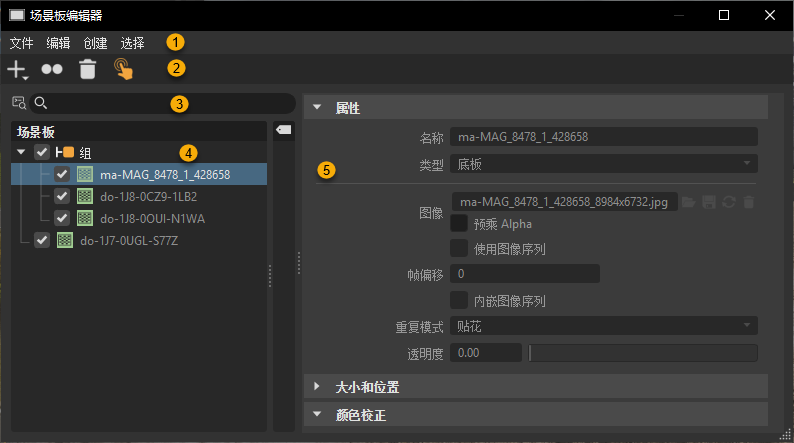
 菜单
菜单
“场景板编辑器”的顶部有三个菜单:
文件
包含以下选项:
保存选定对象 - 将在“场景板编辑器”树列表中选定的一个或多个项目保存为 OpenSG 二进制几何体 (*.osb) 文件。
编辑
包含用于编辑“场景板编辑器”树中内容的选项。可重命名、复制、粘贴、剪切和删除内容。创建选定内容的副本,或者将一个场景板的属性粘贴到另一个场景板或由其他场景板组成的组中。锁定场景板,以便无法对其进行更改,或者解锁场景板,以便对其进行更改。对树项目重新排序。全选、取消全选,甚至反转选择。
创建
包含用于创建前板、底板、组和切换的选项。要创建一个仅包含选定树项目的组,请选择“从选定对象创建组”。要创建一个仅包含选定树项目的切换,请选择“从选定对象创建切换”。
在树视图中单击鼠标右键也可以访问这些选项。
 搜索
搜索
要在“场景板编辑器”树中查找某对象,请使用位于菜单下的搜索字段。单击该字段,然后开始键入搜索词,树视图将进行调整,以便仅显示与搜索匹配的条目。移除搜索字段中的所有内容,可查看所有树项目。
 树
树
包含前板和底板、组以及切换。单击以选择一个树条目,并在右侧面板中显示其属性。当选中时,它是可见的。当取消选中时,它是隐藏的。单击鼠标右键可访问菜单,其中的选项可用于创建前板、底板、组和切换,编辑选定条目,加载场景板,选择、取消选择和重新定位树条目,以及查看有关选定条目的信息。
关联菜单
在场景板树中单击鼠标右键可访问关联菜单,其中包含以下选项:
- 创建前板 - 创建前板,然后提供用于设置各种属性、尺寸、位置和颜色校正的属性。
创建底板 - 从资源管理器对话框中选择文件后创建底板。使用属性编辑器来设置属性、大小、位置和颜色校正。
编辑 - 访问一个子菜单,其中包含用于复制、粘贴、重复和删除的选项,以及用于粘贴属性和纹理大小、处理内嵌图像序列以及锁定和解锁场景板的其他选项。
资源 - 提供一个子菜单,用于编辑外部文件参照的使用。这些文件被导入到“场景图形”中,并在其结构中显示。
- 加载 - 从文件中加载以前保存的场景板。
- 保存 - 将选定场景板保存到文件中。
- 创建组 - 创建可将对象添加到其中的组节点。
- 创建切换 - 创建切换节点,一次只显示其中一个子节点。
- 从选定对象创建切换 - 为选定场景板创建切换节点。
- 移除所有组 - 从“场景板编辑器”中移除所有组。
- 上移 - 将选定场景板的位置在树中上移。
- 下移 - 将选定场景板的位置在树中下移。
- 全选 - 选择树中的所有场景板。
- 取消全选 - 取消选择树中的所有场景板。
反向选择 - 取消选择所有选定的场景板,同时选择所有未选定的场景板。
下移 - 将选定场景板的位置在树中下移。
显示信息 - 打开“图像信息”对话框,其中包含文件路径以及原点、图像和摄影机规范。
全选 - 选择树中的所有场景板。
取消全选 - 取消选择树中的所有场景板。
反向选择 - 取消选择所有选定的场景板,同时选择所有未选定的场景板。
显示信息 - 打开“图像信息”对话框,其中包含文件路径以及原点、图像和摄影机规范。
扩展列
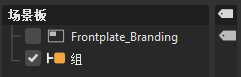
扩展列显示图标,以显示哪些节点包含元数据。该列隐藏在树中。拉动夹点可显示该列。双击图标可打开“元数据编辑器”,并将节点加载到下方列表中。
 属性
属性
 图标栏
图标栏
包含“场景板编辑器”中常用命令的可视快捷方式。
 创建 - 提供一个子菜单,其中包含用于创建前板、底板、组和切换的选项。
 重复 - 重复当前选定的节点。
 删除 - 删除所有选定节点。
 切换 Web 引擎交互 - 切换在视口中与 Web 引擎交互的功能。
设置按视图选项
为每个视图设置不同的可见性选项。从工具栏中,选择“窗口”>“新渲染窗口”以创建更多视图。单击以选择一个视图,然后执行以下任一操作:
- 在“场景板”中单击鼠标右键并按住,添加复选标记以使场景板在选定视图中可见。
- 在“场景板”中单击鼠标右键并按住,移除复选标记以隐藏选定场景板。
- 单击“场景板”。当亮显时,选中的场景板对于选定视图是可见的。当未亮显时,选定视图中的所有场景板都是隐藏的。
设置图像序列
可以将动画图像序列用于场景板。在“场景板编辑器”的“内容类型”下,选择“图像”,然后单击文件夹图标并加载图像序列图像。选中“使用图像序列”。系统将询问是否要创建动画。
如果图像编号已有动画,则系统不会询问您是否创建动画。它出自何处?这可能是由于当为前板等其他对象设置动画时使用了所有关键帧。
具有透明图像的场景板
具有透明元素的场景板使用额外的 Alpha 通道来存储透明度数据。此 Alpha 通道有两种解释方式:
直通 Alpha - 仅 Alpha 通道包含透明度信息,而 RGFB 颜色通道不包含透明度信息。这种方式应用广泛且简单。但是,当在纹理中使用它时,会出现问题。如果不采取特别的预防措施,则可能会在半透明像素周围引入可见光晕。

- 预乘 Alpha - Alpha 通道包含透明度信息,它将成倍增加进入其他颜色通道。这使得它适合合成和纹理;但是,它并没有得到广泛的支持。
场景板支持两种图像类型。由于大多数图像文件并不指示正在使用哪个 Alpha 表示形式,因此“场景板编辑器”有一个手动设置正确类型的复选框。默认情况下,它设置为“直通 Alpha”。
如果在不透明区域周围存在暗边界,则图像可能是预乘的 Alpha 图像,因此启用“预乘 Alpha”。
如果不透明区域周围存在亮边界,则图像可能使用直通 Alpha 图像,但“预乘 Alpha”处于启用状态。禁用“预乘 Alpha”。
将 Web 引擎用于前板
使用 Web 引擎作为前板的内容。之后,您可以使用颜色校正工具来更改白平衡、亮度、对比度、色调偏移和/或饱和度。
前板连续拾取
如果您有一个带按钮的透明板,则可以连续拾取透明区域。当需要选择内容时,只需连续单击前板即可。这意味着,您不需要隐藏前板,进行选择,然后重新启用可见性。此外,当使用颜色校正时,如果选择了前板,则只会影响它,即使您可以与板后面的内容交互也是如此。
渲染过程
在“渲染过程”部分中的“图像处理”下,可以选择“前板”和“底板”。这会渲染所有视图,从而提供底板过程和前板过程、任何空白视图和完整视图。如果您有四个视图,则会有四个渲染。
如果禁用了底板,则可以看到底板过程、前板过程等等。