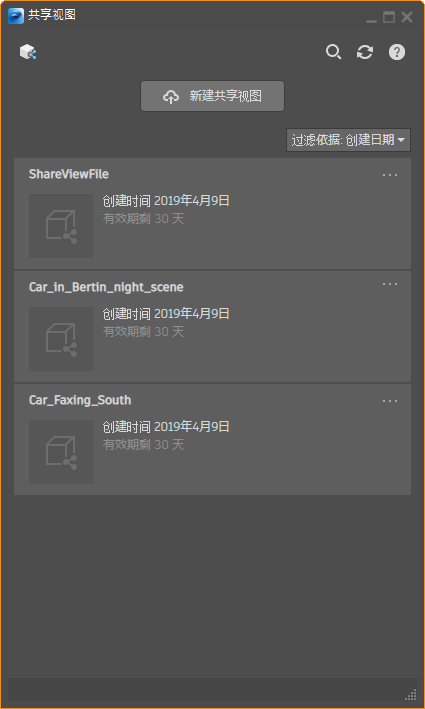
共享视图
文件 > 共享视图
共享视图是从 Autodesk 产品上传的模型或设计视图的在线视觉表示。默认情况下,这些共享视图将在 30 天后过期。您可以上传不受任何知识产权保护的共享视图。
当您创建共享视图时,在 Autodesk 查看器中会显示一个弹出窗口,其中包含指向共享视图的链接。这样,您可以轻松地将该链接发送给其他人。他们可以直接在 Autodesk 查看器中审阅和发布注释。不需要任何 Autodesk 产品。
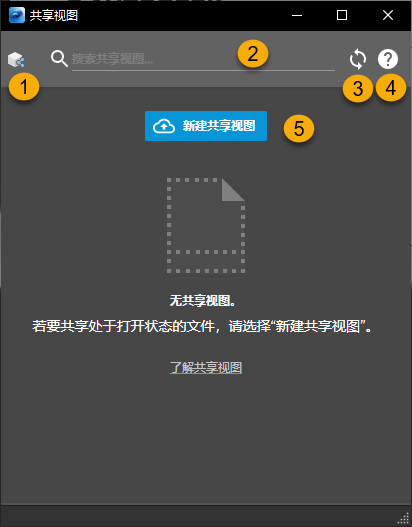
 打开 Autodesk 查看器 - 打开 Autodesk 查看器以在浏览器中轻松查看和共享设计。
 搜索 - 查找以前保存且包含输入的搜索词的视图。

 重新加载 - 在对视图进行更改后重新加载该视图。

 帮助 - 打开帮助。
 新建共享视图 - 加载打开的文件以进行共享。
为何使用共享视图
是否要针对模型或设计的在线视觉表示来进行协作?如果是这样,“共享视图”就是您的工具。例如,您可以创建共享视图以请求客户的批准。也许您的现场销售团队需要轻松访问现场演示。使用您提供(使用共享视图生成)的链接,任何人都可以查看内容并添加注释,而无需安装 Autodesk 产品。当有人对共享视图添加注释时,您会收到一封电子邮件。可以直接从您的 Autodesk 产品中查看注释并进行回复,以及管理共享视图。
如何创建共享视图
在场景中设置所需的视图后,执行以下操作:
选择“文件”>“共享视图”以打开“共享视图”对话框。
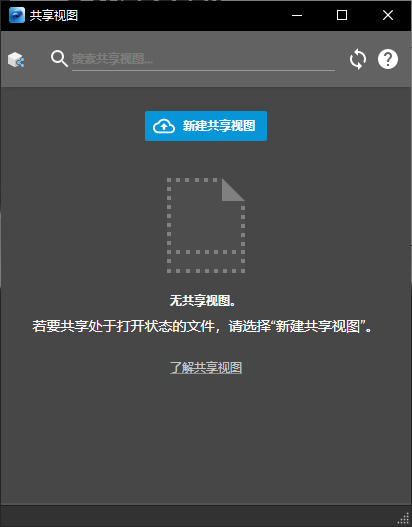
单击“新建共享视图”。
在显示的对话框中输入共享名称,然后单击“发布”。此时将导出场景,然后上传场景,同时会显示各操作的进度。
将视图加载到“共享视图”列表中后,在视图上单击鼠标右键以访问关联菜单,从此处可执行以下操作:
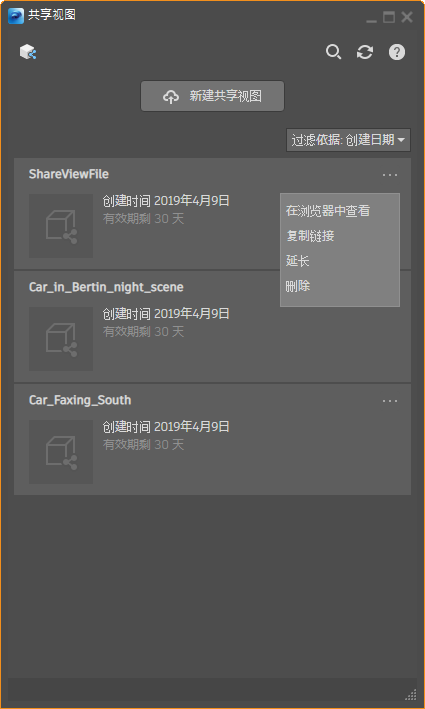
- 在浏览器中查看 - 打开浏览器以查看共享视图。
- 复制链接 - 复制共享视图的链接,以与其他用户共享。
- 延长 - 用于更改共享视图的到期日期。
- 删除 - 删除选定的共享视图。
关于“共享视图”列表
所有者可以在 Autodesk 查看器中使用“共享视图”列表,以便快速访问共享视图,发起新的注释主题并回复注释。“共享视图”列表还提供了管理选项,例如延长到期日期和删除共享视图。
共享数据
可视化是否需要 LMV 文件?将 VRED 文件上传到在线服务器,以便将它们转换为 LMV 文件。现在,可以使用在线 LMV 打开模型。
不支持平行光和切换。