 VRPN 跟踪模块
交互 > VRPN 跟踪
切换跟踪过程。必须已经在“交互”>“跟踪”中设置与外部跟踪系统的连接。将外部跟踪系统连接到 VRED 以通过 VRPN(虚拟现实外围网络)从各种跟踪系统接收数据。VRPN 是一个开源标准库,用于访问许多不同的跟踪系统。使用 VRPN 设置 PowerWall 和 Cave 投影,以及头部跟踪、对象跟踪、带 Flystick 的交互式导航等。添加服务器、设备及其子项;可以添加的子项类型包括:
- 实体 - 唯一在空间中有位置和方向并且可以校准或连接到节点的传感器。将实体连接到一个节点非常重要,这将使用来自相应传感器的值更新变换节点矩阵。
- Flystick - 一种带有预定义按钮和模拟摇杆的实体。
- 按钮 - 一种带有唯一标识符和目标的触发器。不需要校准。
- 模拟摇杆 - 一种定点设备,例如游戏杆。必须通过添加一个模拟传感器映射每个运动轴。
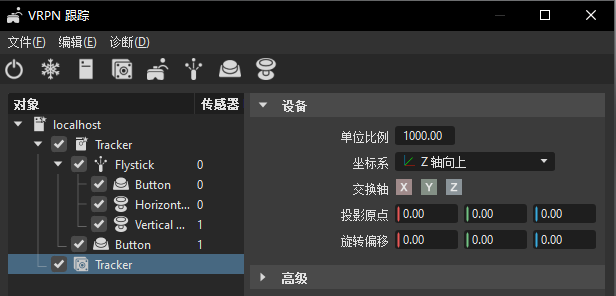
有关使用“跟踪”模块的信息,请参见*设置跟踪配置*。
在模块的左侧浏览服务器、设备及其子项(实体、Flystick 等)。在模块的右侧查看和编辑选定项目的属性。
快速操作栏
在快速操作栏中可以轻松访问“跟踪”模块中常用命令的图标。
 切换跟踪 - 在亮显时启用跟踪,使其处于活动状态;在未亮显时禁用跟踪,使其处于非活动状态。
 冻结 - 在跟踪处于活动状态时阻止执行传入的 VRPN 数据。
 添加服务器 - 将服务器添加到“对象列表”,然后该服务器需要使用“配置文件”属性添加的 VRPN 配置文件的路径。
 添加设备 - 将设备添加到“对象列表”。
 添加实体 - 将传感器添加到“对象列表”,这是唯一在空间中具有位置和方向并且可以校准或连接到节点的传感器。
将实体连接到一个节点非常重要,这将使用来自相应传感器的值更新变换节点矩阵。
 添加 Flystick - 添加具有预定义按钮和模拟摇杆的实体类型。
 添加按钮 - 将按钮源添加到“对象列表”,以用于具有唯一标识符和目标的触发器,而无需校准。
 添加模拟摇杆 - 将模拟摇杆源添加到“对象列表”,以映射定点设备(如游戏杆)的每个移动轴。
VRPN 服务器设置
在模块的左侧选择服务器,以在右侧的“服务器”部分查看其设置。
如果服务器尚未运行,则必须为其指定配置文件并启动它。
配置文件 - 输入 VRPN 服务器配置文件 (*.cfg) 的路径。样例配置文件包含在 VRED 安装文件夹中。单击鼠标右键以使用首选项中指定的默认配置文件。
状态 - 显示当前服务器状态。
启动/停止 - 手动启动或停止服务器。
设备设置
在模块的左侧选择设备,以在右侧的“设备”部分查看其设置。
单位比例 - 跟踪值通常以米为单位传输。“单位比例”用于将其转换为毫米级的 VRED 标准。默认值是 1000。如果跟踪系统发送的跟踪值不是以米为单位,则应调整此值。
坐标系 - 有三个预定义的跟踪坐标系:
- X 轴向上 - X 轴指向上,Y 轴指向左,Z 轴指向前。
- Y 轴向上 - X 轴指向右,Y 轴指向上,Z 轴指向前
- Z 轴向上 - X 轴指向右,Y 轴指向后,Z 轴指向上
交换轴 - 交换轴以匹配各种坐标系。
投影原点 - 指定投影在全局跟踪坐标中的位置。这主要用于头部投影。
旋转偏移 - 用于添加额外的旋转。
实体设置
对于每个设备,可以定义一个或多个跟踪器实体。实体表示跟踪系统中的传感器。可以在列表视图的“传感器 ID”列输入实体的数字标识符。
目标类型 - 定义在 VRED 中使用跟踪值的方式。
- 自定义节点 - 将值传输到“目标节点”框中指定的节点。
- 头部投影 - 将值传输到摄影机以进行 Powerwall 和 Cave 投影。
- HMD - 将值传输到摄影机以用于头戴式显示器。
- 装载车 - 将值传输到摄影机以用于装载车显示器。
目标节点 - 当目标类型设置为“自定义节点”时,显示要向其发送值的已设置目标节点名称。
用户 - 当目标类型设置为“头部投影”时,从下拉菜单中设置实体目标类型。
摄影机 - 当目标类型设置为 HMD 时,可以指定摄影机。此选项按名称存储在跟踪系统中。
平移偏移 - 在局部实体坐标中添加额外的平移。
旋转偏移 - 添加额外的旋转。
装载车变换模式 - 当目标类型设置为“装载车”时,此选项指定装载车将从中获取其值的来源。可能的来源:
- 自定义 - 从“装载车平移”和“装载车旋转”字段收集平移和旋转值。
- 节点 - 从“场景图形”中的节点收集变换值;节点的名称在“装载车节点”字段中指定。
- 视点 - 使用视点计算变换值,视点的名称在“视点”字段中指定。
装载车节点 - 当“装载车变换模式”设置为“节点”时,此选项指定要使用的节点的名称。如果节点不存在,则忽略该值。
视点 - 如果“装载车变换模式”设置为“视点”,此选项指定将用于计算变换的视点的名称。如果视点不存在,则忽略该值。
装载车平移 - 当目标类型设置为“自定义”时,此选项指定装载车在 X、Y 和 Z 轴上移动的位置。
装载车旋转 - 当目标类型设置为“自定义”时,此选项指定装载车在 X、Y 和 Z 轴上旋转的位置。
相对于摄影机 - 相对于摄影机位置的偏移。
忽略设备偏移 - 忽略来自设备的偏移值以进行最终位置和方向计算。
Flystick 设置
Flystick 是一种具有预定义按钮和模拟摇杆的实体。它可以充当导航设备,用于更改虚拟场景中的位置和方向。有两种不同的模式:“场景移动”和“点飞行”。也可以使用 Python 脚本定义按钮和模拟摇杆并将其连接到 VRED 功能。
模式 - 设置 Flystick 的交互模式:
- 无 - 不为 Flystick 指定任何模式。这是默认状态。
- 场景移动 - 通过 Flystick 移动场景。必须按相关的按钮才能激活此模式。
- 点飞行 - 推动模拟摇杆时,将用户移至所指方向。
速度 - 调整点飞行模式下的移动速度。
平移偏移 - 在局部实体坐标中添加额外的平移。
旋转偏移 - 添加额外的旋转。
相对于摄影机 - 相对于摄影机位置的设备偏移值。
忽略设备偏移 - 忽略设备的偏移值以进行最终位置和方向计算。
显示位置 - 使用橙色立方体亮显 Flystick 的位置。
高级设置
创建矩阵,用于修改设备、实体和 Flystick 的传入跟踪值。这将取代所有其他设置。单击“编辑”可手动修改矩阵。对于实体和 Flystick,单击“校准”可自动修改矩阵。
使用自定义校准 - 启用“校准”和“编辑”按钮。
校准 - 使用传感器的当前位置作为参考,自动校准实体和 Flystick 的矩阵。
编辑 - 打开“矩阵编辑器”。校准矩阵是真实空间到虚拟空间的测量映射。
清除平移 - 清除矩阵中的任何平移(偏移)。
锁定旋转 90° - 以 90° 为一级锁定旋转角度。
疑难解答
启用跟踪时没有任何反应 - 选择以下选项之一:
- VRPN 服务器是否正在指定主机上运行?如果没有,可以在 VRPN 服务器设置下启动一个服务器。
- 跟踪系统是否正在将其数据发送到正确的主机(运行 VRPN 服务器的主机)?
- 设备名称是否正确?它必须与 VRPN 配置中的设备名称匹配。
- 传感器标识符是否正确,传感器是否在跟踪范围内?
VRPN 服务器没有启动 - 检查 VREDClusterService 进程是否正在运行。