“导入文件”对话框
使用“文件”>“导入”可访问“导入文件”,使用“编辑”>“首选项”>“导入/导出”>“文件类型”可更改其首选项。
有关支持的最新文件格式,请参见 文件导入/导出 。
将模型导入 VRED 以查看数据,从而获得不同的视角并查看可能丢失的内容。
在导入过程中,请考虑细分质量以及是否保留曲面数据。使用虚拟现实或实时处理时,较低的细分质量会产生更轻的混乱并减少计算。删除不需要的曲面数据也可以使模型更轻、更快,建议用于虚拟现实和实时处理。
选择“文件”>“导入”,然后单击一个或多个文件以访问“导入文件”对话框。对于支持的文件格式,请单击右下角的字段。使用“导入文件”(以前称为“导入选项”)定义 VRED 转换和处理导入数据的方式。设置导入文件中用于细分和场景位置的参数。系统仅显示特定于文件格式的选项。获取文件类型、大小、当前导入状态以及文件转换过程信息。
有关使用“导入文件”的说明,请参见以下内容:
有关从 Alias 导入的视频,请参见以下内容:
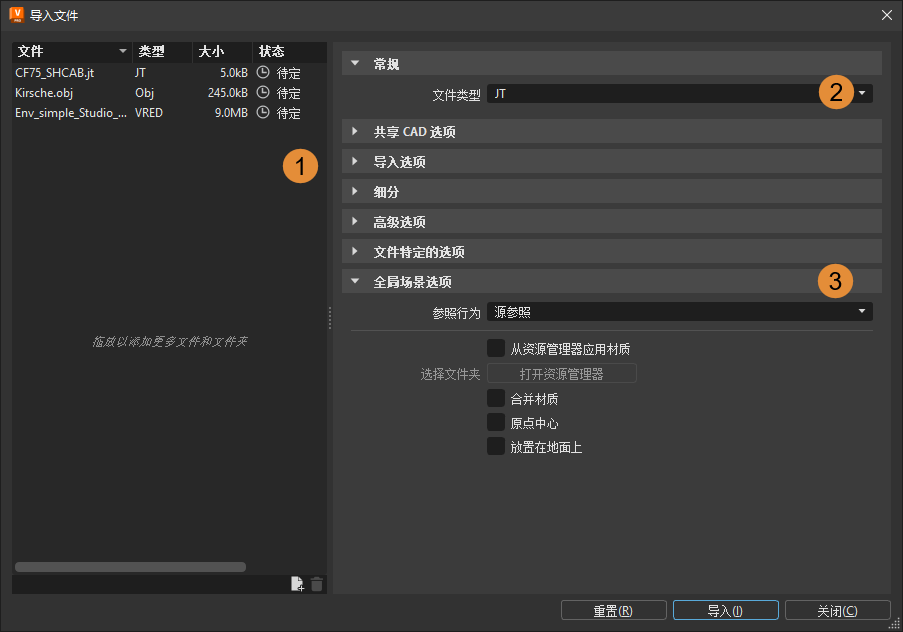
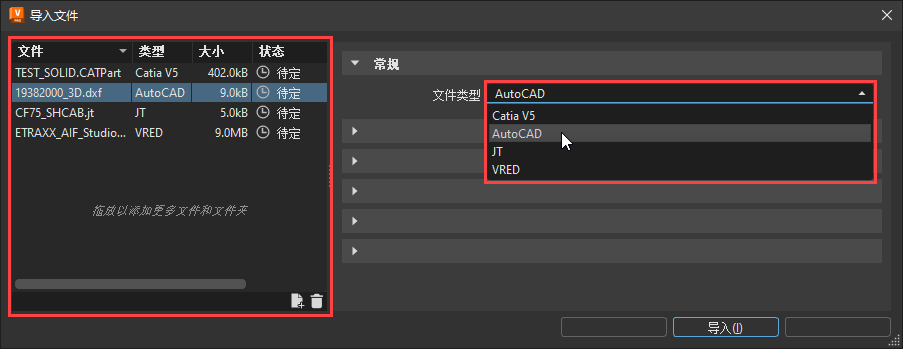
“导入文件”对话框
“导入文件”包括两个区域,左侧的“导入文件列表”和右侧的“文件类型参数”。将文件拖放到“导入文件列表”中或使用“添加”按钮进行添加。从列表中选择文件,然后单击“文件类型”,并选择与您的选择关联的文件类型。这将加载该特定文件类型的导入参数。
 导入文件列表
“导入文件”对话框打开后,要导入的文件将显示在左侧。将更多文件和文件夹拖放到此列表中。检查“状态”列以查看文件是已添加、正在等待、正在加载、成功还是失败。
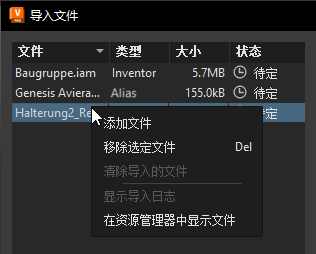
使用快捷菜单可在已导入文件列表中添加或移除文件。使用快捷菜单中的其他选项可在资源管理器窗口中显示文件位置或查看导入日志。
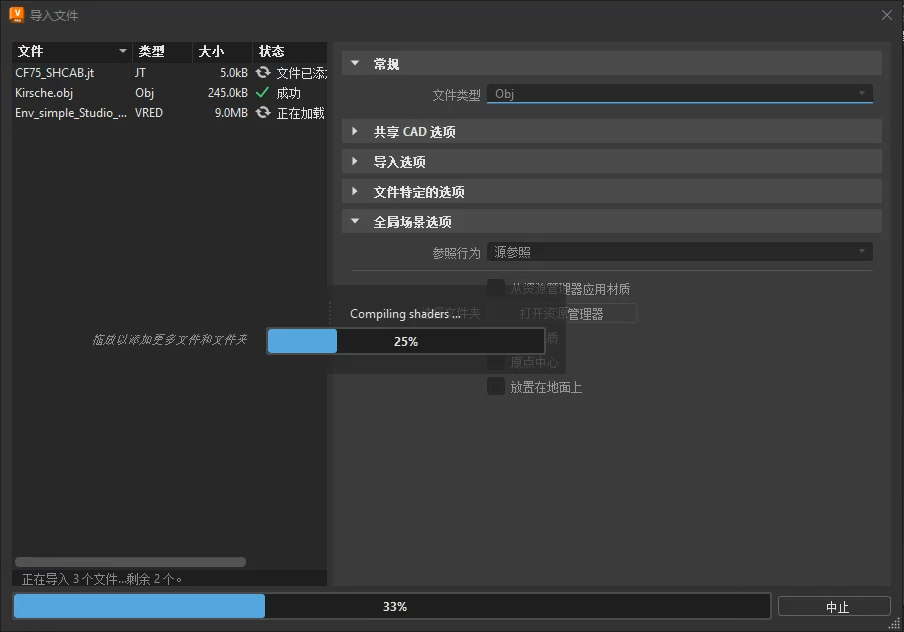
“导入”对话框的工作方式
启用并设置所需的参数。使用“共享 CAD 选项”>“模式”选项将 CAD 批量转换为 OSB,而无需将文件加载到 VRED 和 ATF 中以导入原生 Rhino .3dm 文件。支持曲面、网格、曲线等特征。
单击“导入”后,您可以在导入过程中检查文件的状态。在“状态”列中,检查导入状态。将显示待定、正在导入、已转换、已合并和已缝合等消息,以指示当前的 ATF(Autodesk 转换框架)转换状态。日志文件会跟踪多个 ATF 任务,因此,在导入过程中,这些任务需要更多时间。
如果设置了“临时路径”首选项(这会更改文件的导入临时路径),则下次打开“导入”对话框时,此更改将应用于该对话框。但是,如果在更改期间“导入”对话框处于打开状态,路径不会立即更新。有关详细信息,请参见 临时路径 。
请记住,导入 ATF 文件时,如果“导入/导出”>“文件选项”>“选项”选项卡 >“基准”>“临时路径”首选项包含错误的路径,导入将失败。但是,仅导入非 ATF 文件时,将不会验证路径;因此,即使路径无效,导入也将成功,并且不会向终端写入警告。
 “导入文件”参数
共享 CAD 选项
使用“共享 CAD 选项”>“模式”选项将 CAD 批量转换为 OSB,而无需将文件加载到 VRED 和 ATF 中以导入原生 Rhino .3dm 文件。支持曲面、网格、曲线等特征。
模式 - 设置可以对 CAD 文件执行的操作。无需将文件加载到 VRED 中,即可批量转换为 OSB。
导入 - 将文件导入到场景中;但是,系统将移除所有转换数据。
导入并保留文件 - 将文件导入到场景中,并将转换数据保留在指定的“文件输出”文件夹中。
转换 - 仅转换文件,然后将数据存储在指定的“文件输出”文件夹中。不将任何内容导入到 VRED 场景中。
最大并行处理 - 选择 VRED 可以同时执行的导入数。根据计算机的 CPU 内核数量,定义最大并行文件转换进程数量。根据数据类型,有时进程越多,速度越快;但是,这些额外的进程需要使用更多的内存。
文件输出路径 - 设置共享 CAD 选项的输出路径。单击
 可浏览到输出位置。
导入选项
细分
使用质量、偏差和公差集设置导入数据的细分方式。这些值越高,模型就越精确且越密集。
细分质量 - 定义“弦偏离”、“法线公差”和“最大弦长”的预设值。
粗糙 - (1.0–30.0 - 400.0)
低 - (0.15–20.0 - 300.0)
中等 - (0.075–10.0 - 200.0)
高 - (0.0375–7.5 - 100.0)
自定义 - 自定义质量值
弦偏离 - 显示从 NURBS 曲面到细分曲面之间的距离公差(以毫米为单位)。值越低,多边形模型越精确,但这会增加三角形的数量。
法线公差 - 显示相邻三角形的法线公差(以度为单位)。值越低,多边形模型越精确,但这会增加三角形的数量。
最大弦长 - 显示三角形边的最大长度(以毫米为单位)。值越低,多边形模型越精确,但这会增加三角形的数量。
启用缝合 - 允许缝合相邻边。
缝合公差 - 设置两条相邻边被视为相接且应缝合在一起的公差(以毫米为单位)。
高级选项
保留源数据 - 将默认行为设置为保留 NURBS 数据,而不是将其删除。此选项将增加内存使用量。禁用此选项后,将在导入过程中移除源数据。允许以后重新细分或直接进行 NURBS 渲染。但会使用更多的内存。
统一曲面法线 - 将默认行为设置为确保所有曲面法线指向相同的方向(向外或向内)。启用此选项后,在导入期间将所有细分曲面合并为一个(缝合)网格。禁用此选项后,在导入过程中不更改曲面法线。仅当“导入文件”>“导入选项”>“曲面”设置为“导入可见项”或“全部导入”时才可用。
合并几何体 - 启用此选项后,将默认行为设置为在导入期间合并多个几何体以创建单个(缝合)网格,因为单个壳可以具有多个 NURBS 曲面。如果未选中,则结果为每个曲面有一个网格。
为层创建组 - 将最初组织在层中(例如在 Autodesk Alias 中)的项目组织到组中;否则,这些对象将被放置在同一父节点下。
移除空组 - 移除不包含子节点的组节点。
取消共享节点 - 将共享节点实例转换为独立节点。选择此项后,将使用更多的内存。
刷新变换 - 重置每个节点的变换。变换值将刷新到顶点。例如,如果节点已在 X 方向移动 100 毫米,刷新变换使节点留在原位,但将 X 值从 100 更改为 0。
文件特定的选项
导入组材质 - 禁用此选项后,不会为零件文件、部件或实例创建其他材质组节点,而是直接丢弃材质。对于某些 Inventor 工作流,您可能希望启用此选项以创建这些材质组节点。
导入关联的网格 - 导入与网格相关联的数据,而不是将其排除。
导入不可见的实例 - 启用或禁用导入不可见的实例。启用此选项后,不可见(隐藏)实例将导入 VRED,而不是排除。
导入坐标系 - 将轴系统的导入从 CATIA 切换为 VRED。由于 CATIA 文件可以具有多个坐标系,因此 VRED 会查看这些坐标系,导入它们,并借助坐标十字创建变换组,以便在视口中更好地进行表示。
注意:“文件 IO”>“Catia V5”>“文件特定的选项”首选项中也有一个导入坐标系首选项。
导入摄影机 - 从 Alias .wire 文件导入摄影机,而不是将其排除。
导入灯光 - 从 Alias .wire 文件导入灯光,而不是将其排除。
导入变量 - 从 Alias .wire 文件导入变量,而不是将其排除。
导入模板几何体 - 从 Alias .wire 文件导入模板几何体,而不是将其排除。
导入切换材质 - 启用此选项后,从 Alias .wire 文件导入 Alias 切换着色器作为切换材质。禁用此选项后,仅导入 Alias 切换着色器中的活动着色器,而不会导入任何不需要的着色器。
导入元数据 - 从文件导入元数据,而不是将其排除。
导入动画 - 从 Alias .wire 文件导入动画,而不是将其排除在外。
减少恒定关键帧 - 通过移除具有相同值的相邻关键帧,减少 Alias .wire 文件中的关键帧数量。
导入子参照文件 - 导入已导入文件中包含的所有零件文件、子部件和子参照。
禁用此选项后,“场景图形”中将仅显示结构信息(树),而不显示几何体。将导入所有子部件及其零件文件(卸载状态)。
启用此选项后,将导入所有子参照文件(加载状态)。
合并子参照材质 - 控制导入 CAD 部件和 PLMXML 文件时处理重复材质的方式。将对这些重复项进行合并或为其创建实例。
禁用此选项后,将不会合并重复的材质。如果子参照文件参照了相同的材质,则在导入中每次出现此材质时均会创建额外的一个材质实例。
启用此选项后,将合并由子参照文件参照的重复材质。默认情况下启用此选项。
模型状态 - 设置在将 Inventor 文件导入到 VRED 中时使用的 Inventor 模型状态。目前,这是一个非此即彼选项,因此 ATF API 不允许导入多个、两个或特定模型状态。
在“导入文件”>“文件特定的选项”部分中,为“模型状态”选项选择“主”或“最后活动”Inventor 模型状态。
要设置默认的 Inventor 模型状态,请找到“编辑”>“首选项”>“导入/导出”>“文件类型”>“Inventor”>“文件特定的选项”部分,为模型状态选项选择状态。
导入为智能参照 - 将原生 VRED 文件导入为智能参照。
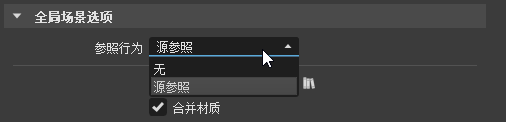
参照行为 - 选择导入时的参照行为。保留或移除参照。
导入器 - 选择以下方法之一来导入 Catia V5 文件。这些方法之间在细分质量、结构、材质导入或命名约定方面应该没有差异。
轻量化 - 用于导入 V5 文件的更快的默认方法,它跳过了 ATF 中将 CAD 数据转换为 VRED 不需要的多个操作。
旧版 - 用于导入 V5 文件的旧方法,如果使用轻量化方法出现问题,旧方法可作为后备方法。
导入网格精细度 - 将静态网格精细度 (LOD) 从 3D 建模应用程序(如 3ds Max 或 Maya)导入到 VRED 中。可在“最低”、“最高”和“全部”之间进行选择。“全部”将根据指定的 VRED 设置导入所有当前选定的 FBX 文件。
工具包 - 激活“旧版导入”后,此选项将禁用。
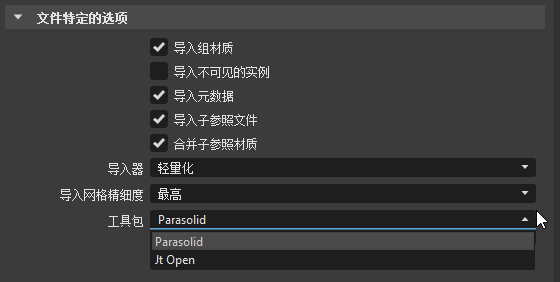
设置 VRED 使用的工具包。选择以下选项之一:
- Parasolid - 使用当前行为。
- JT Open (实验) - 使用新行为导入 JT 文件。
最大平行导入任务数 - 此功能仅适用于 Autodesk Alias WIRE 文件。设置最大导入任务数。更改此值会增加内存使用量。
导入层文件夹 - 此功能仅适用于 Autodesk Alias WIRE 文件。从 VRED 早期版本导入任何 Alias 层文件夹,在将其导入到 VRED 2021.3 中时,文件夹将转换为 VRED 组,文件夹中的层将转换为子组。这会更改场景层次。要使场景层次保持不变,请禁用此选项。
要设置导入 Alias 文件时的默认行为,请转到“编辑”>“首选项”>“导入/导出”>“文件类型”>“Alias”>“导入”>“文件特定的选项”,然后选中或取消选中导入层文件夹。
- 导入空层 - 启用或禁用导入空层。启用此选项后,会将空层导入到 VRED 中。
 文件类型参数
项目合并选项
选择要导入或合并的元素。
- 导入变量 - 导入变量数据,而不是将其排除。
- 导入点击传感器 - 导入点击传感器,而不是将其排除。
- 导入序列 - 导入序列,而不是将其排除。
- 导入动画 - 导入动画,而不是将其排除。
- 减少恒定关键帧 - 通过移除具有相同值的相邻关键帧来减少关键帧的数量。
- 导入剪辑 - 导入剪辑,而不是将其排除。
- 导入标注 - 导入标注,而不是将其排除。
- 合并材质 - 比较两个场景的材质,并消除重复项。
环境 - 合并环境时,有四个选项可供使用:
从场景使用 - 使用当前场景中的现有环境。来自导入文件的环境只有在直接参照“材质编辑器”的“公用”选项卡中的材质时才会添加。对于使用来自文件的默认环境切换添加的材质,会使用现有场景环境默认切换。
从文件使用 - 从文件中添加环境,并从现有场景中移除环境(除非现有环境直接参照“材质编辑器”的“公用”选项卡中的材质)。否则,所有材质都使用新环境。
从文件添加 - 将环境切换(来自文件)作为新切换添加到场景,并保持默认切换。所有材质都保留其环境指定。
注意:这可能会导致重复的环境和切换。
合并 - 将默认环境切换的子环境添加到现有的默认环境切换。排除重复项。合并项目时,将保留视点。
项目合并选项
导入点击传感器 - 启用此选项后,将导入点击传感器,而不是将其排除。
环境 - 提供环境导入选项。从以下选项中选择:
- 从场景使用 - 使用默认场景环境。
- 从文件使用 - 使用导入文件中的环境。
- 从文件添加 - 使用选定文件中的环境。
- 合并 - 使用文件中的环境并将其合并到默认场景环境中。