创建和管理前板
使用前板(以前称为“覆盖”)可创建汽车变体、指定产品生命周期状态,或者添加水印、商标或法律信息。对会议而言,公司徽标之类的覆盖图像和日期等文本用于演示目的。
有关参考信息,请查看:
如何创建前板
在菜单栏中,选择“场景”>“场景板编辑器”。
在“场景板编辑器”的左侧单击鼠标右键,然后选择“创建前板”。
在“属性”下的“名称”字段中输入前板名称,对于“内容类型”,选择它是文本、Web 还是图像。
- 对于文本前板,输入所需的文本以及字体、颜色和透明度等属性。
- 对于图像前板,单击文件夹图标并选择所需的图像;如果在任何时候更新了图像,则单击
 “还原”以加载最新版本。
在“大小和位置”下,调整任何必要值。
对于绝对比例,使用像素。对于相对比例,使用百分比。
如何创建覆盖圆形菜单
已为您提供圆形菜单场景板资源,可在 VREDAsset 安装程序中找到此项。只需将资源拖动到场景中。
但是,要了解如何创建圆形菜单,请执行以下步骤以使用“场景板编辑器”在前板上加载圆形菜单 UI:
在菜单栏中,选择“场景”>“场景板编辑器”以打开相应编辑器。
在“场景板编辑器”中,选择“创建”>“创建前板”以创建前板。
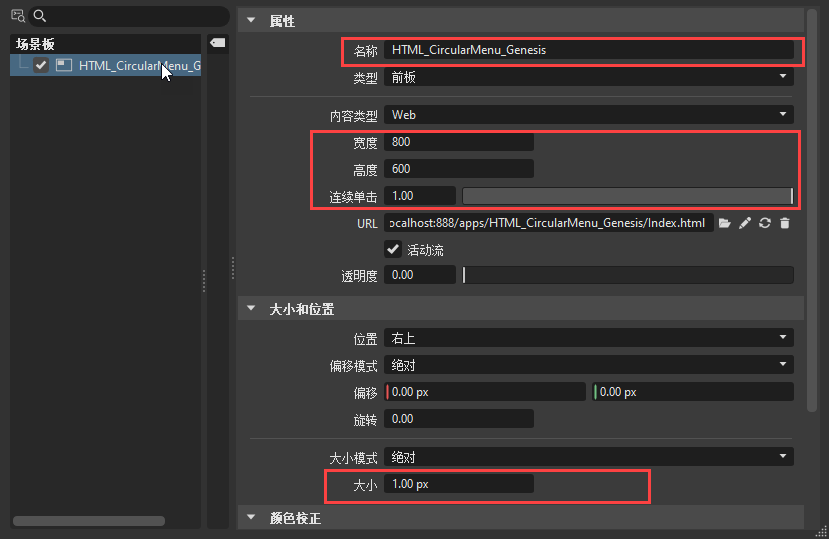
在右侧的“属性”部分中,将“内容类型”设置为“Web”。
根据渲染窗口尺寸调整“宽度”和“高度”。这可确保 UI 将布满渲染窗口。
注意:每次调整渲染窗口尺寸时,请重复步骤 4。
将“连续单击”设置为 0.01 以确保圆形菜单使用透明背景;否则,UI 将不会对用户交互做出响应。
设置包含圆形菜单的 HTML 文件的 URL。示例文件位于此处:
C:\ProgramData\Autodesk\VREDPro-<internalVersion>\examples\webengine-circular-menu-genesis\index注意:请务必确保所有资源(例如,图标、样式表和相应的 JavaScript 文件)位于相同文件夹或相同 URL 中。
在“大小和位置”部分中,将“大小模式”设置为“相对”并将“大小”设置为 1.00,以进行正确缩放。
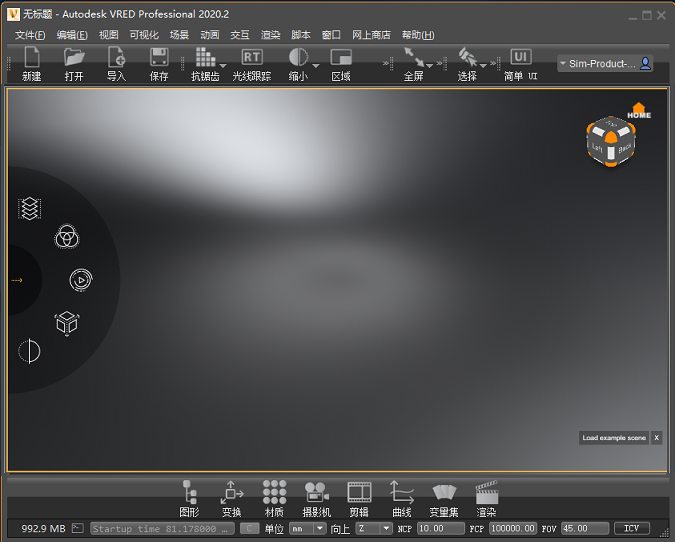
示例
针对演示场景 Automotive_Genesis.vpb 预配置的圆形菜单示例。
如何创建前板切换
在“场景板编辑器”的左侧单击鼠标右键,然后选择“创建切换”。
将前板从列表中拖放到切换。
通过添加复选标记,选择应显示切换中的哪个前板。
注意:当选中切换的子项使其可见时,其他选项将自动取消选中并隐藏。
如何在“场景板编辑器”中管理前板
要重复所选前板,请在选定对象上单击鼠标右键,然后执行以下任一操作:
- 在左侧单击鼠标右键,然后选择“编辑”>“重复”。
- 单击编辑器底部的
 (“重复”图标)。
要在此之后进行更改,请执行以下任一操作:
- 要更改前板在场景中的显示顺序,请在列表中进行拖放以对其重新排序。
- 要将所选前板分组到一起,请在选定对象上单击鼠标右键,然后选择“创建组”。
- 要显示或隐藏前板,请在“场景板编辑器”列表中选中或取消选中它们。