创建和管理底板
使用底板可为产品提供不同的位置。可以在渲染视图(视口)中显示/隐藏背景图像。
有关参考信息,请查看:
如果使用 DLSS-RR,由于不支持 Alpha 通道,因此,它不适用于底板。
如何创建底板
在菜单栏中,选择“场景”>“场景板编辑器”。
在“场景板编辑器”的左侧单击鼠标右键,然后选择“创建底板”。
在“属性”下的“名称”字段中输入底板名称,对于“重复模式”,选择如何将底板应用于场景。
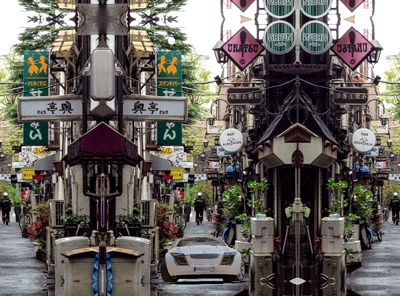
重复 - 平铺图像。
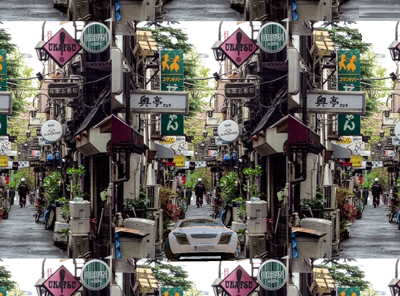
镜像 - 在末端镜像内容。
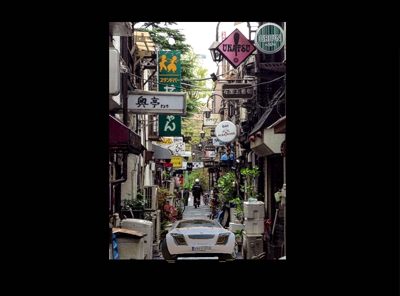
贴花 - 将图像居中放置,然后将场景其余部分填充为黑色。
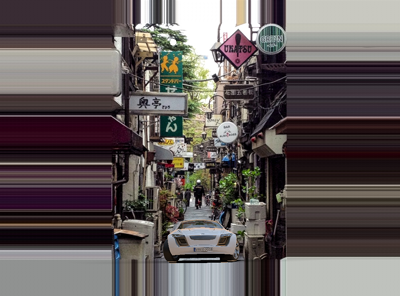
钳制 - 沿图像边界将像素拉伸到场景的边缘。
要选择底板图像,请单击文件夹图标并选择所需的图像;如果在任何时候更新了图像,则单击
 “还原”以加载最新版本。
在“大小和位置”下,调整任何必要值。
对于绝对比例,使用像素。对于相对比例,使用百分比。
如何创建底板切换
在“场景板编辑器”的左侧单击鼠标右键,然后选择“创建切换”。
将底板从列表中拖放到切换。
通过添加复选标记,选择应显示切换中的哪个底板。
注意:当选中切换的子项使其可见时,其他选项将自动取消选中并隐藏。
如何使用多个底板
使用场景板时,您可以有多个底板,为它们创建一个切换,然后使用变量集以在它们之间进行切换。以下示例说明了如何使用多个底板。
第 1 部分 - 创建底板和视点
使用“文件”>“导入”将产品模型加载到 VRED 中。
添加底板。
注意:要变换底板,请使用“场景板编辑器”或“变换操纵器”中的 UI 元素。
使用鼠标键移动摄影机并定位您的产品。
- LMB(鼠标左键)可用于旋转
- MMB(鼠标中键)可用于横向移动
- RMB(鼠标右键)可用于向前和向后
单击“摄影机”图标以打开“摄影机编辑器”。
选择“透视”摄影机,单击鼠标右键并选择“创建”>“视点”以创建视点。
添加第二个底板,然后取消选中前一个底板,仅使新底板可见。
使用鼠标键移动摄影机并定位您的产品。
在“摄影机编辑器”中,在“轨迹”上单击鼠标右键,然后选择“创建”>“视点”。
在继续操作之前,让我们检查一下视点。双击第一个视点。查看产品的位置。双击第二个视点,注意产品的位置如何更改。我们将在第 4 部分 - 为变量集设置摄影机视图中固定位置。
第 2 部分 - 创建切换
在“场景板编辑器”中,选择两个底板。
在一个底板上单击鼠标右键,然后从菜单中选择“从选定对象创建切换”。这会将这两个底板分组在名为
Grouped_Nodes的切换下。注意:如果看不到“从选定对象创建切换”选项,则将光标移动到底板上,然后单击鼠标右键。
第 3 部分 - 创建变量集 (VSet)
单击“变量集”图标。
在左侧的“变量集”面板中,单击鼠标右键,然后选择“新建集”。
在“场景板编辑器”中,选择 Grouped_Nodes 切换,并将其拖动到变量集的“场景板”选项卡中。
注意:如果无法将其拖动到变量集的“场景板”选项卡,则选择“新建变量 1”并重试。
在变量集的“场景板”选项卡中的“状态”下,单击“!None”,然后再次单击它以访问相应的下拉菜单,并从列表中选择一个底板。
要检查它是否正确,在“变量集”列表中,双击“新建变量 1”。如果产品未放置在正确的底板中,则从列表中选择其他底板。
重复步骤 2 到 4,但选择“新建变量 2”和其他底板,以创建另一个变量集。
第 4 部分 - 为变量集设置摄影机视图
上面创建的第二个变量集未使用正确的视点(摄像机视图)。要对此进行测试,请双击“新建变量 2”。请注意,产品位置不正确。在此部分中,我们通过将正确的视点链接到变量集来更正此问题。
- 在变量集中,在选择了“新建变量 2”的情况下,单击“视图”选项卡。
- 在“摄影机编辑器”中,双击视点以查找位置正确的产品。
- 将正确的视点拖动到变量集的“视点”部分。
- 选择“新建变量 1”。如果双击它,则会看到产品位置不正确。
- 要解决此问题,请在“摄影机编辑器”中选择另一个视点,然后将其拖动到“新建变量 1”的“视点”部分。
要检查变量集是否已正确链接,请双击“新建变量 1”,然后双击“新建变量 2”。
如何在“场景板编辑器”中管理底板
在“场景板编辑器”中,执行以下操作:
要重复选定底板,请在选定对象上单击鼠标右键,然后执行以下任一操作:
- 在左侧单击鼠标右键,然后选择“编辑”>“重复”。
- 单击编辑器底部的
 (“重复”图标)。
要更改底板在场景中的显示顺序,请在列表中进行拖放以对其重新排列。
要将所选底板分组到一起,请在选定对象上单击鼠标右键,然后选择“创建组”。
要显示或隐藏底板,请在“场景板编辑器”列表中选中或取消选中它们。