自定义变更单通知模板
编辑变更单通知的电子邮件模板,包括中心位置的主题行和正文,以供所有用户使用。
下面是在选择任何特性之前,您将在“Vault 设置”下看到的变更单电子邮件通知模板的默认视图。
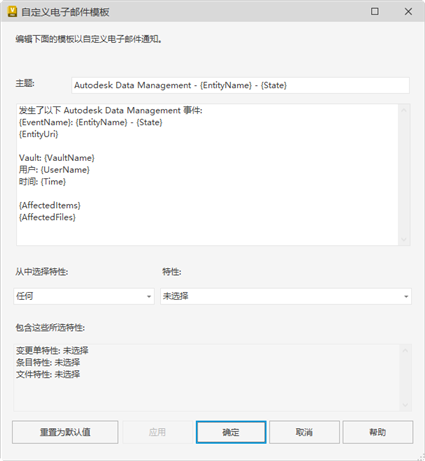
标记是电子邮件模板中的占位符,可自动填充电子邮件中的信息。例如,{EntityName}。
下面是默认标记的列表:
编辑电子邮件通知模板的步骤:
在 Vault Client 中,单击“工具”>“管理”>“Vault 设置”。
在“Vault 设置”对话框中,选择“变更单”选项卡。
单击“自定义变更单的电子邮件通知”旁边的“自定义”。
根据需要,编辑电子邮件的主题。
在电子邮件中添加/编辑内容。您还可以在电子邮件正文中移动文本。
在电子邮件正文中添加/编辑特性属性。
在电子邮件正文中添加特性属性的步骤:
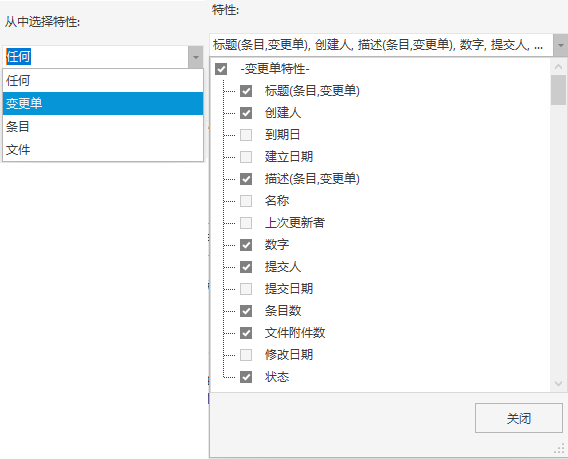
从“从中选择特性”下拉列表中,选择要从中添加特性的工作空间。
从“特性”下拉列表中,选中要在电子邮件正文中列出的特性对应的复选框,然后单击“关闭”。选定的特性将列在“包含这些所选特性”部分中。
系统会将一个新特性属性 {DetailedEntityProperties} 添加到电子邮件正文的 {AffectedItems} 和 {AffectedFiles} 下。您可以复制并粘贴 {DetailedEntityProperties} 以将其重新安排到电子邮件正文的其他部分。
注意:只有 {DetailedEntityProperties} 的标记部分会显示在电子邮件正文中。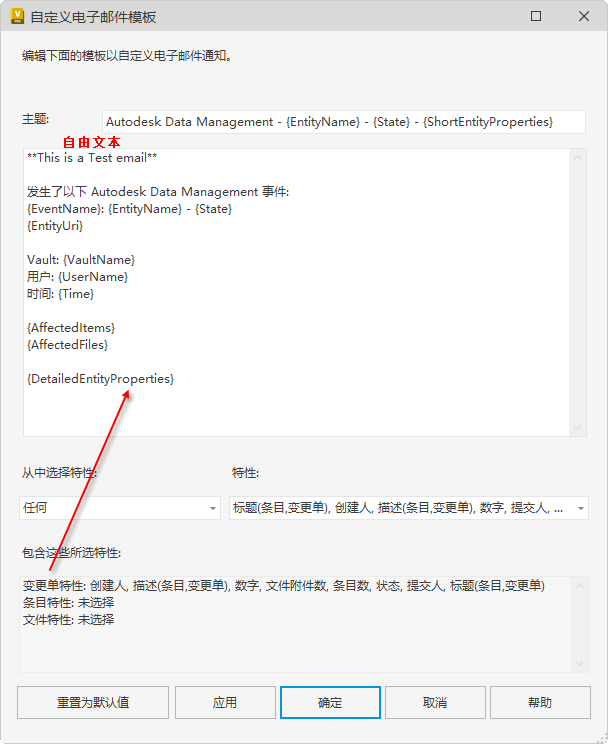
注意:您可以将自由文本添加到电子邮件正文,但无法将其添加到“包含这些所选特性”部分下列出的任何单个特性旁边。单击“应用”以保存更改。
如果需要,请单击“重置为默认值”以将模板重置为默认状态。
单击“确定”。
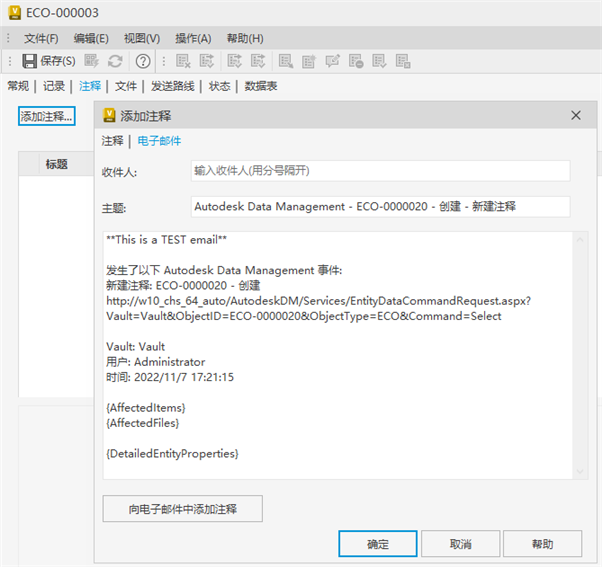
创建一个新变更单以查找电子邮件通知的预览。
预览电子邮件通知的步骤:
- 创建一个新变更单。
- 单击“注释”选项卡上的“添加注释”。
- 单击“添加注释”对话框中的“电子邮件”选项卡。
您可以针对变更单编辑电子邮件主题以及电子邮件正文。