共享工作文件夹
每个用户都有与其他用户隔离开的唯一工作文件夹。但是,根据您的设计要求,可以在所有用户均可访问的共享网络驱动器上指定工作文件夹。
在多用户环境中,通过使用共享工作文件夹一直在同一个工作文件夹中保留所有工作文件。这样就防止了在一个用户向服务器上传文件与后来所有其他用户下载同一文件之间出现迟延。
注意:建议在 AutoCAD Electrical 环境(尤其是多用户环境)中使用共享工作文件夹,因为通过它,您和您的设计团队可以保持所有文件为最新状态。
共享工作空间可以用于:
- Autodesk Vault
- 针对基于 AutoCAD 设计应用程序的 Vault 附加模块
- 针对 Microsoft Office 的 Vault 附加模块
共享工作文件夹使用规则
使用共享工作文件夹意味着多个用户可以同时处理相同文件。
所有用户必须先登录到 Vault,才能执行任意文件操作。
您无法对其他用户检出的文件执行以下操作:
- 获取最新版本
- 获取早期版本
- 检出
- 撤消检出
- 重新加载(仅限于 AutoCAD 附加模块)
只要其他用户使用与您相同的工作文件夹,您就能以只读方式查看其他用户检出的文件。
设置共享工作文件夹
系统管理员可以强制在共享网络位置指定工作文件夹以供所有项目成员使用。
注意:必须为您分配了管理员角色,您才能执行此操作。
启动 Autodesk Vault,然后以管理员身份登录。
选择“工具”>“管理”>“Vault 设置”。
在“Vault 设置”对话框中,单击“文件”选项卡。
在“工作文件夹”区域中,单击“定义”。
在“工作文件夹选项”对话框中,选择“强制使所有客户端的工作文件夹一致”。
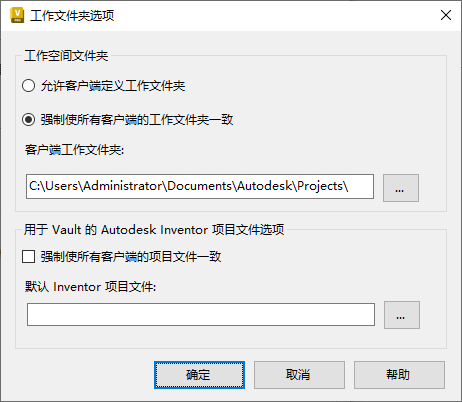
在“客户端工作文件夹”字段中为工作文件夹指定共享网络位置,或者浏览到某个位置。
注意:共享工作文件夹的路径可以为:- 网络路径:\\designco\users\jstewart
- 包含目录系统变量的路径:\\designco\users\%username%
单击“确定”。
在“Vault 设置”对话框中,单击“关闭”。