使用 Vault Client 将文件添加到 Vault 中
在 Vault 客户端中使用“添加文件”命令将文件添加到 Vault。
在要向其中添加文件的 Vault 文件夹上单击鼠标右键,然后选择“添加文件”。将显示文件浏览器。
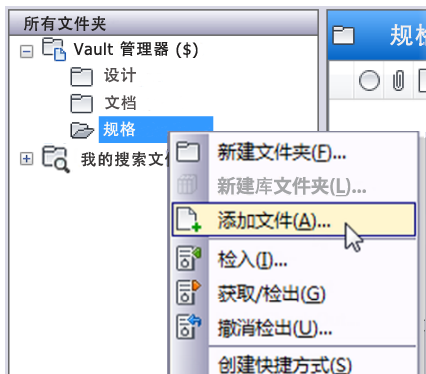
浏览本地文件夹并选择要添加的文件。
单击“打开”。将显示“添加文件”对话框。
若要保持本地文件的可写状态,以便在文件添加到 Vault 后可以继续使用该文件,请单击“使文件保持检出状态”。如果现在不希望保持文件的检出状态,始终可以在以后另检出文件。
要在文件添加到 Vault 中后删除工作副本,请单击“删除工作副本”。
输入备注,对要添加到 Vault 中的文件进行描述。
单击“确定”。选定文件即被添加到 Vault 中。
文件添加到 Vault 中后,即可删除工作副本。此后,Autodesk Vault 将对数据进行管理。如果要查看或修改文件副本,可以从 Vault 中检索文件的版本并将其检出。