Inventor Vault 附加模块中的“从 Vault 选择文件”对话框
通过“从 Vault 选择文件”对话框,您可以从 Vault 选择要打开进行编辑或要放置到当前项目中的文件。
访问“从 Vault 选择文件”对话框
- 在 Autodesk Vault 功能区中单击“打开”。
“从 Vault 选择文件”对话框中的功能
了解“从 Vault 选择文件”对话框的功能以改进您的设计流程。
- 选择“文件夹视图”选项卡以查看文件夹列表。
- 选择“高级”选项卡,执行快速搜索以查找文件和文件夹。
“保存的搜索”/“保存的快捷方式”下拉菜单
在从 Autodesk Vault 中创建的保存的快捷方式与使用“查找”对话框创建的保存的搜索之间切换,帮助您快速查找所需的文件。
查找
从当前 Vault 内选择路径或者选择搜索文件夹。
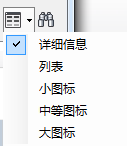
视图
让您选择显示文件时是否显示详细信息、是否将文件显示为列表,或是否将文件显示为小图标、中等图标或大图标。
查找 
显示“查找”对话框,以便您可以进一步自定义对 Vault 中文件的搜索操作。
文件名
指定要打开的文件,可以输入文件名或者从列出的文件中选择文件。
文件类型
对文件列表进行过滤,使其只包含指定类型的文件。单击箭头以显示列表,然后选择文件类型。
修订
显示选定文件的修订。单击此字段旁边的下拉箭头,将显示选定文件的所有修订和相应的生命周期状态。
发布版本优先  与非发布版本优先
在默认使用最新修订的发布版本或获取文件修订的最新版本之间切换。
选项
如果可用,请打开“文件打开选项”对话框。打开或装入的文件类型决定了可用的选项。例如,您可以指定在打开或装入 Autodesk Inventor 零件或部件时要加载的模型状态。
此外,您还可以指定在打开 idw 文件时是否延迟更新或者是否在快速模式下打开部件。选择“延迟”可打开图形,而不查找或读取任何参考文件。
有关详细信息,请参见使用模型状态和 Vault 文件。
快速启动
通过“从 Vault 打开”进行访问时:单击“打开文件”按钮以切换至“文件打开”对话框。单击“新建文件”按钮以切换至“新建文件”对话框。
通过“从 Vault 装入”进行访问时:单击“装入零部件”对话框以切换至“装入零部件”对话框。
使用 iMate
使用匹配的 iMate 装入零部件。仅用于“从 Vault 装入”。