配置 Vault Client 的 Vault 选项
使用 Vault 单机版客户端中的“选项”对话框,您可以通过抑制某些对话框和提示来自定义和简化工作流。
您还可以启用文档预览程序。您可以使用文档预览程序在预览窗格中预览文档,而无需启动与文档关联的应用程序。
访问“选项”对话框
在 Autodesk Vault 中,选择“工具”>“选项”。
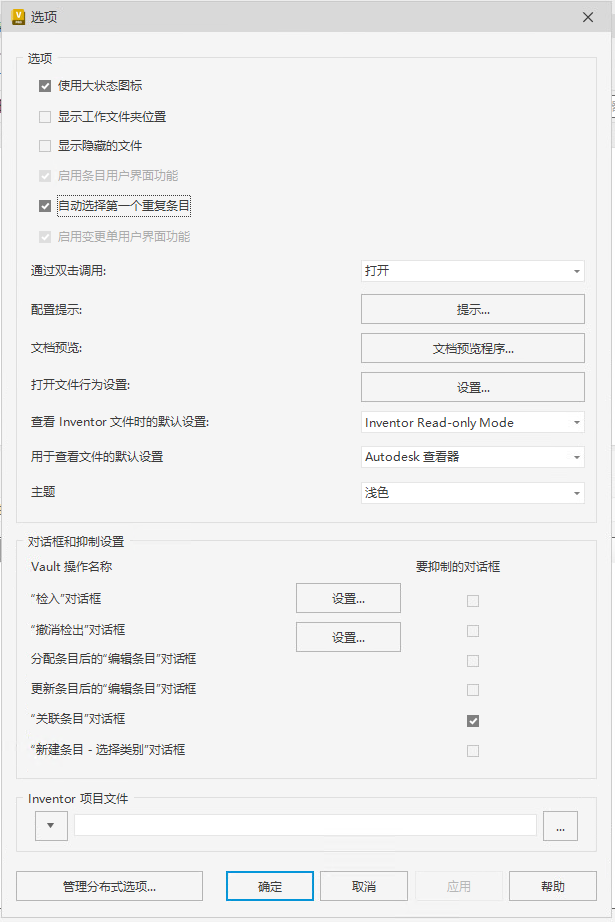
选项
使用大状态图标
默认情况下,小图标用于指示状态。选中“使用大状态图标”复选框,以显示大图标。
注意:必须重新启动 Vault Client,才能查看大状态图标。显示工作文件夹位置
默认情况下,不显示工作文件夹的位置。选中“在标题栏中显示工作文件夹位置”复选框,以在界面中显示工作文件夹的位置。
显示隐藏的文件
您可以选择是否显示自动生成的 .dwf 文件。默认情况下,在文件列表中隐藏这些文件。选中“显示隐藏的文件”复选框,以在文件列表中显示隐藏的文件。
启用条目用户界面功能
如果管理员授予您替代权限,您可以通过选中“启用条目用户界面功能”复选框来启用“条目”界面。
自动选择第一个重复条目
如果选中此项,Vault 在发现两个相同的条目后,会自动选择一个条目以将其分配到一个选定文件。如果禁用此项,Vault 会创建并分配新的条目。
管理员可以决定是否允许用户在配置分配条目对话框中替代自动分配。
注意:对于“自动选择第一个重复条目”选项,可以通过“配置分配条目”对话框禁用或启用。要使用对 BOM 表行进行分组功能,“自动选择第一个重复条目”必须处于启用状态。
启用“变更单”用户界面功能
如果管理员授予您替代权限,您可以通过选中“启用变更单用户界面功能”复选框来启用“变更单”界面。
通过双击调用
使用“通过双击调用”设置来配置双击文件操作的默认行为。在 Vault 中双击文件时,默认操作为“在窗口中查看”。如果选择“打开”作为默认设置,则将从 Vault 检出文件并在关联应用程序中打开该文件以进行编辑。要更改默认操作,请从下拉列表中选择一个操作。注意:在 Inventor 中打开 Inventor .dwg 文件以进行编辑。如果未安装 Inventor,则在 AutoCAD 中打开 .dwg 文件。
在产品视图中双击某个零部件时,默认为对关联文件执行操作。
配置提示
可以指定对普通对话框的默认响应,以便每次显示某些对话框时,首选响应均是默认选项。还可以指定无需提示您进行输入而自动执行的命令,减少您需要直接与 Vault 交互的次数。
文档预览
“文档预览程序选项”对话框中列出了安装在您当前系统上的应用程序的列表。您可以在此处启用特定应用程序,以便在“预览”窗格中预览文档。
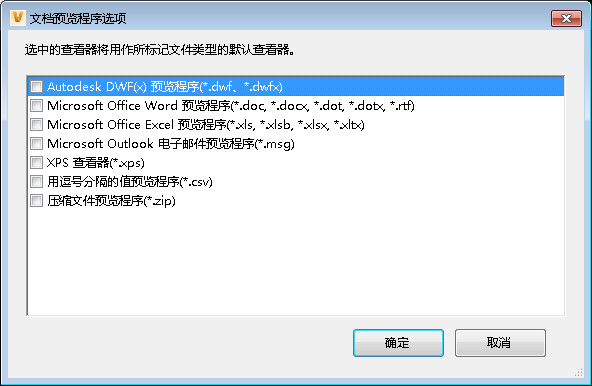
默认情况下,将使用 Autodesk Vault 预览旋转视图。
打开文件行为设置
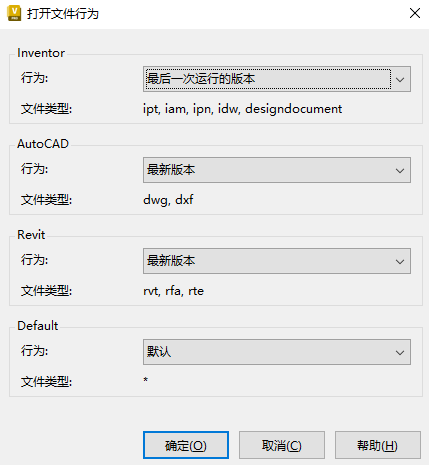
支持您确定 Inventor、AutoCAD 和 Revit 文件是由最新版本、上次运行的版本,还是保存文件的 CAD 应用程序的版本打开。
例如,如果在计算机上同时安装了 AutoCAD 2017 和 AutoCAD 2018,并且您希望以 AutoCAD 2017 保存的文件始终使用 AutoCAD 2018 打开,则可以将 Vault 配置为对所有 .dwg 和 .dxf 文件启动 AutoCAD 2018。
用于查看 Inventor 文件的默认设置
Inventor Read-only Mode
Inventor Read-only Mode 是查看 Inventor 文件的默认设置。
注意:只有已安装 Inventor Professional 时才可用。请参见 Inventor 帮助,了解有关 Inventor Read-only Mode 的详细信息。
始终使用 Inventor Read-only Mode
只有已安装 Inventor Professional 时才可用。
您需要注册 Inventor Read-only Mode 才能使用 Vault Client。
无论 DWF 文件是否可用,此选项始终可用。
用于查看文件的默认设置
指定用于查看 Inventor、AutoCAD 和其他支持的文件类型的预览的默认设置。默认情况下,Autodesk 查看器设置为查看文件。选择用于查看文件的默认设置:
Autodesk 查看器
选择 Autodesk 查看器以设置为默认查看器。Autodesk 查看器直接集成到 Vault Client 中。
Autodesk Design Review
选择 Autodesk Design Review (ADR) 以设置为默认查看器。
注意:确保已安装 ADR。您可以转至 www.autodesk.com,免费下载 adr。
主题
用户界面主题控制应用程序图标、边框、背景、特性面板和对话框的颜色。从可用主题列表中选择颜色主题。
- 深色:选择“深色”颜色主题。
- 浅色:选择“浅色”颜色主题。默认情况下,使用“浅色”主题。
- 经典:选择旧的经典主题。
对话框抑制
抑制以下任何对话框来简化工作流。
“检入”对话框
“检入”对话框中有与之关联的设置。您可以为该对话框指定默认值,并选择在 Vault 中处理文件时该对话框是否主动进行提示。
“撤消检出”对话框
“撤消检出”对话框中有与之关联的设置。您可以为该对话框指定默认值,并选择在 Vault 中处理文件时该对话框是否主动进行提示。
分配条目后的“编辑条目”对话框
启用该选项后,选择“分配条目”后不会打开“编辑条目”对话框。
更新条目后的“编辑条目”对话框
启用该选项后,选择“更新条目”后不会打开“编辑条目”对话框。
“关联条目”对话框
启用该选项后,对具有多个关联条目的文件执行“转至条目”操作时,不会显示“关联条目”对话框。
“新建条目 - 选择类别”对话框
启用该选项后,创建新条目时不会显示“选择类别”对话框。相反,系统会自动使用默认类别创建新条目。
“Inventor 项目文件”字段
在 Vault 中处理 Autodesk Inventor 文件时,对于 Inventor 文件的路径更改操作(例如,重命名文件,移动文件、复制设计或替换)会涉及到 Inventor 项目文件。您可以选择是否使用管理员配置的默认 Inventor 项目文件,或选择是否要使用通过 Inventor Vault 附加模块检入到 Vault 中的上一个 Vault 控制的项目文件。
管理分布式选项
使用“管理分布式选项”对话框可定义选项并分发和管理定义的所有选项。
分布式选项 - Vault Client
从工具栏菜单中选择“工具”>“选项”。
配置 Vault 选项。
单击“应用”以保存更改。
单击“管理分布式选项”以选择要分发的选项。
您可以分发:
- 使用大状态图标
- 显示工作文件夹位置
- 显示隐藏的文件
- 通过双击调用
- 配置提示
- 文档预览
- 打开文件行为设置
- 用于查看 Inventor 文件的默认设置
- 用于查看文件的默认设置
- 主题
- 对话框和抑制设置
单击要分发的选项旁边的复选框。
单击“应用”以分发选项。
重置分布式选项
- 单击“重置”将切换到重置模式。
- 要退出重置模式,您可以单击“退出重置模式”。
- 单击要重置的选项旁边的复选框。
- 单击“将...重置为系统默认选项”或“将...重置为分布式选项”以立即触发重置操作并返回非重置模式。
- 重置为系统默认选项:恢复系统默认选项。
- 重置为分布式选项:将设置重置为分布式选项级别。
- 单击“应用”以保存并分发当前的分布式选项。此选项仅适用于管理员和配置管理员。
- 单击“确定”以应用,并关闭对话框。