Autodesk Inventor 中的 Vault 浏览器
使用“Vault 浏览器”查看打开的文件的状态、生命周期状态和其他相关的 Vault 详细信息。
提示:当与设计团队就同一个项目进行协作时,文件可能由其他团队成员检出,或者 Vault 中的版本可能比您要处理的版本新。请刷新 Vault 浏览器以查看已加载文件的当前状态。
刷新 Autodesk Inventor 中的 Vault 浏览器
- 从 Autodesk Inventor 的 Vault 浏览器中单击“刷新”。
将更新 Autodesk Inventor 中的 Vault 浏览器,以反映 Vault 中的文件的当前状态。但不会更新模型数据。
为激活文档更新特性
- 在 Autodesk Inventor 的 Vault 浏览器中,单击“更新特性”,为激活文档及其所有子项更新特性。
固定 Vault 浏览器
- 可以拖动 Vault 浏览器上的选项卡,并列固定、上下固定、左右固定该浏览器,或者单独将其取消固定而保持浮动。
搜索 Vault 浏览器
使用快速搜索字段查找:
- 文件节点,收拢和展开。
- 关系。
- 多个关键字(由空格分隔)。
- 特性。
注意:使用“选择特性”对话框添加 Vault 特性,然后可以搜索这些特性的值。
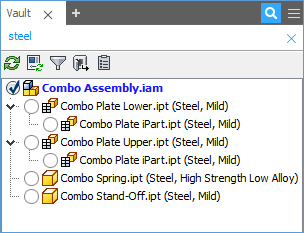
注意:您可以直接从搜索结果编辑特征和文件。
注意:在执行编辑零件等特定 Inventor 任务或者使用“在浏览器中查找”命令时,会自动清除搜索。
过滤 Vault 浏览器
使用“过滤器”菜单可以过滤 Vault 浏览器中列出的文件。
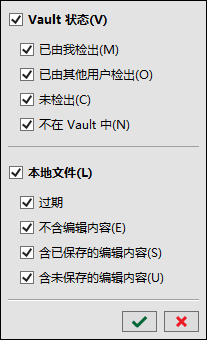
- 选择“已由我检出”仅列出当前由您检出的文件。
- 选择“已由其他用户检出”仅列出由其他用户检出的文件。
- 选择“未检出”仅列出未由您或其他用户检出的文件。
- 选择“过期”以仅列出已过期的文件。
- 选择“不在 Vault 中”将仅列出当前不在 Vault 中的文件。
- 选择“不含编辑内容”仅列出未在本地进行编辑的文件。
- 选择“含已保存的编辑内容”仅列出在本地进行了编辑并已保存的文件。
- 选择“含未保存的编辑内容”仅列出在本地进行了编辑但尚未保存的文件。
您还可以选择“Vault 状态”或“本地文件”以选择该类别中的所有选项。
启动 Vault Client
- 在 Vault 浏览器中,单击“转至 Vault”以启动 Vault Client。
- 在 Vault 浏览器中,在“转至 Vault”上单击鼠标右键 > 单击“注销”,以从 Vault 中注销。
显示生命周期状态和修订
注意:Autodesk Vault Collaboration 和 Professional 版本中提供此功能。
在 Vault 浏览器中,单击“显示生命周期/修订”>“显示修订”,以显示 Vault 浏览器中所显示文件的修订信息。
文件版本的修订会按以下格式附加到文件名中:其中 <文件名> 为文件的名称,包括扩展名;(<修订>) 为修订号。<文件名> (<修订>)
在 Vault 浏览器中,单击“显示生命周期/修订”>“显示生命周期状态”,以显示 Vault 浏览器中所显示文件的生命周期和状态数据。
文件的生命周期状态按以下格式附加到文件名中:其中 <文件名> 为文件的名称,包括扩展名;(<状态>) 为生命周期状态。<文件名> (<状态>)
如果同时选择了“显示修订”和“显示生命周期状态”,则信息将附加在文件名的后面,格式如下:*<文件名> (<修订>) (<状态>)*。
配置显示哪些 Vault 特性
可以配置哪些 Vault 特性将显示在 Vault 浏览器中。
在 Vault 浏览器中单击“选择特性”图标
 。
。在“选择特性”对话框中,选择您希望显示在文件名后面的特性并单击“添加 ->”。
您可以通过在“按照此顺序显示这些字段”列表中向上和向下移动特性来重新排序特性的显示方式。
在“按照此顺序显示这些字段”列表中选择一个特性,然后单击“<- 删除”以隐藏该特性。
单击“确定”以保存更改。
在浏览器中,文件特性将附加到文件名。
