清除
您尝试过通过清除来管理 Vault 中的版本历史记录吗?可以从 Vault 中清除不再需要的版本,从而创建一个更小的 Vault 数据库并提高 Vault 的整体性能。
概述
每次在 Vault 中更新文件时,版本都会保存在 Vault 中。版本范围包括初始草稿版本、正在使用的版本以及最终版本。随着时间的推移,版本数量会增加,文件存储大小也会相应增加。其中某些版本与设计历史记录无关,不需要再保存在 Vault。
使用“清除”向导可以管理 Vault 中的文件和条目版本历史记录。可以从 Vault 中清除不再需要的版本,从而创建较小型的 Vault 数据库并提高 Vault 的整体性能。强烈建议在完成清除操作之前先执行备份,因为您不希望意外删除任何重要文件。
清除准则
下面是清除操作的一些基本规则:
不能清除修订中的最新版本(该修订永远不会删除)。若要从 Vault 中删除某个文件及其所有版本,请使用“删除”。
不能清除带标签的文件版本。
当前检出的文件可以清除其旧版本。
不能清除具有相关父版本的子版本,直到清除该父版本。
“管理员”角色有进一步的限制,如果父版本存在且不是现有操作集的一部分,则无法清除版本。
对于 Autodesk Vault Professional:
- 不能清除链接到 Vault Professional 中的条目的文件版本。要删除链接到条目的版本,必须首先从条目控制中删除该条目。
- 不能清除由生命周期定义标记为“受控制”的文件版本。
- 文件是基于修订和生命周期规则清除的。在“清除”对话框中配置“版本选择条件”部分,以清除不受生命周期控制的文件。
- 没有修订方案的文件被视为“空”修订,并且在使用生命周期配置时不可清除。若要基于生命周期控制规则清除,必须将修订方案分配给该生命周期,并且清除目标必须使用该修订方案。
清除文件/条目
可以在 Autodesk Data Management Server (ADMS) Console 中对整个 Vault 执行文件/条目清除操作,也可以从“主客户端”视图或“历史记录”选项卡中清除特定版本。
从 ADMS Console 中清除 Vault 中的文件/条目
让我们进入 Autodesk Data Management Server Console,看一看如何执行此操作。
清除文件
文件是基于修订和生命周期规则进行清除的。在“清除文件”对话框中配置“版本选择条件”部分,以清除不受生命周期控制的文件。
从服务器控制台清除文件的步骤:
登录 ADMS Console。
在 Vault 文件夹中的 Vault 上单击鼠标右键,然后选择“清除文件”,或
从 Vault 文件夹中选择 Vault,然后单击“操作”>“清除文件”。
系统会提示您设置要保留的文件数量(注意,永远不能清除最新文件)、文件应保留的时间,或根据注释设置要保留的文件。将这些设置结合起来,就会得到一个符合清除条件的文件版本列表。
在“清除文件”对话框中,选中每个选择规则旁边的复选框以确定要清除的数据:
除了此数量的最新版本以外的版本 指定在 Vault 中保留多少个文件版本。 此天数之前的版本 指定要将文件保留多长时间再清除。 排除注释包含以下内容的版本 输入 Vault 中的文件的“备注”字段内所包含的文本字符串。任何包含此字符串的文件都将被排除在清除过程之外。 此选项仅在选中上述任何复选框时可用。
单击“导出候选对象”以生成预报告(.csv 文件),其中显示了清除候选对象的列表。
注意:预报告包含可清除的所有文件版本。不过,如果某些不可清除的父文件使用某些候选文件版本,则无法清除这些版本。单击“确定”以启动清除。
系统将使用这些设置分析和清除 Vault 中每个文件的每个版本。但是,作为文件或条目修订一部分的文件版本即使符合所有这些设置,也不会被清除。

在此示例中,我们有一个名为 MYVAULT 的 Vault。我们指定保留除最新的三个版本外的所有版本,甚至可以是最新的五个版本。我们还可以根据时间进行清除,因此我们指定清除半年前的所有内容。此外,我们还可以用特定注释(例如“不清除”)排除版本的清除。
从命令行中清除文件版本
Connectivity.ADMSConsole.exe -Opurge -Nvault name -KEEPVERSnumberX -MINAGEnumberX -EXCLCMTcomment -UNCONTROLLED -VUusername -VPpassword 有关详细信息,请参见从命令行清除文件版本。
从命令行中禁用“清除”
可以从命令提示中禁用清除功能:
Connectivity.ADMSConsole.exe -Odisablepurge -Ndatabasename -VUusername -VPpassword有关详细信息,请参见从命令行禁用“清除”。
清除条目
系统将根据条目的生命周期控制设置清除条目版本。如果条目没有生命周期分配,则无法清除任何条目版本。
从服务器控制台清除条目的步骤:
登录 ADMS Console。
在 Vault 文件夹中的 Vault 上单击鼠标右键,然后选择“清除条目”,或
从 Vault 文件夹中选择 Vault,然后单击“操作”>“清除条目”。
单击“确定”以启动清除。
从命令行清除条目
Connectivity.ADMSConsole.exe -Opurge -Nvault name -ITEMS -VUusername -VPpassword有关详细信息,请参见从命令行清除条目。
从“主客户端”视图中清除版本
从“主客户端”视图中清除 Vault 中的文件/条目版本。
从主 Vault Client 清除文件的步骤:
选择一个或多个文件,然后从“编辑”菜单中选择“清除”,或
在文件上单击鼠标右键,然后选择“清除”。
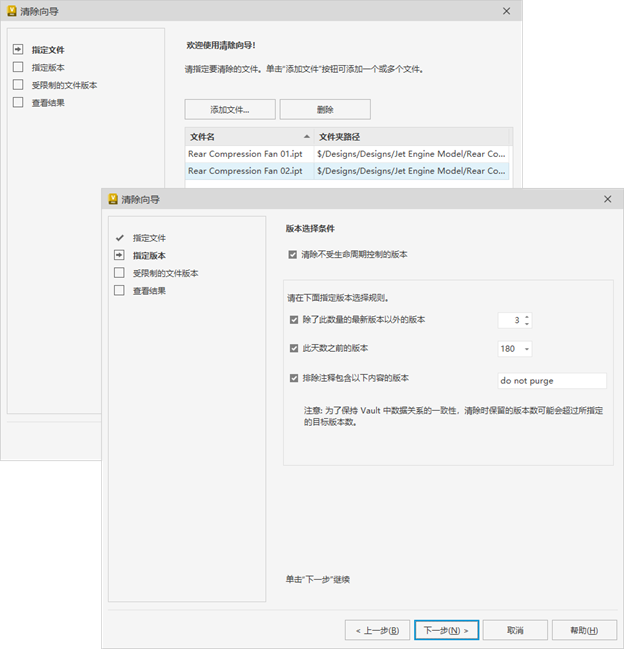
“清除”向导会列出在主窗格中选定的一个或多个文件。单击“添加文件”以包括 Vault 中的其他文件。
要从待清除的文件中排除某个文件,请从列表中选择该文件,然后单击“删除”。
可以将选定文件的父项和子项包含在清除中。在列表中的文件上单击鼠标右键,然后选择“添加父项”或“添加子项”以包含相关文件。
单击“下一步”。
单击“清除不受生命周期控制的版本”以清除修订和生命周期规则未定义的版本。此操作将激活“指定版本选择条件”框。
在“指定版本选择条件”框中,选中每个选择规则旁的复选框以确定要清除的数据:
除了此数量的最新版本以外的版本 指定在 Vault 中保留多少个文件版本。 此天数之前的版本 指定要将文件保留多长时间再清除。 排除注释包含以下内容的版本 输入 Vault 中的文件的“备注”字段内所包含的文本字符串。任何包含此字符串的文件都将被排除在清除过程之外。 此选项仅在选中上述任何复选框时可用。
单击“下一步”。
如果对要清除的版本有任何限制,则会列出受限制的版本和限制的原因。
单击“完成”以清除那些不受限制的版本,或单击“取消”退出“清除”向导。
注意:对于因链接到 Vault Professional 中的条目而受限制的版本,当该版本从属于某个父文件版本时,其不能无条件清除。必须从条目控制中删除相应的条目后,才能清除该版本。“清除结果”屏幕将概述那些被成功删除的版本以及由于受到 Vault 限制而未被清除的版本。
用户可以选择将报告生成为 Excel 文件 (.xls),然后执行以下操作之一将其保存在本地计算机或 Vault 中:
- 若要将报告保存到本地计算机中,请单击“保存”。在“另存为”对话框中,导航至要在本地计算机中存储该文件的文件夹结构。输入报告名称,然后单击“保存”。
- 若要将报告保存到 Vault 中,请单击“发送至 Vault”,以显示 Vault 文件夹列表。选择要保存报告的 Vault,输入报告的名称,然后单击“保存”。
单击“关闭”。
从“历史记录”选项卡清除文件版本
从“历史记录”选项卡清除文件的特定版本。
选择文件,然后单击“历史”选项卡。
从“历史记录”选项卡中选择一个或多个文件版本,然后选择“编辑”>“清除”,或
在文件上单击鼠标右键,然后选择“清除”。
清除向导将在“受限制的文件版本”屏幕中启动。如果对要清除的版本有任何限制,则会列出受限制的版本和限制的原因。
单击“完成”以清除那些不受限制的版本,或单击“取消”退出“清除”向导。
如果为您指定了管理员角色,即使版本受限制,您也可以选择清除。选中“忽略限制 (无条件清除)”,然后单击“完成”可以替代任何清除限制。请注意,如果从“历史记录”选项卡中清除版本,则当文件具有标签或标记为“由生命周期定义控制”时,将启用“忽略限制(无条件清除)”复选框。
注意:对于因链接到 Vault Professional 中的条目而受限制的版本,当该版本从属于某个父文件版本时,其不能无条件清除。必须从条目控制中删除相应的条目后,才能清除该版本。“清除结果”屏幕将概述那些被成功删除的版本以及由于受到 Vault 限制而未被清除的版本。
用户可以选择将报告生成为 Excel 文件 (.xls),然后执行以下操作之一将其保存在本地计算机或 Vault 中:
- 若要将报告保存到本地计算机中,请单击“保存”。在“另存为”对话框中,导航至要在本地计算机中存储该文件的文件夹结构。输入报告名称,然后单击“保存”。
- 若要将报告保存到 Vault 中,请单击“发送至 Vault”,以显示 Vault 文件夹列表。选择要保存报告的 Vault,输入报告的名称,然后单击“保存”。
单击“关闭”。
设置生命周期状态情况下的清除
在设置生命周期状态时,有一个“控制”选项卡,您可以在其中设置应保留的文件版本:处于该状态的所有版本、第一个和最后一个版本、处于该状态的最后一个版本或无。配置指定给生命周期定义的文件的清除配置,以帮助管理 Vault 文件的保留。清除 Vault 将始终先基于生命周期控制设置进行清除。
配置控制首选项的步骤:
单击“工具”>“管理”>“Vault 设置”。
在“Vault 设置”对话框中,单击“行为”选项卡 >“生命周期”。
在“生命周期定义”对话框中,选择生命周期定义的名称,然后单击“编辑”。
从“生命周期状态”网格中,选择您要编辑的状态,然后单击“控制”选项卡。
选择以下选项之一:
- 全部 - 执行清除操作时,不删除任何处于此状态的版本。对于创建的版本不是很多或者每个版本都很关键的状态,建议使用此选项。
- 第一个和最后一个 - 执行清除操作时,除每个系列中的第一个和最后一个版本外,处于此状态的所有版本都会删除。此选项适用于第一个文件和最后一个文件之间的更改非常有用的状态。
- 最后一个 - 执行清除操作时,除每个系列中的最后一个版本外,处于此状态的所有版本都会删除。建议将此选项用于“文件处于此状态”这样一条记录很重要的状态。
- 无 - 清除后,除修订的最新版本和父文件使用的版本外,不保留处于此状态的任何版本。
注意:基本清除规则也将应用于选定选项重要信息:执行清除操作后,处于此状态的文件的记录将不再存在。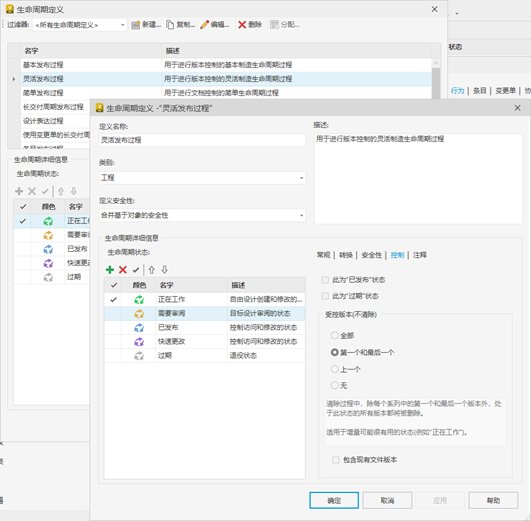
启用“包含现有文件版本”复选框,对现有文件版本的生命周期状态应用清除限制。
注意:如果未选中此框,则清除版本控制设置将仅适用于新文件版本。
现在,当清除 Vault 时,系统将根据该版本的生命周期控制设置构建符合条件的文件和条目的列表。
以下示例重点介绍了在生命周期方案情况下将清除哪些文件。考虑到没有依赖关系,以下是清除设置:
- 已发布:上一个
- 供查看:第一个和最后一个
- 正在工作:无
我们在不同的修订和生命周期状态下有不同的版本。
| V1 | V2 | V3 | V4 | V5 | V6 | V7 | V8 | V9 | V10 |
| 修订 A | 修订 A | 修订 A | 修订 A | 修订 B | 修订 B | 修订 B | 修订 C | 修订 C | 修订 C |
| 正在工作 | 正在工作 | 需要审阅 | 已发布 | 正在工作 | 正在工作 | 已发布 | 正在工作 | 正在工作 | 正在工作 |
现在,清除后,除 V3、V4、V7 和 V10 外的所有版本都将按照条件清除,并且以下版本在清除后仍保留。根据选择条件,我们选择保留最后三个还是最后五个并不重要。
| V3 | V4 | V7 | V10 | ||||||
| 修订 A | 修订 A | 修订 B | 修订 C | ||||||
| 需要审阅 | 已发布 | 已发布 | 正在工作 |