自定义视图
您是否尝试过自定义视图以设置特定于您个人的 Vault 数据视图?大多数系统都拥有大量数据(文件、文件夹、条目、变更单和自定义对象),如果没有合适的数据过滤器,则可能很难找到特定文件。
在本文中,我们将介绍如何创建自定义视图并针对您的项目对这些视图进行修改。通过有效地自定义视图,数据管理会变得像是为项目量身定制一样。
在哪里可以看到现有视图
自定义视图的同时,即修改当前视图。当前视图位于“高级”工具栏中。单击向下箭头可选择其他视图选项。
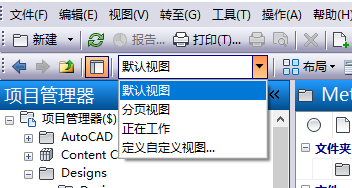
创建自定义视图
您可以创建并保存自定义视图以存储不同的视图配置。
创建自定义视图的步骤:
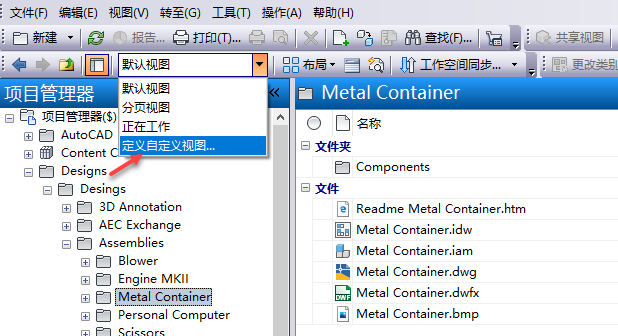
在“高级”工具栏上,单击向下箭头,然后选择“定义自定义视图”。
在“管理自定义视图”对话框中,单击“新建”以创建新的自定义视图。
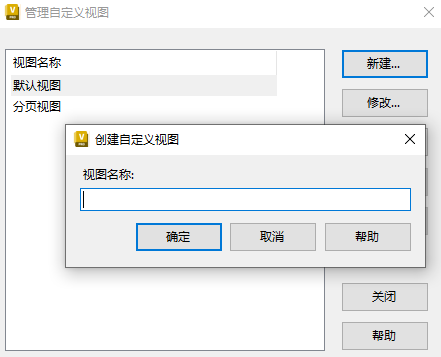
在“创建自定义视图”对话框中,输入名称,然后单击“确定”。您也可以编辑、复制、重命名或删除自定义视图。
- 单击“修改”可更改选定视图的设置。对视图所做的更改将自动保存到视图定义中。
- 单击“复制”可将选定视图的设置复制到新创建的视图中。每次只能复制一个视图。
- 单击“重命名”可重命名选定视图。
- 单击“删除”可删除选定视图。无法删除默认视图。
单击“关闭”可关闭对话框并应用设置。
编辑自定义视图
您现在即创建了新的自定义视图,接下来我们要对其进行修改。
修改自定义视图的步骤:
在“管理自定义视图”对话框中,选择要修改的自定义视图。
单击“修改”可更改选定视图的设置。
注意:对视图所做的更改将自动保存到视图定义中。在“自定义视图”对话框中,选择要修改的内容。
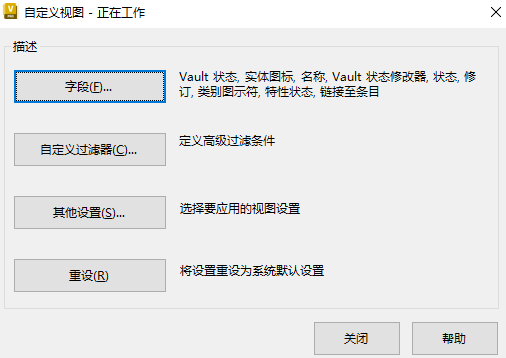
自定义视图字段
单击“字段”可配置在此视图被选定时可用的字段。
- 在“自定义字段”对话框中,选择要设为可用的字段。
- 从“可用字段”列表中选择一个字段,然后单击“添加”。该字段将被移动到当前显示在视图中的字段列表中。
- 要从当前视图中删除字段,请从“按照此顺序显示这些字段”列表中选择该字段,然后单击“删除”。此字段将返回“可用字段”列表。
- 从“按照此顺序显示这些字段”列表中选择一个字段,然后单击“上移”或“下移”即可更改字段在当前视图中的顺序。
- 单击“确定”。
自定义过滤器
使用此功能,您可以基于特性、操作和值的任意组合来细化数据列表。
单击“自定义过滤器”可按文本字符串或特性值过滤数据。单击“基本”选项卡可使用文本搜索过滤数据;单击“高级”选项卡可按特性值过滤数据。
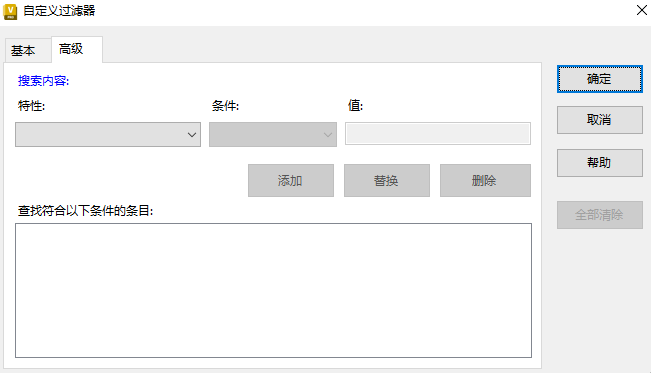
- 在“自定义过滤器”对话框中,选择“高级”选项卡,然后选择要作为过滤依据的任何特性。
- 选择一个条件。此字段确定了过滤器的操作。
- 输入您希望过滤器执行操作所依据的值。
- 单击“添加”可为过滤器添加条件。
- 单击“确定”可关闭对话框或添加更多条件。
自定义其他视图设置
单击“其他设置”可自定义网格选项、自动预览注释和自动调整列宽。
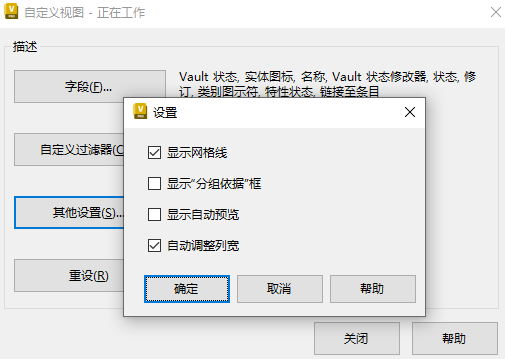
在“设置”对话框中,选择:
- 显示网格线 - 在自定义视图被选定时显示或隐藏网格线。默认情况下,此选项已启用。
- 显示“分组依据”框 - 在自定义视图被选定时显示或隐藏“分组依据”框。
- 显示自动预览 - 在自定义视图被选定时打开或关闭自动预览。
- 自动调整列宽 - 在自定义视图被选定时自动调整网格列宽。默认情况下,此选项已启用。
单击“确定”以关闭对话框。
您可以通过单击“自定义视图”对话框中的“重设”来恢复原始视图设置。
常规视图信息
- 主窗格、变更单视图和预览视图的自定义是互不相干的。自定义设置不会应用于所有窗格。
- 选择某个文件夹中的某个自定义视图时,程序会记住该文件夹中的该视图。该视图不会用于所有其他文件夹。