Copy Design
了解如何通过复制 Vault 中的现有数据来创建新的设计对象。
Copy Design 可让您从 Vault 中的任何工作文件夹复制、重命名、重用和替换零件和工程图,以及将其复制到新位置。Copy Design 可用于 Vault 中保存的任何文件格式,允许复制和重命名标准文档以启动项目。
Copy Design 是 Autodesk Vault 最强大的功能之一。工程师可以通过重用现有设计来节省设计时间,或通过复制和更新现有设计来缩短设计时间。除了缩短建模时间之外,设计重用还会影响下游工程、制造和采购阶段的成本和时间节省。
我们来详细了解一下 Copy Design 功能。
根据您使用的是哪款设计应用程序,复制设计涉及到复制工程图及其相关文件、复制整个设计结构以及三维模型的相关二维工程图,或复制设计的零部件。
如何访问 Copy Design?
您可以在 Vault Client、Inventor 或 AutoCAD 附加模块中访问 Copy Design,也可以启动单机版应用程序。
Vault Client - 执行以下任务之一,在 Vault Client 中启动 Copy Design。
- 选择顶级部件工程图,然后单击鼠标右键以选择 Copy Design 命令。
- 在主视图中的一个文件或一组文件上单击鼠标右键,然后选择“Copy Design”。
- 在主视图中选择一个文件或一组文件,然后单击“编辑”>“Copy Design”。
Inventor 和 AutoCAD 附加模块
单机版应用程序
转至“开始”>“Autodesk”>“Autodesk Copy Design <版本>”。
界面
Copy Design 是一个带有工具栏的无模式对话框。当您将 Vault Client 用于其他命令以及添加要复制的文件时,该对话框会保持打开状态。
Copy Design 的界面中有三个重要区域 - 工具栏、主视图和导航面板。
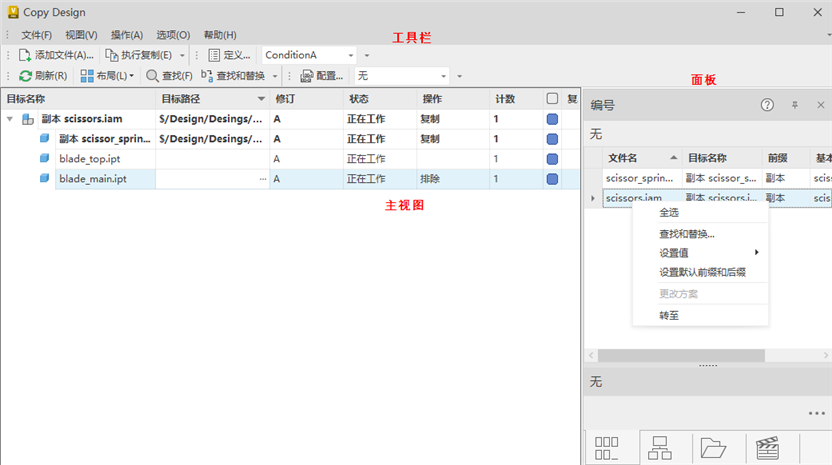
选定的文件将显示在主网格中,允许您选择文件并单击鼠标右键以管理其使用方式。当选择了某个文件并将其设置为某项功能时,它将显示在右侧面板(导航面板)中。您可以在选定文件上单击鼠标右键来检查和修改该文件。
您也可以按住 Shift 键来选择多个文件。请参阅“Copy Design”对话框中所有选项的可用快捷键。
菜单和工具栏
工具栏包含“文件”、“视图”、“操作”、“选项”和“帮助”菜单。
请参见 Copy Design 界面,以详细了解您可以在这些菜单下执行的每项操作。
主视图
主网格显示有关文件的信息,您可以对这些文件执行 Copy Design 操作。您可以对网格中显示的每个文件设置特定操作。请参见 Copy Design 操作,以了解您可以在“Copy Design”对话框中对文件执行的操作。
您可以通过单击“视图”->“布局”菜单来更改视图。有三种不同的布局:
- 树视图:以组织的配置显示部件,显示部件的层次结构和复制过程中的关联文件。它使您可以了解复制过程中涉及的所有文件的关系。
- 列表视图:显示与复制过程中选定的文件关联的所有文件。
- 文件夹视图:显示复制过程完成后放置新文件的目标文件夹。
您还可以自定义主网格的外观。有关详细信息,请参见“自定义视图”。
下表显示了功能列表和各种视图:
| 特性 | 树视图 | 列表视图 | 文件夹视图 |
| 查找 | x | x | |
| 查找和替换 | x | x | |
| 编辑文件名 | x | x | x |
| 编辑文件路径 | x | x | x |
| 设置编号方案 | x | x | |
| 拖放到“文件夹”面板 | x | x | |
| 设置复制操作 | x | x | x |
| 拖放到“编号”面板 | x | x | |
| 列过滤 | x | ||
| 分组 | x |
右侧面板(导航面板)
默认情况下,右侧会显示“编号”面板。选择“视图”>“面板”可显示隐藏的面板。
“编号”面板 - 列出了为复制操作选择的所有文件。此外,还显示了每个选定文件的原始文件名和新文件名。您还可以编辑某些字段和各个编号方案。
隐藏的面板:
- “文件夹”面板 - 查看用于复制设计操作的源和目标文件夹。
- “使用位置”面板 - 跟踪复制对象的起源和目标。
- “操作”面板 - 查看分配了哪些操作以对主视图中的文件执行。
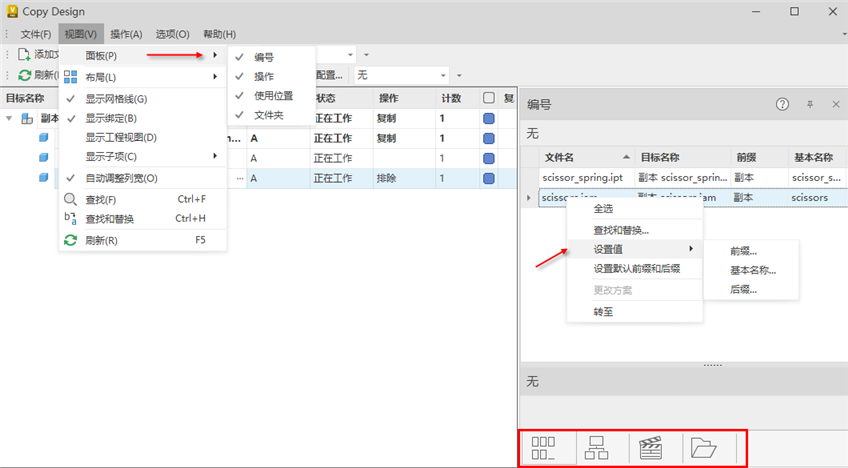
这些面板中的功能也可以在主网格中执行。有关详细信息,请参见“Copy Design 界面”。
在 Vault Copy Design 中设置重用库文件
您可以设置重用库文件以推动设计重用。
默认情况下,“视图”菜单中的“显示子项”>“库文件”选项设置为“开”。此设置在“Copy Design”对话框中保持不变。
重用分支库文件的步骤
- 打开“Copy Design”对话框,确保“视图”菜单中的“显示子项”>“库文件”选项处于选中状态。
- 在 Copy Design 中选择分支。
- 在分支行上单击鼠标右键或选择“操作”菜单
- 选择“重用分支库文件”操作。
执行这些步骤后,选定分支中的所有库文件都将设置为重用。
重用所有库文件的步骤
- 打开“Copy Design”对话框,确保“视图”菜单中的“显示子项”>“库文件”选项处于选中状态。
- 选择“操作”菜单
- 选择“重用所有库文件”操作。
执行这些步骤后,主网格中的所有库文件都将设置为重用。
Copy Design 操作
以下列表介绍了您可以对“Copy Design”对话框中的文件执行的操作。
| 全部复制 | 对“Copy Design”对话框中的所有文件设置复制操作。 |
| 复制顶端节点 | 对“Copy Design”对话框中顶端节点处的所有文件设置复制操作。 |
| 复制 | 对所有选定文件设置复制操作。按住 Ctrl 键可同时选择多个文件。 |
| 复制到 | 对所有选定文件设置复制操作,并且选定文件将放置在指定的文件夹中。 注意:对于执行此操作的文件,不会保留原始文件夹结构。 |
| 复制分支 | 对选定文件及其下面的整个文件结构(分支)设置复制操作。 |
| 将分支复制到 | 对选定文件及其下面的整个文件结构(分支)设置复制操作,并将目标路径设置为指定的文件夹。注意:当复制操作完成后,复制的文件将放置在特定文件夹中并保持原始文件夹结构。 |
| 重用 | 对选定文件设置重用操作。将重用选定文件,而不是创建副本。这是最大限度减少在多个设计位置必须使用的文件副本数量的好方法。 |
| 重用库文件 | 可以使用快捷菜单中的操作来设置选定库文件的重用操作。使用此操作时,最初设置为“复制”的选定库文件现在将设置为“重用”。 注意:在新的 Copy Design 中,“操作列”的空值表示文件已重用。此操作可在快捷菜单中使用。但是,只有在选择库文件后才能访问它。 |
| 重用所有库文件 | 此操作将设置所有复制的库文件以在主网格中重用。 |
| 全部重用 | “Copy Design”对话框中的所有文件都设置为“重用”。 |
| 重用分支 | 对选定文件及其下面的整个文件结构设置重用操作。 |
| 重用分支库文件 | 此操作将设置所有复制的库文件以在选定分支中重用。 注意:此操作可在快捷菜单中使用。但是,只有在选中分支库文件时,才能访问该操作。 |
| 替换 | 将选定文件替换为指定文件。原始文件的名称将更改为替换文件的名称。 |
| 排除 | 对选定文件设置排除操作。此操作只能用于父文档文件。如果对结构中的其他任何文件设置了此操作,则会在复制操作期间重用该文件。 |
| 转至 | 您可以使用“源文件夹”选项转至 Vault Client 中的原始文件。复制操作完成后,您可以使用“目标”选项转至 Vault Client 中新复制的文件。 |
Copy Design 选项
Copy Design 有几项会影响复制过程的设置。我们来看一下这些选项。
| 编号方案 | 选择“编号方案”以设置哪些命名方案适合在您的复制设计配置中使用。 |
| 操作规则 | 选择此选项可创建、编辑和删除应用于复制操作的规则。每个规则集包含几项文件行为和特性设置,这些设置可根据源文件应用于复制的文件。 |
| 自动复制父项 | 启用此选项后,还会复制每个所复制零部件的父项。禁用此选项会导致编辑的源部件包含新复制的零件。 |
| 链接工程图与模型 | 选中后,每个连接到模型的工程图都会被复制到与模型相同的位置并且与模型共用相同的新文件名。 |
| 删除所有附件 | 选中后,会从新创建的文件中删除所有附件。默认情况下,所有文件附件都会附着到新文件。 |
| BOM 表对象 | 删除所有 BOM 表对象 - 启用此选项后,系统会在复制操作期间删除新建文件内的 BOM 表信息。 仅从父项删除 BOM 表对象 - 启用此选项后,系统会在复制操作期间删除新建父文件内的 BOM 表信息。默认情况下,“仅从父项删除 BOM 表对象”处于启用状态。 注意:在 CAD 应用程序内更新这些文件之前,不会将其分配给条目。 |
| 选择参考 | 默认情况下,将复制所有零部件参考。启用此选项后,您可以选择会复制零部件的哪些参考。 |
有关如何使用这些选项的详细信息,请参见 Copy Design 界面 - 选项。
操作规则
操作规则集是规则的集合,这些规则定义了在复制过程中新建文件的特性行为。规则集可用于重置目标文件的类别、映射文件特性,或者清除或重置文件特性。
在执行复制操作期间,只能对选定的数据集应用一个规则集。因此,一个规则集可以包含几个规则,这些规则可根据扩展名、特性或用途来确定多个文件类型的设置。
创建、编辑或删除操作规则集的步骤:
在工具栏中,单击“选项”>“操作规则”>“定义”以打开“操作规则”对话框。
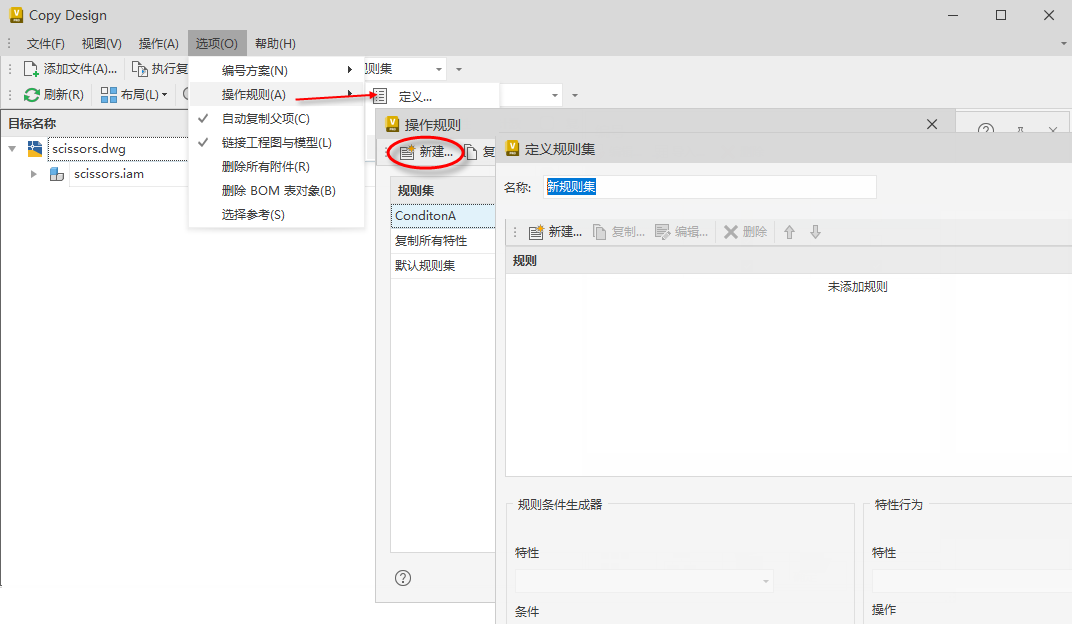
单击“新建”以定义操作规则集。有关详细信息,请参见“定义操作规则集”。
- 编辑规则集中的规则时,应定义规则必须满足什么条件,才会执行特性行为。如果为规则定义了多个条件,则必须满足所有条件,才会执行特性行为。
- 规则集中的所有规则按优先级顺序从上到下运行。满足条件的第一个规则在文件上执行;后续规则不会在同一文件上检查。
Copy Design 演练
现在,我们来了解一下典型的复制设计工作流。
前提条件:
- 配置 Copy Design 选项设置。
执行以下步骤:
在 Vault Client 中,在要复制的文件上单击鼠标右键,然后选择“Copy Design”。
如果要复制文件的特定版本,请从“历史”选项卡中在该版本上单击鼠标右键,然后选择“Copy Design”。
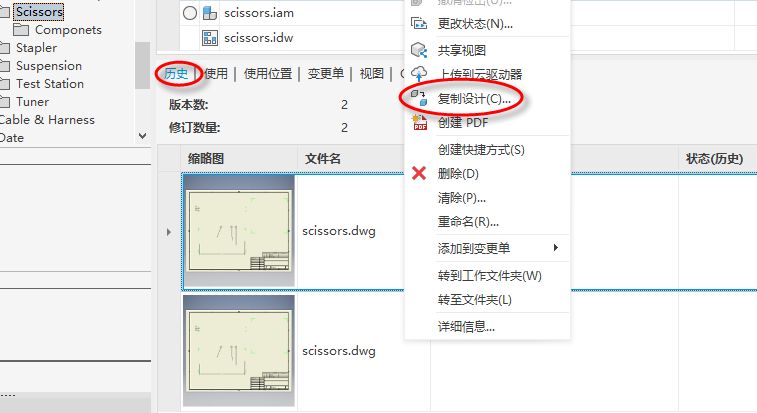
单击工具栏上“文件”菜单中的“添加文件”
 以添加要进行复制的其他文件。选择要复制的文件,然后单击“打开”。这些文件将添加到“Copy Design”对话框的主视图中。
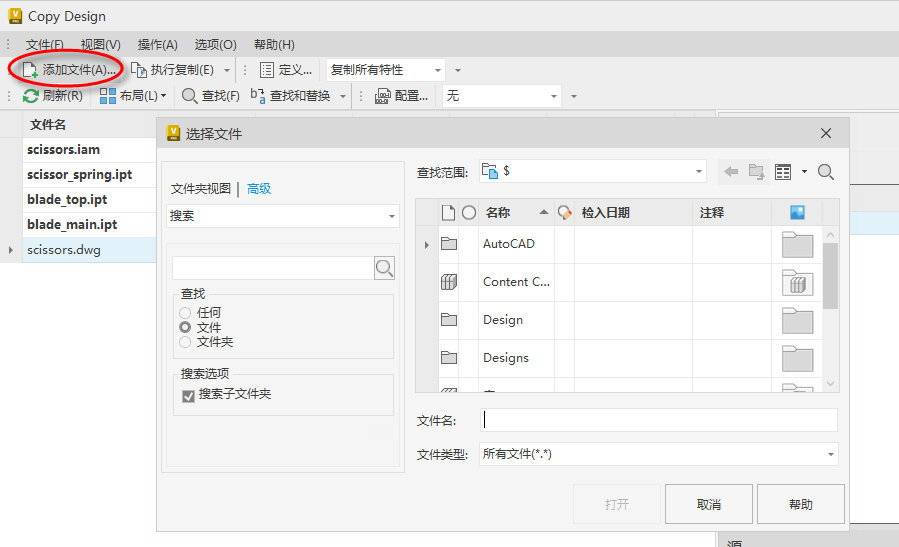 提示:可随时单击“刷新”以捕获所列文件和文件结构的最新版本。
选择要复制的文件,在该文件上单击鼠标右键,然后从关联菜单中选择操作。
或者,选择要复制的文件,在工具栏中单击“操作”,然后选择要执行的操作。
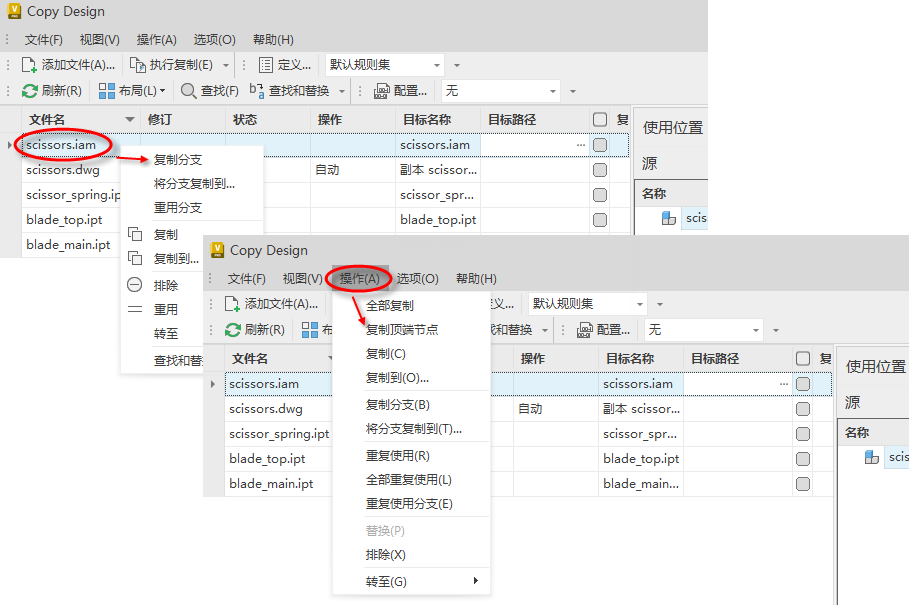
在工具栏上单击“执行复制”
 以开始复制操作。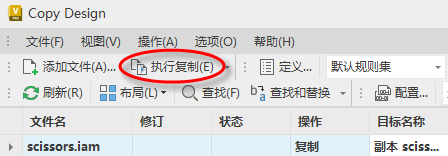
需要执行几项预检查以确保:
- 所有文件具有唯一名称(按文件夹)
- 满足 Vault 唯一文件名规则
- 选定的文件仍存在
- 需要编辑的文件已启用写入
- 需要编辑的文件由工作组站点所有
所有成功的复制操作在主视图中都显示绿色复选标记。如果复制操作失败,将会显示红色的十字。将光标悬停在每个亮显行上的红色十字图标上可查看警告详细信息。您可以将受限制的文件列表导出为外部文件(xls、xlsx、txt、htm、html)以供参考。
若要执行其他复制操作,请修改您的设置,然后单击“执行复制”。
Copy Design 报告
完成 Copy Design 操作后,您可以生成显示所执行操作的报告。
- 单击“文件”>“导出”。
- 选择文件名、文件类型和目标文件夹以保存报告。
只有操作时显示在对话框中的列才会在报告中导出。