您可以輕鬆建立封閉聚合線,圍住一些幾何物件的內部或外部。以下是一些典型的應用:
- 從住宅樓板平面圖產生地基平面圖
- 找出封閉區域 (例如地籍圖) 的面積和周長
- 使用聚合線建立複雜的面域物件,供 2D 布林運算和萃取 2D 形心、慣性矩以及其他 2D 資料使用。
- 建立聚合線輪廓,供 3D 作業 (例如擠出、掃掠和迴轉) 使用
註: 影片沒有包含聲音或字幕。
註: 步驟、影像和視訊可能隨產品版本而略有不同。
自行引導的示範
下列步驟的目的是要以連續或重疊的物件所圍住的區域,產生封閉的聚合線。
- 建立一些幾何圖形,如下圖所示。
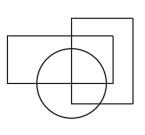
- 為名為 00 邊界的邊界建立圖層。使用特殊的顏色,並使其成為目前的圖層。
- 從「常用」頁籤的「繪製」面板,按一下「邊界」或輸入 BOUNDARY 指令。
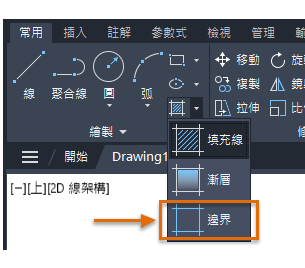 註: 如果邊界很複雜,您可能需要拉近到想要的區域,才能避免收到錯誤訊息。
「邊界建立」對話方塊會顯示幾個選項。在大多數情況下,預設設定就是最好的選項。確保物件類型設為「聚合線」。
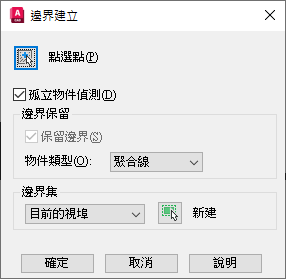
- 按一下「確定」,然後在點 1 與點 2 的內部區域內按一下。
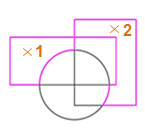
這時會產生兩個獨立的封閉聚合線。
- 如果要清楚地看到聚合線,請如下圖所示移動產生的聚合線。
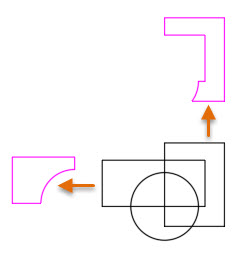
- 繼續,然後刪除產生的聚合線。
以封閉的聚合線圍住一組物件
接下來,我們使用一種技術在一組物件「周圍」建立封閉的聚合線。例如,這個住宅的地基平面圖只是在樓板平面圖周圍建立一個矩形,在矩形內使用 BOUNDARY 指令,然後刪除所有不需要的幾何圖形所產生。
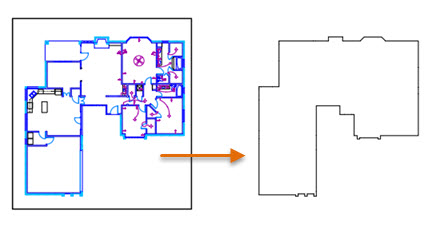
使用同一種技術可以在機械元件或複合圖周圍建立單一的封閉聚合線。
- 在所有物件周圍建立一個大矩形。
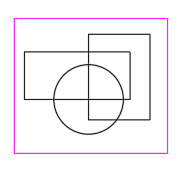
- 再次使用 BOUNDARY 指令,按一下矩形內靠近邊的位置。然後,如果要清楚地看到產生的聚合線,請如圖所示移動聚合線。
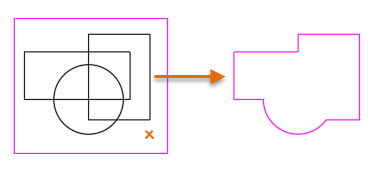
- 最後,刪除所有不需要的內部物件。當有內部孤立物件時會發生這種情況,這也會產生邊界。
輕鬆刪除不需要的邊界
如果要刪除不需要的物件,一個簡單的方式是從「圖層」面板使用「隔離」和「取消隔離」工具 (指令是 LAYISO 和 LAYUNISO)。不需要的物件是來自於圖面中獨立的區域,這些物件稱為「孤立物件」。
以下是作法。
- 在功能區上,在「常用」頁籤的「圖層」面板上按一下「隔離」工具。或者,在指令視窗中輸入 LAYISO。
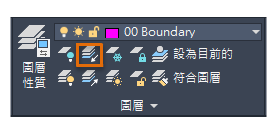
- 選取物件之前,先按一下滑鼠右鍵。從快顯功能表中,選擇「設定」選項,然後選擇「關閉」。
這會關閉您選擇的圖層「之外」的所有圖層。
- 在「00 邊界」圖層上選取物件,然後按 Enter。
除了「00 邊界」圖層之外,圖面中的所有圖層都關閉了。
- 刪除任何不需要的物件。
- 按一下「取消隔離」工具,就在「隔離」工具正下方。或者,輸入 LAYUNISO。
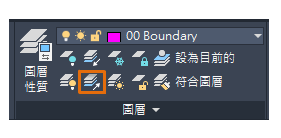
所有圖層的顯示狀態都還原了。
「邊界」功能對於各種應用提供強大的功能,可在圖面中快速有效率地產生外框和輪廓。
與其他使用者討論和分享
「您是否嘗試過」文章可以讓您快速運用新方法使用 AutoCAD,您可以透過 AutoCAD 論壇上的指南文章與其他人討論和分享想法。