本節解釋使用零件目錄的最佳實踐,並描述可導致問題的特定工作情形。
建立或編輯管網時,Autodesk Civil 3D 會參考零件目錄以取得關於每個零件 (管或結構) 的資訊。您可以使用零件建置器公用程式來編輯任何零件的資料,以及透過建立其他自訂零件來擴展目錄。如圖 1 所示,每個零件均由三個具有相同根名稱、不同副檔名的檔案定義:
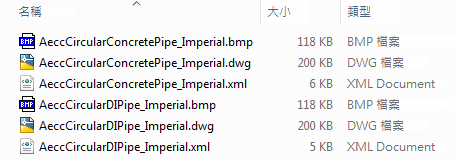
圖 1:兩種類型的圓形管的目錄檔案
如果使用零件建置器修改零件,則可能會變更 XML 檔案,因為其包含詳細的標註資訊和計算資訊。可以對 DWG 和 BMP 檔案進行變更,但並非在每種情形下都必須進行變更。
Autodesk Civil 3D 將預設管網零件目錄安裝於 C:\Documents and Settings\All Users\Application Data\Autodesk\Civil 3D <版本>\cht\Pipes Catalog。您可以透過按一下「常用」頁籤  「建立設計」面板 「設定管網目錄」
 ,然後變更圖 2 所示對話方塊中的設定,來將圖面指向其他目錄。
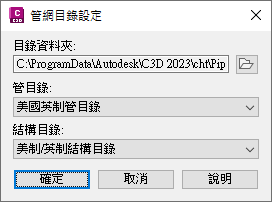
圖 2:用於指定管網目錄的對話方塊
多使用者環境
在具有多個零件目錄的多使用者工作環境中,如果各個零件目錄的內容及標準位置不一致,則容易造成對圖面進行不需要的變更。之所以會發生非預期的變更,是因為每個圖面參考電腦 (在該電腦上建立了此圖面) 上指定位置處的零件目錄。如果在其他電腦上開啟圖面,而此圖面無法在此電腦上的同一位置找到目錄,則圖面會指向預設位置或指向在第二台電腦上定義的任何位置。
如果遇到以下情況,圖面中的零件可能會發生不需要的變更:
- 第二台電腦的使用者使用參考了零件目錄的作業來編輯管網。
- 參考的零件在目前目錄中的規格與在原始目錄中的規格不同。
在滿足這兩個條件的前提下,目前目錄中的零件規格會被套用至圖面中的零件。
參考目錄 — 和可能導致非預期的變更 — 的作業包括將零件加入網路或移動零件。其他如編輯標示的作業不會參考目錄。