內部轉角有時不適用於投影整地解決方案。實際上,投影整地的結果常與將在實地中建構的不同。以下將介紹建置整地版形的範例,此範例展示了充分利用地勢線工具和投影整地工具的方法。
本節所述的練習還以下列兩種詳細的整地自學課程的形式提供:〈自學課程:從複雜建築物整地版形進行整地〉和〈自學課程:使用地勢線修改整地〉。
以一個已指定有基本高程的建築地基做為開始。在此例中,墊土上半部分的高程為 402 英呎,下半部分為 400 英呎。
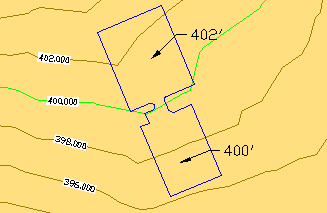
圖 18:建築地基概述
在此例中,假定要在平台周圍建立 1.5 英呎的路肩,然後以 –1% 的值整地至既有地面地形。起先,坡度整地好像是執行這兩個工作的理想選擇;但是圍繞坡道的區域所需要的控制比單獨使用坡度整地所能提供的要多。以下將介紹嘗試將第一個準則套用至此整地版形,並將整地套用至 1.5 英呎距離時所發生的情況。
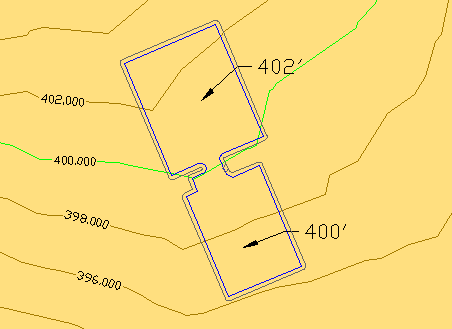
圖 19:包含坡度整地的建築地基
圖 19 中的 2D 視圖看起來不錯,但是請注意在圖 20 中的 3D 視圖中,坡道附近坡度比是如何扭轉的:
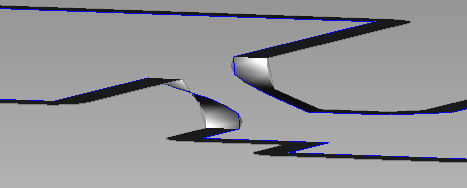
圖 20:坡度比在坡道附近扭轉
由於坡道比指定的 1% 橫向坡度更陡,因此坡度整地無法在指定約束下解決此狀況。更重要的是,現在路肩的內側部分實際上比 2:1 更陡,因此當我們嘗試整地至地形時,問題會被放大。
我們需要的是對此區域進行比坡度整地所允許的更為詳細的控制。由於坡度整地的邊坡完全由準則控制,因此除了變更整地的準則之外,無法對其進行編輯。我們可以使用「梯狀偏移」指令來產生可以手動編輯的邊坡線,以解析圍繞坡道的區域。首先,使用與之前為坡度整地指定的相同的參數 (1.5 英呎及 –1%) 執行「梯狀偏移」指令。此初始步驟將產生與已整地坡度基本相同的邊坡解決方案。但是,由於這是梯狀偏移,因此可以使用全套的地勢線編輯工具來細化解決方案。然後,使用地勢線「圓角」指令,以 15 英呎為半徑在墊土上下兩部分的轉角間建立平滑圓角,如圖 21 所示。
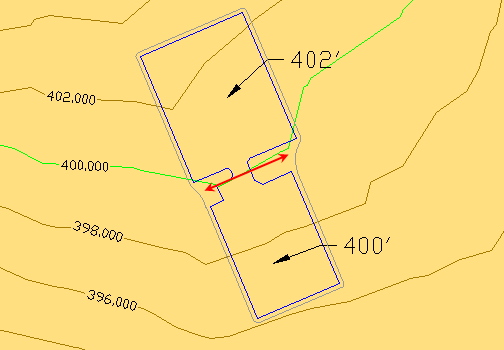
圖 21:在坡道各側插入的圓角
請注意,地勢線圓角使用既有地勢線的高程,跨圓角長度平滑地內插這些高程,如圖 22 所示。
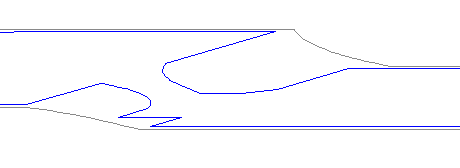
圖 22:圓角高程
請注意,我們可能已使用數個其他地勢線編輯工具修剪掉這部分整地並為路肩邊緣設定需要的高程。
待地勢線更加平滑,能以其進行整地後,套用 2:1 整地至地形準則,並建立填實整地以處理內部的部分。每個填實整地必須由地勢線完整界定。圖 23 清楚展示了用於兩種填實整地的菱形標識:一種用於建築地基及墊土上下兩部分之間的坡道,一種用於墊土上下兩部分的周邊及圓角與坡道之間的區域。
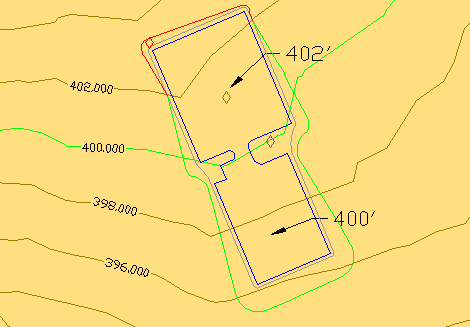
圖 23:已整地至地形的專案
圖 24 展示了在 3D 描影視圖中顯示的同一整地。灰色區域 (1) 為表示路肩的填實整地,金色區域 (2) 為平台填實整地,綠色區域 (3) 為至地形的坡度整地。
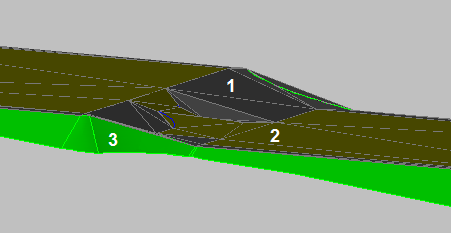
圖 24:3D 整地
以下是需要清理的兩個細節:
- 坡道的弧部分 (圖 25 中的區域 1) 未很好地三角化。
- 與坡道相鄰的其中一個三角形 (區域 2) 太陡。
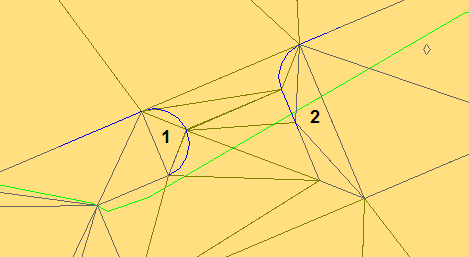
圖 25:三角法問題
若要修復弧三角法,需要在整地群組中設定更精細的嵌合間距值。如圖 26 所示,這在「整地群組性質」對話方塊中有時可能無法實現,因為僅在啟用「自動建立地形」後,才可以對其進行設定。但是,此設定也可用於「建立分離的地形」指令和填實整地三角法。此時最佳解決方案為打開「自動建立地形」,將嵌合間距由預設值 10 英呎變更為 1 英呎,然後再關閉「自動建立地形」。您必須在打開「自動建立地形」後按一下「套用」,以套用變更後的設定。
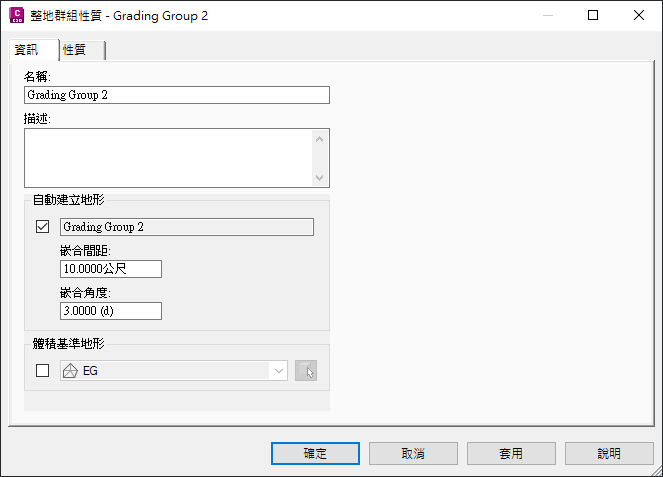
圖 26:變更嵌合間距
正確設定嵌合間距後,您需要更新填實整地。要實現此目的,最簡單的方法為選取內部地勢線 (建築地基),然後以 (0.0, 0.0, 0.0) 的位移使用 MOVE。結果如圖 27 所示。
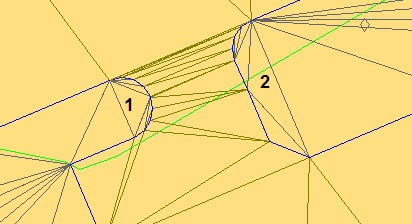
圖 27:一側上經過改進的三角法
坡道中的弧 (區域 1) 現在已較好地三角化,但是右側的三角形 (2) 未很好地分佈。為處理這個最後的問題,我們將另一條地勢線加入至填實中,使用地勢線以採用在地形中使用特徵線的相同方式控制高程。
首先,在需要進行調整的區域內建立聚合線。
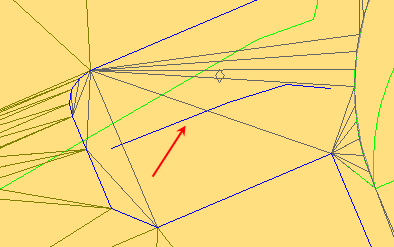
圖 28:地勢線插入
然後使用「從物件建立地勢線」指令。在此例中,要指定整地的高程,如此新地勢線的起點才會位於適當的高程處。不需要插入中間坡度比轉折點。填實的三角法將進行調整以包含新地勢線,如圖 29 所示。您可以使用任何地勢線編輯工具來精確控制填實整地的這個部分。
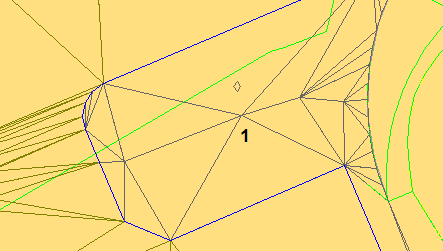
圖 29:解決後的三角法
圖 30 展示了經過編輯的整地的 3D 視圖。
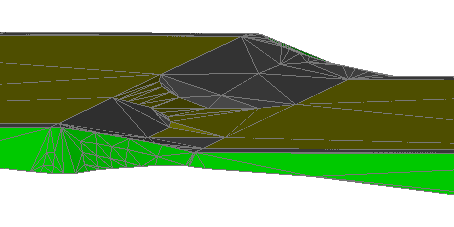
圖 30:以 3D 展示的最終結果
透過配合使用地勢線和投影整地技能,示範了如何完成典型設計過程:建立初始整地,然後對其進行最佳化以用於特定專案地形。
如此程序所示,瞭解整地設計概念並掌握基本程序後,可以將投影線與地勢線相結合,使用一系列作業來應對設計特定專案的挑戰。