在本練習中,您將在新圖面中參考數個捷徑。
本練習上接〈練習 2:建立資料捷徑〉。
在新圖面中參考資料捷徑
- 開啟圖面 Project Management-2.dwg,其位於自學課程圖面資料夾。
本圖面為空白。在下列步驟中,您將會參考您在上一個練習中建立資料捷徑的物件。
- 在「工具區」的「探勘器」頁籤上,在
 「資料捷徑」
 「地形」集合中,於「EG」上按一下右鍵。按一下「建立參考」。
請注意,在「建立地形參考」對話方塊中,您可以指定地形的「名稱」、「描述」、「型式」以及「彩現材料」。無法在目前圖面中修改定義物件的參數,但您可以調整物件性質。對於本練習,您將接受既有性質設定 (除地形型式以外)。
- 在「建立地形參考」對話方塊的「型式」列中,按一下「值」欄。按一下
 。
。
- 在「選取地形型式」對話方塊中,選取「等高線 5 m 和 25 m (背景)」。按一下「確定」。
- 在「建立地形參考」對話方塊中,按一下「確定」。
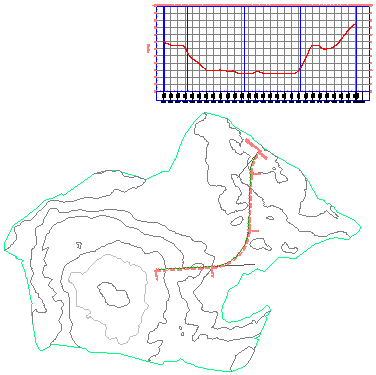
EG 地形將以指定的型式顯示在圖面中。
註:若您看不到地形,請在指令行輸入 ZE。
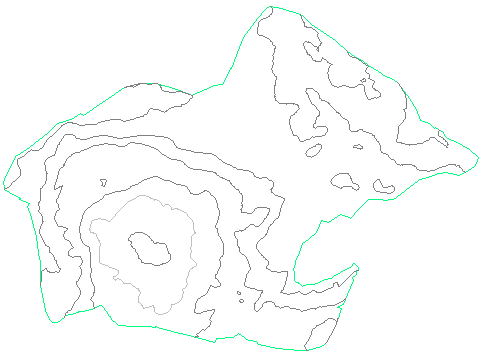
現在已參考資料捷徑,目前圖面已與資料捷徑專案相關聯。請注意,在 Autodesk Civil 3D 標題列中,在圖面名稱之後會顯示 [Tutorial Data Shortcuts Project]。
- 在「工具區」的「探勘器」頁籤上,展開「Project Management-2」
 「地形」集合。
請注意,EG 地形會顯示在「地形」集合中。
圖示表示地形是由資料捷徑建立的。
- 在「資料捷徑」
 「定線」集合中,於「第一街道」上按一下右鍵。按一下「建立參考」。
- 在「建立定線參考」對話方塊中,按一下「確定」。
該定線會顯示在圖面中。
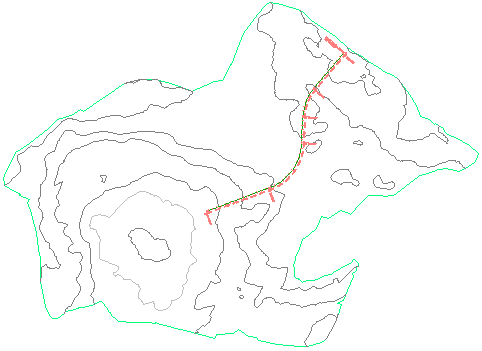
在執行本練習之前,您必須依上一個練習說明建立資料捷徑。
從參考的物件建立物件
- 按一下頁籤 面板 下拉式功能表 查找。
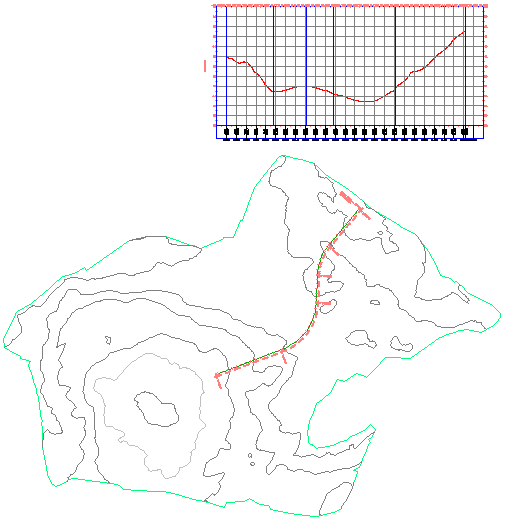
- 在「從地形建立縱斷面」對話方塊中,指定下列參數:
- 定線:第一街道
- 選取地形:EG
- 按一下「加入」。
- 按一下「在縱斷面視圖中繪製」。
- 在「建立縱斷面視圖」精靈的「一般」頁面中,對於「縱斷面視圖型式」,選取「主要格線」。
- 按一下「建立縱斷面視圖」。
- 在圖面中,按一下以放置縱斷面視圖格線。
參考的地形和定線在圖面中是唯讀物件,只需要極少的儲存空間。您可以使用參考物件資料,以便在目前圖面中建立其他物件,但您無法變更來源物件。
儲存目前圖面
- 按一下
 「另存」。
「另存」。
- 在「另存圖面」對話方塊中,導覽至 Civil 3D 專案資料夾
\Tutorial Data Shortcuts Project\Production Drawings。按一下「儲存」。
和來源圖面類似,完成的製作圖面 (包含對其他物件的參考) 將與資料捷徑專案一起儲存。
接下來,您將會修改來源圖面中的定線,然後更新目前圖面以反映變更。
在來源圖面中變更參考的物件
- 在「工具區」的「探勘器」頁籤中,按一下 Project Management-1.dwg。按一下右鍵。按一下「切換至」。
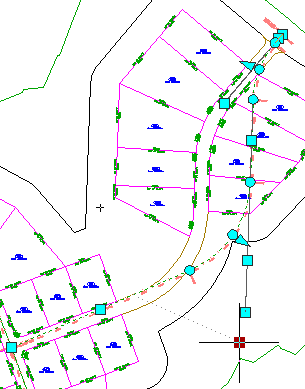
- 選取定線。
- 移動掣點以變更定線配置。
- 按一下「儲存」。
將目前圖面與來源圖面同步
- 在「工具區」的「探勘器」頁籤中,按一下 Project Management-2.dwg。按一下右鍵。按一下「切換至」。
- 展開 Project Management-2 「定線」「中心線定線」集合。
 圖示表示對來源圖面的參考已過期。
- 於「第一街道」定線上按一下右鍵。按一下「同步」。
請注意,會更新定線以反映您在來源圖面中所做的變更。另外請注意,您從定線所建立的地形縱斷面亦已更新。
資料捷徑自學課程到此結束。本節中接下來的自學課程將展示如何使用 Autodesk Vault 來結構化專案。
若要繼續學習下一個自學課程,請移至〈Vault 設置〉。