在本練習中,您會將數個圖面貼附至一個圖面。透過貼附圖面,您可以在單一精簡圖面中註解多個大型物件。
詳細地設置標示通常是設計過程中最後的步驟之一。在 Autodesk Civil 3D 2025 中,您無需在物件所在的圖面中註解物件。可以建立包含物件圖面的外部參考的單一圖面。這一過程使您可以在保持動態標示更新的優勢的同時,將註解圖面大小保持最小。
將圖面貼附為外部參考以進行註解
- 使用 Windows 檔案總管,導覽至自學課程圖面資料夾。選取名稱以 Labels- 開頭的所有圖面。按一下「編輯」功能表
 「複製」。
「複製」。 - 導覽至「My Civil 3D Tutorial Data」資料夾。按一下頁籤 面板 下拉式功能表 查找。
在稍後的練習中,您將修改某些外部參考圖面。若要進行修改,這些圖面必須位於您對其具有寫入權限的位置。
- 開啟 Labels-1a.dwg,該檔案在步驟 2 中儲存在「My Civil 3D Tutorial Data」資料夾。
- 在「工具區」中的「探勘器」頁籤上,展開 Labels-1a 圖面。
雖然圖面視窗中顯示了具有外部邊界線的地形,但是請注意,「地形」集合為空。「地形」集合為空是因為複合地形為外部參考。大量地形資料存在於單獨的圖面中。
提示:在具有多個地形的大型專案中,每個地形物件都應位於其自己的圖面中。例如,既有地面地形應存在於某個圖面中,而該既有地面地形的資料參考卻包含於其他圖面中。例如,建議的地面地形應存在於其自己的圖面中,而該圖面具有既有地面地形的資料參考。
- 在指令行中,輸入 XREF。
請注意,在「外部參考」對話方塊中,目前圖面 (Labels-1a) 和包含地形的外部參考圖面 (Labels-Surface) 之間在大小上的區別。當地形物件顯示在目前圖面中時,目前圖面的大小是地形圖面的一小部分。使用外部參考,您可以使用其他圖面中的資料而不用實際插入該資料。
- 在「外部參考」選項板中,按一下
 旁邊的箭頭。按一下「貼附 DWG」。 註:
請注意,您還可以貼附 Vault 中的圖面。
- 在「選取參考檔案」對話方塊中,導覽至「My Civil 3D Tutorial Data」資料夾。選取圖面 Labels_Alignments.dwg 和 Labels_Parcels.dwg。按一下「開啟」。
- 在「外部參考」對話方塊中,請確保已選取以下設定:
- 參考類型:貼附
此設定指定若將目前圖面做為外部參考貼附至其他圖面,則將保留目前主圖面 (Labels-1a.dwg) 的外部參考。如果已選取「覆疊」,則在將圖面做為外部參考貼附至其他圖面時,會忽略存在於該圖面中的外部參考。
- 路徑類型:相對路徑
此設定指定將目前圖面和參考圖面移至其他位置時,遺失參考的可能性很小。
提示:建立外部參考之前,請確保將參考圖面與目前圖面儲存在相同目錄中。
重要:貼附的外部參考必須具有以下設定。如果插入點、比例或旋轉與目前圖面不同,則 Autodesk Civil 3D 標示將不起作用。
- 插入點、在螢幕上指定:已清除
- 比例、在螢幕上指定:已清除
- 比例、相同比例:已選取
- 旋轉、在螢幕上指定:已清除
- 參考類型:貼附
- 按一下「確定」。
定線和宗地將顯示在圖面視窗中,並且它們所在的圖面將列示在「外部參考」選項板中。關閉「外部參考」選項板。
註: 貼附外部參考時,狀態列中會顯示訊息,指出存在未調和圖層。如需有關調和圖層的更多資訊,請參閱〈關於接收新圖層的通知〉。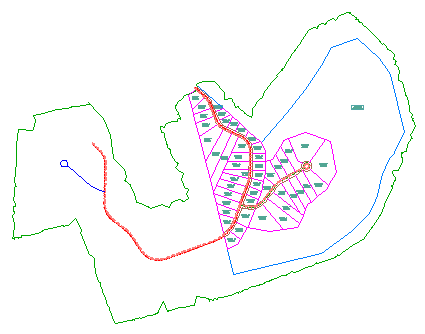
包含多個外部參考圖面的圖面
若要繼續學習本自學課程,請移至〈練習 2:瞭解功能區上的註解工具〉。