在本自學課程中,您將會為定線建立簡單的既有地形和配置縱斷面。
系統會從地形萃取既有地形縱斷面,並展示沿水平定線的高程變化。配置縱斷面是一種經過設計的物件,它能展示系統建議要建構的坡度比和高程。縱斷面會顯示在一個稱為縱斷面視圖的註解格線上。
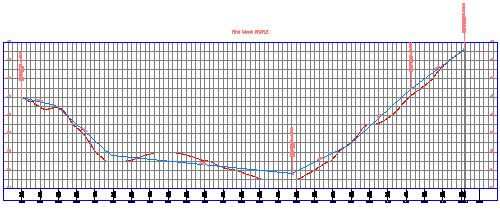
在縱斷面視圖中顯示既有地形縱斷面
- 開啟圖面 Profile-1.dwg,其位於自學課程圖面資料夾。
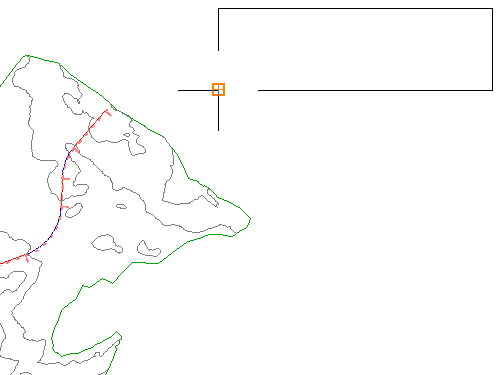
本圖面包含一個既有地面地形、一條代表道路中心線的定線,以及一條代表相交道路中心線的聚合線。您將使用在工址東北角的矩形做為建立縱斷面視圖的導引。
- 按一下頁籤
 面板 下拉式功能表 查找。
- 在「從地形建立縱斷面」對話方塊中,按一下「加入」。
註:
在本練習中,僅有「第一街道」定線與「EG」地形可以選取,並已依預設將其選取。
- 按一下「在縱斷面視圖中繪製」。
- 在「建立縱斷面視圖」精靈中,按一下「建立縱斷面視圖」。
- 在圖面中,按一下矩形定位器的左下角。
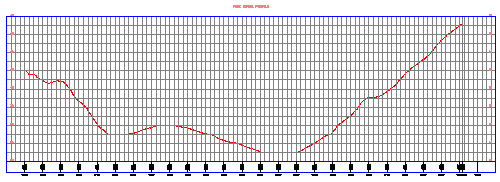
會顯示「第一街道縱斷面」視圖,其中包含代表既有地面 (EG) 地形的虛線縱斷面。左側和右側會註解高程。底部會註解樁號。
建立配置縱斷面
- 按一下「常用」頁籤 「圖層」面板 「圖層」下拉式功能表。在 _PROF-ROAD-FGCL-PL 圖層旁,按一下
 。
。
您將會使用圓在縱斷面視圖中做為繪製配置縱斷面的導引。
- 按一下頁籤 面板 下拉式功能表 查找。
- 選取您所建立的縱斷面視圖。
- 在「建立縱斷面 - 新繪製」對話方塊中,指定下列參數:
- 名稱:完工整地地形中心線 - 第一街道
- 縱斷面型式:設計縱斷面
- 縱斷面標示集:完成標示集
將顯示「縱斷面配置工具」工具列。此工具列可讓您使用垂直交點 (PVI) 或約束式切線和曲線圖元來配置完工整地地形縱斷面。對於此練習,您將在指定點處建立 PVI。將在 PVI 之間建立切線,並在每個 PVI 處建立曲線。
- 在「縱斷面配置工具」工具列上的「繪製切線」清單
 中,選取「繪製帶有曲線的切線」。
指令行將提示您指定起點。
選取起點前,請確認「物件鎖點」(OSNAP) 已打開以及已選取「端點」及「中心」模式。
- 在狀態列上,於「物件鎖點」
 上按一下右鍵。按一下「設定」。
- 在「製圖設定」對話方塊的「物件鎖點」頁籤上,按一下「全部清除」,然後選取 「端點」 和 「中心」 。按一下「確定」。
- 從左向右移動,按一下圓中心點以放置 PVI。
- 按 Enter 以完成配置縱斷面。
在縱斷面視圖中會顯示藍色完工整地地形中心線縱斷面及其標示。
- 關閉「縱斷面配置工具」工具列。
- 按一下「常用」頁籤 「圖層」面板 「圖層」下拉式功能表。在 PROF-ROAD-FGCL-PL 圖層旁,按一下
 。按一下圖面以結束「圖層控制」清單。
若要繼續進行下一個自學課程,請移至〈使用地形縱斷面〉。