在本練習中,您將學到如何尋找適用於特定工作的工具。
您所使用的圖面含有要加以探索的 Autodesk Civil 3D 物件。在本圖面中所含的物件是您會在接下來的自學課程中建立的工址元素。
瀏覽基本使用者介面元素
- 開啟圖面 Intro-1.dwg,其位於自學課程圖面資料夾。
本圖面包含有一個既有地面地形、兩個交叉的廊道、一個 storm sewer 管網,以及性質宗地。
- 檢查 Autodesk Civil 3D 視窗頂部的元素。如以下段落所述,按一下按鈕,以檢查每一個圖元中所包含的工具。
 應用程式功能表—提供對檔案相關指令 (例如開啟、列印、匯出及發佈) 的存取。
 快速存取工具列—包含經常使用的指令。按一下
  ,然後按一下「更多指令」,以便將無限多個工具加入至快速存取工具列。
註:
,然後按一下「更多指令」,以便將無限多個工具加入至快速存取工具列。
註:您也可以在功能區的工具上按一下右鍵,以將它傳送至快速存取工具列。
 資訊中心 — 讓您透過關鍵字搜尋資訊。
- 功能區 — 為目前工作相關指令提供單一、緊湊的位置。功能區無需顯示多個工具列,從而使應用程式介面不再雜亂並最大化圖面空間。在頂部列中,按一下
 可將功能區顯示逐步縮至最小。
瀏覽功能區
- 在「常用」頁籤上的「建立設計」面板中,按一下面板底部上的工具列。
展開面板可以顯示其他的工具。若
 顯示在功能區面板底部工具列中 ,則表示有更多的工具可使用。
- 按一下「修改」和「分析」頁籤。
這些頁籤皆含有與工作品類相關的工具。
- 按一下「常用」頁籤。
「常用」頁籤含有常用來建立 AutoCAD 和 Autodesk Civil 3D 物件的指令。
- 在圖面中,按一下其中一個等高線,以選取地形。
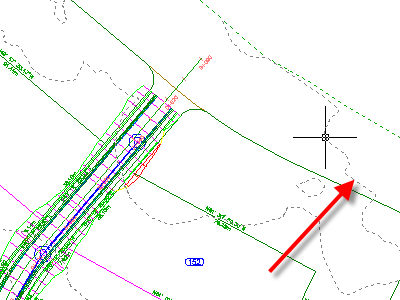
在功能區上會顯示「不規則三角網地形」頁籤。這稱為關聯式頁籤,其中包含所有與地形相關的工具。依據已選取的物件類型,會在關聯式頁籤上顯示出不同的工具。所有 Autodesk Civil 3D 關聯式頁籤上的工具皆是以類似的面板系列排列而成:
- 標示和表格
- 一般工具
- 修改
- 分析
- 地形工具
- 啟動台
- 觸控式
- 按 Esc。
- 選取廊道。
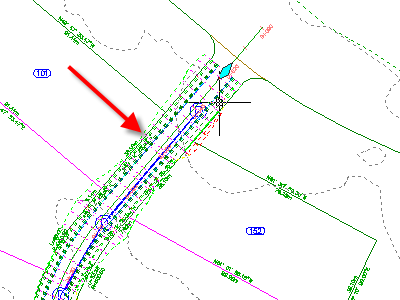
在功能區上會顯示「廊道」頁籤。選取物件後,即可使用功能區上適當的物件關聯式頁籤。
- 按 Esc。
除選廊道後,「常用」頁籤會變成作用中,並會移除關聯式頁籤。
若要繼續學習本自學課程,請移至〈練習 2:瞭解工具區〉。