在本練習中,您將建立顯示點的使用者定義的性質資訊的標示型式。
本練習上接〈練習 1:建立使用者定義的性質〉。
建立顯示使用者定義的性質資訊的標示型式
- 開啟 Points-4b.dwg,其位於自學課程圖面資料夾。
- 在「工具區」的「設定」頁籤上,展開「點」集合。展開「標示型式」集合。
- 在「標示型式」下的「標準」上按一下右鍵。按一下。
- 在「標示型式管理員」的「資訊」頁籤上,在「名稱」中輸入人孔 UDP。
- 在「配置」頁籤右上側的「預覽」清單中,選取「點標示型式」。
現在,對點標示型式所進行的所有編輯將顯示在預覽窗格中。
- 按一下
 ,為標示建立文字元件。
- 為新建的文字元件指定下列參數:
- 名稱:Invert In
- 錨定元件:點描述
- 錨定點:左下
- 貼附 (在「文字」下):左上
- 對於「文字」下的「內容」,按一下預設值。按一下
 。
。
- 在「文字元件編輯器 - 內容」對話方塊的「性質」頁籤上,指定下列參數:
- 性質:MH_Pipe In Invert
- 精確度:0.01
- 按一下
 。
。
- 在文字編輯視窗中,從標示中刪除文字「標示文字」。在性質欄位前輸入 Invert In:,並用尖括號 (<>) 括起來。編輯器中文字外觀應為:

- 按一下「確定」。
-
在預覽窗格中,標示外觀應為:
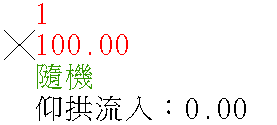
- 按一下「確定」。
若要繼續學習本自學課程,請移至〈練習 3:將使用者定義的性質指定給點〉。