在這個練習中,您將會使用水平和垂直幾何圖形建立廊道。您將會在交叉區域中修改廊道,然後再運用廊道區域重新建立工具來實際驗證。
在交叉區域建立廊道
- 開啟 Intersection-Edit-Corridor.dwg,其位於自學課程圖面資料夾。
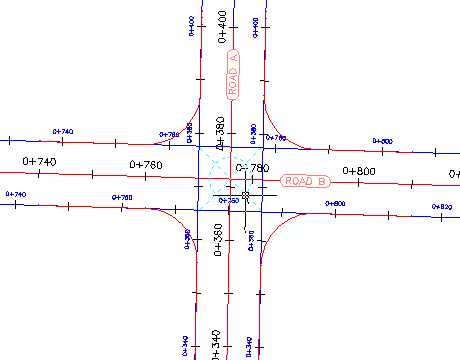
此圖面包含主道路 (Road A) 和次級道路 (Road B) 的交點。圖面中目前沒有任何的廊道或廊道組合。
- 選取交叉標識。
- 按一下頁籤
 面板 查找。
「交叉廊道區域」對話方塊顯示。
- 在「選取邊坡的地形」下,選取「既有地形」。
- 在「套用組合集」下,按一下「瀏覽」。
- 在「選取組合集檔案」對話方塊中,導覽至「組合」資料夾。
- 選取_Autodesk (Metric) Assembly Sets.xml。按一下「開啟」。
- 按一下「重新建立」。
廊道顯示於交叉區域中。
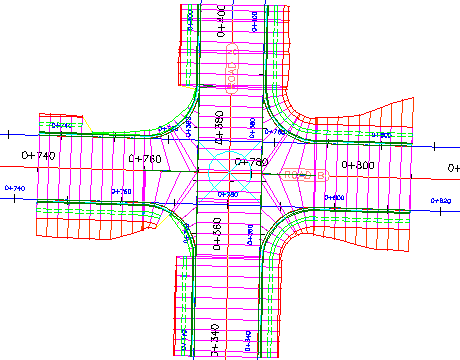
註: 如果廊道未顯示於交叉區域中,您可能需要重新建置廊道。在「工具區」的「探勘器」頁籤上,展開「廊道」集合。在廊道 - (1) 上按下滑鼠右鍵,然後按一下 「重新建置」。
修改廊道性質。
- 在「工具區」的「探勘器」頁籤上,展開「廊道」和
 「交叉」集合。
如果這些集合中有任何一個物件為已過期
 ,請在該物件上按一下右鍵並選取「重新建置」。
- 選取在交叉區域中的廊道。
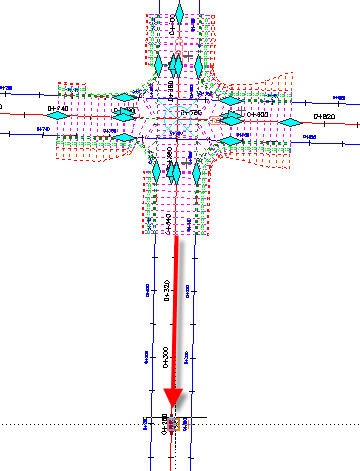
- 選取位於交點底端的
 掣點。將掣點往下拖曳。按一下將底框放置在進一步以南的位置上。
- 按一下頁籤 面板 下拉式功能表 查找。
- 在「廊道性質」對話方塊中的「參數」頁籤上,按一下
 「從圖面中選取區域」。
- 在圖面中,按一下廊道的底端。
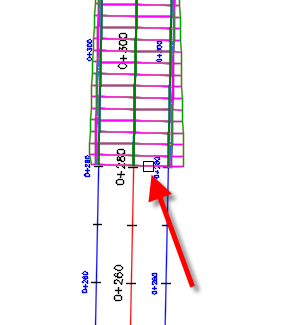
在「廊道性質」對話方塊中,指定的區域呈亮顯狀態。
- 在亮顯的列中,按一下在「頻率」欄中的
 。
。
- 在「套用組合的頻率」對話方塊中,至「套用組合」下,指定下列參數:
- 沿切線:10
- 沿曲線:增量
- 曲線增量:5
- 沿螺旋線:5
- 沿縱斷面曲線:5
- 按一下「確定」兩次。
- 在「廊道性質 - 重新建置」工作對話方塊中,按一下「重新建置廊道」。
廊道已重新建置。廊道進一步延伸至南端。在延伸的區域中,相較於交叉區域,組合相隔地更遠。
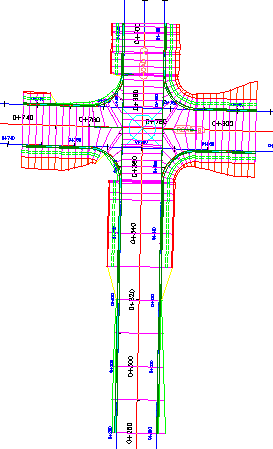
重新建立廊道區域
- 選取交叉標識。
- 按一下頁籤 面板 查找。
- 在「選取邊坡的地形」下,選取「既有地形」。
- 在「交叉廊道區域」對話方塊中,至「套用組合集」下,按一下「瀏覽」。
- 在「選取組合集檔案」對話方塊中,導覽至「組合」資料夾。
- 選取_Autodesk (Metric) Assembly Sets.xml。按一下「開啟」。
這即是您要用來建立廊道的組合集。不過,「交叉廊道區域」對話方塊還能讓您指定另一個組合集或個別組合集以用來建立廊道。
- 按一下「重新建立」。
廊道已重新建立。請注意,您對 Road A 基準線所做的修改 (包括組合頻率和區域起點樁號) 均已返回其原始的設定。這種情形的發生是因為使用了最初在建立交點過程期間所指定的參數來重新建立廊道所致。在您經由交叉物件重新建立廊道時,對交叉區域中的廊道所作的修改不會保留。
註:「重新建立廊道區域」指令無法影響交叉實際範圍之外的廊道區域。