在本練習中,您將透過建立結構縱斷面的簡單示意圖來定義落差進水口人孔的幾何圖形。您將使用標註建置此部分,零件處於使用中時,可從 Autodesk Civil 3D 中修改這些標註。
本練習上接〈練習 1:在結構目錄中定義新零件〉。
- 展開「塑型」
 「工作平面」,在「垂直軸」上按一下右鍵 「設定視圖」。目前視圖和 UCS 被設定為與工作平面相符。
 - 在「垂直軸」上按一下右鍵,然後按一下「加入幾何圖形」「直線」。
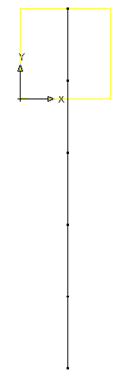
在工作平面上建立包含 5 條線段的直線。首先鎖點至「圓框」工作平面上參考點的節點並使用正交以更易於繪製直線。將線段長度設為約 24 個單位。圖面中展示直線幾何圖形物件。此直線表示人孔的垂直軸。每條線段表示結構的一個元件。從頂部開始,線段依次表示框、圓錐,最後 3 條線段表示筒管。您將在接下來的步驟中使用額外頂點放置要使用的三通管和 90° 起柄彎頭。
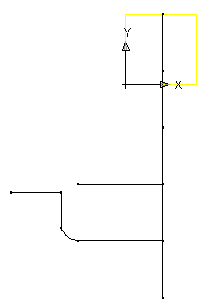
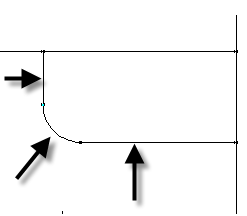
- 使用「加入幾何圖形」「直線」和「加入幾何圖形」「弧」來繪製落差組合的示意圖。不必擔心使零件完全符合。您將使用約束以使幾何圖形正確相符。將連接至垂直線的兩條水平線的長度設定為約 36 個單位長。接下來,您將建立某些約束,以使縱斷面的元件彼此之間處於正確的位置。
- 在「垂直軸」上按一下右鍵 「加入約束」「平行」。選取人孔中心線的底部線段,然後按一下其正上方的線段。底部的兩條線段現在受到約束,以便彼此平行。
- 重複此程序來處理中心線,從而將相鄰線段約束為平行。所有表示結構中心線的線段均被約束為彼此平行。
- 在「垂直軸」上按一下右鍵 「加入約束」「互垂」。選取結構中心線的底部線段和下方水平線。
- 對上方水平線重複該作業。落差管的下方和上方水平元件均被約束為與結構中心線互垂。
- 在「垂直軸」上按一下右鍵 「加入約束」「平行」。選取人孔中心線的底部線段,然後按一下落差管的垂直線段。垂直落差管被約束為平行於結構中心線。
- 在「垂直軸」上按一下右鍵 「加入約束」「重合」。按一下垂直落差管頂部的點,然後按一下上方水平線的左端。這樣可定位矩形,以使其中心位於固定點。
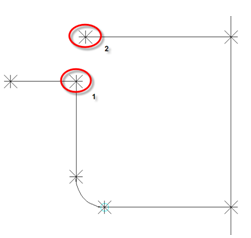
- 在「垂直軸」上按一下右鍵 「加入約束」「平行」。選取右上方水平線段,然後選取左上方水平線段。上方這兩條線段被約束為平行。
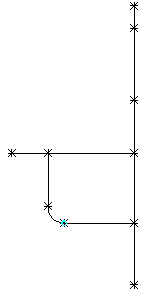
- 在「垂直軸」上按一下右鍵 「加入約束」「相切」。選取下方水平線,然後選取弧。對落差管的弧和垂直線段重複該作業。落差管彎弧被約束為與管的水平線段和垂直線段相切。
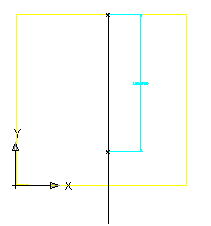
- 在「垂直軸」上按一下右鍵 「加入標註」「距離」。按一下底部,然後按一下中心線頂部線段末端的頂部點。按一下要設定標註位置的點。為表示框高度的線段建立名為 LenA1 的標註。
- 對中心線的每條線段重複這些步驟,從頂部線段開始,到底部線段結束。為結構的中心線建立名為 LenA2 到 LenA5 的標註。 註:
對於本練習,請確保按照下圖所示的順序為線段加入標註。
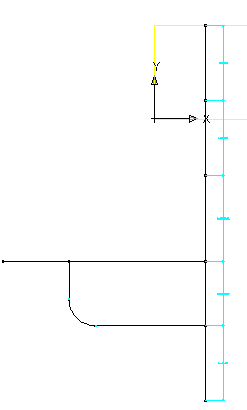
- 透過點選每個端點處的點將距離標註加入至下方水平線。此標註表示從結構中心線到彎頭起點的距離,用於確保該落差位於結構之外。建立 LenA6。
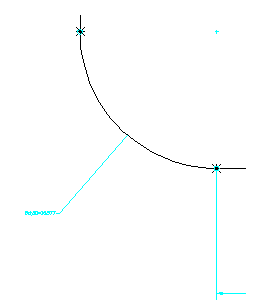
- 在「垂直軸」上按一下右鍵 「加入標註」「直徑」。選取表示彎頭的弧。按一下要設定標註位置的點。將 BdyD1 加入至弧。
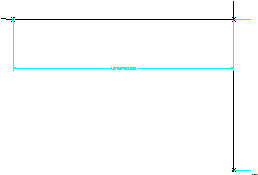
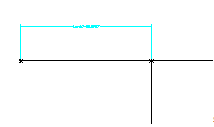
- 將一個最終長度標註加入至左上方水平線段。加入 LenA7。
- 按一下「儲存零件族群」。儲存零件。
接下來,您將加入表示框直徑、圓錐頂部、筒管和落差管的縱斷面。
首先,您將建立框直徑的縱斷面。
- 在「垂直軸」上按一下右鍵 「加入縱斷面」「圓形」。按一下垂直軸右上方附近的開放區域來定義中心,然後在距離約 12 個單位遠的位置再次按一下以定義直徑。即繪製了圓形縱斷面。
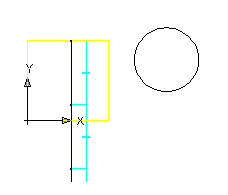
- 在「垂直軸」上按一下右鍵 「加入標註」「直徑」。按一下上一個步驟中繪製的圓形縱斷面。按一下要設定標註位置的點。為框直徑建立 BdyD2。
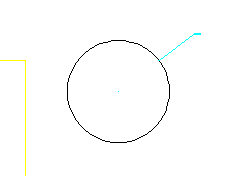
- 展開「垂直軸」。在「圓形縱斷面」上按一下右鍵 「更名」。輸入「框圓柱直徑」。這樣會使該造型在稍後更易於使用。
- 接下來重複前兩個步驟,分別建立半徑為 18 個單位長的圓錐頂部縱斷面和半徑為 24 個單位長的筒管縱斷面,並分別為這兩個縱斷面加入標註。即繪製了圓錐頂部縱斷面,並使用 BdyD3 對其進行了標註。即繪製了筒管直徑縱斷面,並使用 BdyD4 對其進行了標註。
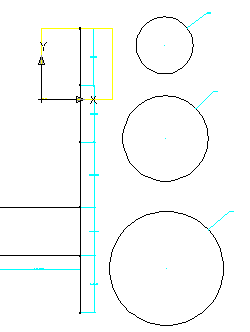
- 接下來,建立和標註落差管縱斷面。在「垂直軸」上按一下右鍵 「加入縱斷面」「圓形」。按一下垂直軸上方端點左側的開放區域來定義中心,然後在距離約 6 個單位遠的位置再次按一下以定義直徑。
- 將直徑標註加入至管縱斷面。即建立了管縱斷面,並使用 BdyD5 對其進行了標註。
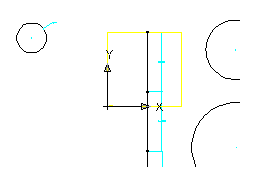
- 將這三個圓形縱斷面更名為「圓錐頂部直徑」、「筒管圓柱直徑」和「落差管直徑」。更名縱斷面會使其在以後更易於使用。
- 按一下「儲存零件族群」。
接下來的練習繼續處理此零件。
若要繼續學習本自學課程,請移至〈練習 3:建立縱斷面並建立參數〉。