本練習中,您將指定一種有意義的命名慣用法,並於次組合建立時套用。
此預設次組合命名樣板指定次組合使用工具選項板上的次組合名稱,並後跟順序編號。例如,若基本車道次組合置於組合兩側,則被命名為基本車道 - (1) 和基本車道 - (2)。
在本練習中,您將變更命名樣板,使組合將包括放置次組合的側邊。例如,若基本車道次組合置於組合兩側,則被命名為基本車道 - (左) 和基本車道 - (右)。
執行此工作,可讓使用者輕鬆管理複雜圖面中的組合和次組合。
若要取得更多資訊,請參閱〈關於次組合〉。
檢驗預設次組合命名慣用法
- 開啟 Assembly-1b.dwg,其位於自學課程圖面資料夾。
此圖面包含一組合基準線,其中並未貼附任何次組合。
- 若「工具選項板」含有不可見的次組合,按一下「常用」頁籤
 「選項板」面板 「工具選項板」 查找。
- 在工具選項板的「工具選項板」控制列上按一下右鍵。按一下「Civil 英制次組合」
- 按一下「基本」頁籤。
- 按一下
 「基本車道」。
- 在「性質」選項板的「進階」下,將「側」設定為「右」。
- 在圖面中,按一下組合基準線上的標識點。
目前,右側車道次組合已貼附至組合基準線。
- 在「性質」選項板的「進階」下,將「側」設定為「左」。
- 在圖面中,按一下組合基準線上的標識點。
左車道次組合已貼附至組合基準線。
- 按 Esc。
-
在「工具區」中的「探勘器」頁籤上,選取「組合」集合。 展開「組合 - (1)」「基準線」右側和左側集合以查看兩者中列示的「基本車道」次組合。 您將在以下步驟中變更命名慣例,以便插入的其他次組合不使用相同的名稱。
修改次組合名稱樣板
- 在「工具區」的「設定」頁籤上,於「次組合」集合上按一下右鍵。按一下「編輯圖徵設定」。
- 在「編輯圖徵設定」對話方塊中,展開「次組合名稱樣板」。在「從巨集建立」列中,按一下「值」儲存格。按一下
 。
。
- 在「名稱樣板」對話方塊的「名稱」欄位中,亮顯 <[下一個計數器]> 性質。
- 在「性質欄位」清單中,選取「次組合側」。按一下「插入」。
「名稱」欄位應包含以下公式:
<[巨集短名稱(CP)]> - (<[次組合側]>)
提示:以本地語言顯示次組合名稱的步驟,請使用「<[次組合本端名稱]>」性質取代「<[巨集短名稱(CP)]>」性質。
- 按「確定」兩次。
- 在「工具區」的「設定」頁籤上,展開「次組合」
「指令」集合。
- 在「建立次組合工具」
「編輯指令設定」上按一下右鍵。
- 在「編輯指令設定 - 建立次組合工具」對話方塊中,展開「次組合選項」。
- 在 「次組合名稱」列中,按一下「值」儲存格。 按一下「使用名稱樣板。按一下「確定」。
檢驗更新的次組合命名慣用法
- 在「工具選項板」視窗中,按一下
 「基本路緣和邊溝」。
- 在「性質」選項板的「進階」下,將「側」設定為「右」。
- 在圖面中,按一下行巷道右上邊緣處的標識點。
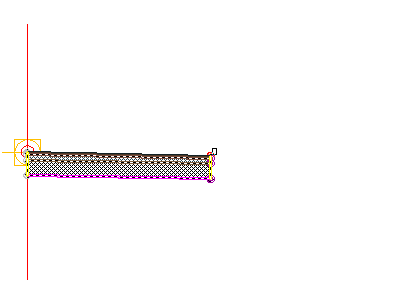 註:
註:若您將次組合貼附至錯誤的標識,您可以將它移動至正確的位置。按 Esc 結束次組合放置模式。選取您想要移動的次組合。在選取次組合時,會顯示一個藍色掣點。選取掣點,然後按一下正確的標識點。
- 在「性質」選項板的「進階」下,將「側」設定為「左」。
- 在圖面中,按一下行巷道左上邊緣處的標識點。
- 按 Esc。
-
在「工具區」中的「探勘器」頁籤上,選取「組合」集合。 展開「組合 - (1)」「基準線」 右側和左側集合。
請注意有兩個新的次組合,基本路緣和邊溝 - (左)和基本路緣和邊溝 - (右)。這些名稱比基本車道次組合的名稱更為明確。
註:下一個練習,展示在含有多個廊道組合的圖面中,命名組合和次組合更多的最佳實踐。
若要繼續學習本自學課程,請移至〈練習 3:管理組合和次組合〉。