在本練習中,您將設置要在其中儲存透過資料捷徑參考的物件的資料夾。
此資料捷徑資料夾包含專案中的所有來源圖面和資料捷徑物件。
在「探勘器」中存取專案管理工具
- 開啟圖面 Project Management-1.dwg,其位於自學課程圖面資料夾。
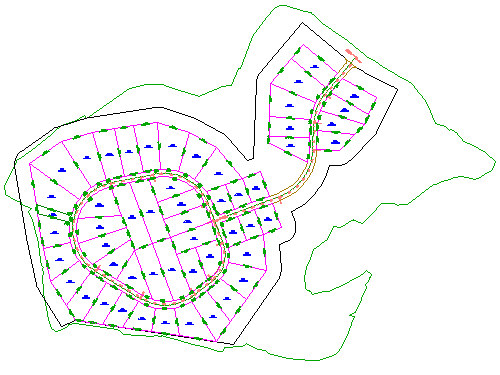
本圖面包含一個既有地面地形、代表交叉道路中心線的定線,以及代表地界邊界的宗地物件。在下面的練習中,您將會在本圖面中建立地形及定線的資料捷徑,然後在新圖面中參考這些資料捷徑。
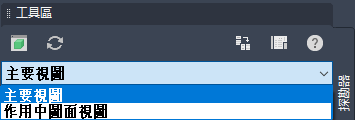
- 在「工具區」的「探勘器」頁籤上,選取「主要視圖」。
設定工作資料夾
- 在
 「資料捷徑」集合上按一下右鍵。按一下「設定工作資料夾」。
工作資料夾是您儲存專案資料夾的父系資料夾。對於本練習,您將指定硬碟機上的一個資料夾做為工作資料夾。
- 在「設定工作資料夾」對話方塊中,導覽至 Civil 3D 專案資料夾。按一下「選取資料夾」。
建立資料捷徑專案
- 在「資料捷徑」集合上按一下右鍵。按一下「新資料捷徑專案資料夾」。
請注意,您指定的工作資料夾會顯示在「工作資料夾」欄位中。
- 在「新資料捷徑資料夾」對話方塊中,選取「使用專案樣板」勾選方塊。
- 在「專案樣板資料夾」中,按一下
 。
。
- 在「瀏覽至專案樣板資料夾」對話方塊中,選取 Civil 3D 專案樣板資料夾。按一下「選取資料夾」。
- 在「新資料捷徑資料夾」對話方塊中,指定下列參數:
- 名稱:Tutorial Data Shortcuts Project
- 使用專案樣板:已選取
- 專案樣板:選取 _Sample Project
- 按一下「確定」。
- 使用 Windows 檔案總管,導覽至 Civil 3D 專案資料夾。檢查「Tutorial Data Shortcuts Project」資料夾中的資料夾結構。
資料夾結構將分別為資料捷徑、來源圖面和其他資料提供單獨的位置。在接下來的練習中,您會將專案物件儲存在這些資料夾中。
這是 Autodesk Civil 3D 專案的典型結構。本自學課程為土木工程專案的多種典型文件類型提供了資料夾。
若要繼續學習本自學課程,請移至〈練習 2:建立資料捷徑〉。