在本練習中,您將從既有聚合線建立管網。在這種建立管網的方式中,您將使用標準的 AutoCAD 繪製指令建立一條聚合線,然後自動在每一條聚合線的頂點放置管端點和結構。
您可以從各種不同的圖元建立管網,包括 2D 和 3D 聚合線、AutoCAD 直線和弧,以及地勢線。在本練習中,您將會使用既有的 2D 聚合線。
從 2D 聚合線建立管網
- 開啟圖面 Pipe Networks-1A.dwg ,其位於自學課程圖面資料夾。
本圖面包含一個既有地形及廊道地形、代表相交道路中心線的定線、代表性質邊界的宗地,以及一條代表建議管網配置的聚合線。下列步驟會以聚合線建立 Autodesk Civil 3D 管網。
- 按一下頁籤
 面板 下拉式功能表 查找。
- 按一下靠近道路中心的藍色聚合線的左端。
您所按下的一端即會指定管網的起點。網路將從此端點流出。
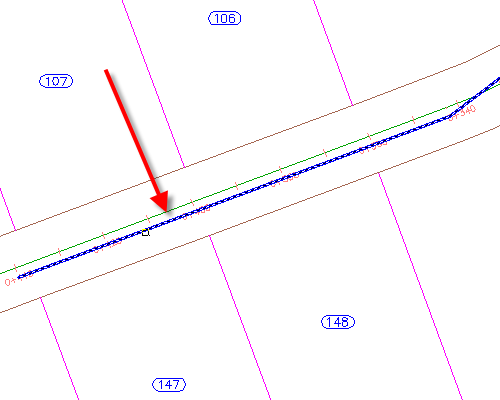
- 按 Enter 以接受流向。
- 在「從物件建立管網」對話方塊中,指定下列參數:
- 網路名稱:Storm Sewer 網路
- 網路零件表:Storm Sewer
- 要建立的管:450 mm RCP
- 要建立的結構:偏心結構、1,500 直徑 530 框 900 圓錐
- 地形名稱:第一街道
- 定線名稱:第一街道
- 刪除既有圖元:已選取
- 按一下「確定」。
管網會顯示在計畫中。已建立一個結構在每個聚合線頂點,並已建立一個管在結構。
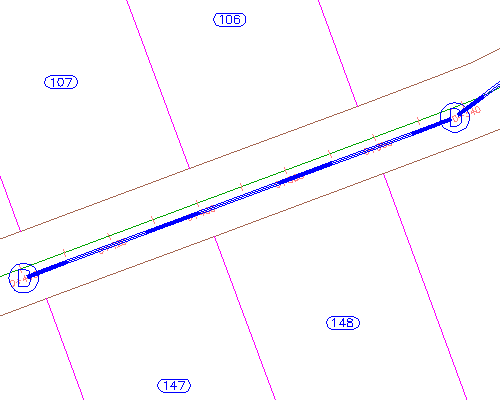
檢視縱斷面中的管網
- 選取管和結構。
- 按一下右鍵。按一下「選取類似項」。
- 按一下右鍵。按一下「在縱斷面視圖中繪製零件」。
- 按一下「第一街道縱斷面」視圖。
管和結構會顯示在縱斷面視圖中。請注意在您指定時,流向會從縱斷面的終點樁號開始,並繼續朝起點樁號進行。
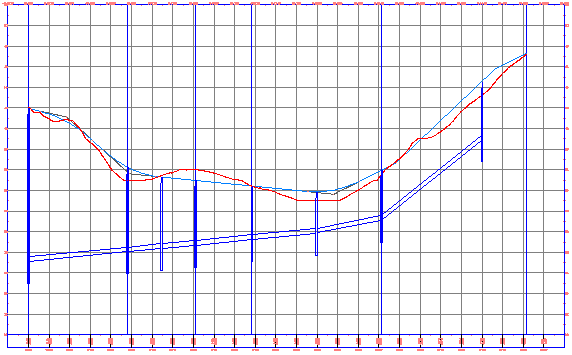
- 按 Esc。
掣點編輯網路零件
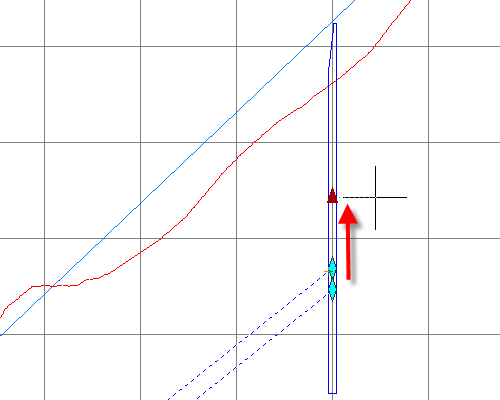
- 選取縱斷面視圖最右側的管。
- 按一下
 掣點。向上拖曳掣點,以增加仰拱高程。按一下以放置該掣點。
您可以使用掣點,以圖形方式同時變更計畫和縱斷面中管和結構的位置。
編輯網路參數
- 按一下右鍵。按一下「編輯網路」。
- 在「網路配置工具」工具列中,按一下
 旁邊的箭頭。
這些工具可讓您使用您在本工具列上所設定的參數,將管或結構加入網路。
- 按一下
 「管網遠景」。
在「全覽式」視窗中,您可以使用「管」和「結構」頁籤以參數方式編輯管。
- 在「管」頁籤的「管 - (1)」列中,將「起點仰拱高程」值變更成 40。
- 在「網路配置工具」工具列上,按一下「管網遠景」。
管仰拱高程會變更成指定的值。
若要繼續學習本自學課程,請移至〈練習 2:依配置建立管網〉。