在本練習中,您將控制覆疊宗地線的顯示。
Autodesk Civil 3D 中的宗地型式顯示順序可控制在不同類型的宗地線覆疊的位置,哪些界址線可見。
變更宗地型式顯示順序
- 開啟 Parcel-3A.dwg,其位於自學課程圖面資料夾。
- 在「工具區」的「探勘器」頁籤上,展開「工址」
 「工址 1」集合。在「宗地」集合上按一下右鍵。按一下「」。
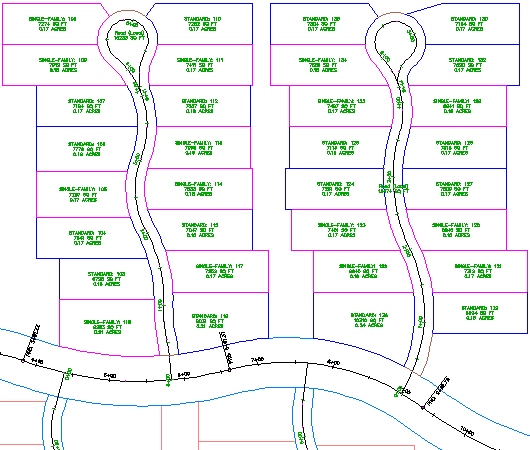
 請注意,在「宗地型式顯示順序」區域中,「單戶住宅用地」宗地具有最高的顯示順序,這說明了為何其洋紅線覆蓋於藍標準線。
- 在「宗地型式顯示順序」清單中選取「標準」,然後按一下
 以將其移至堆疊的頂部。
 - 按一下「套用」。
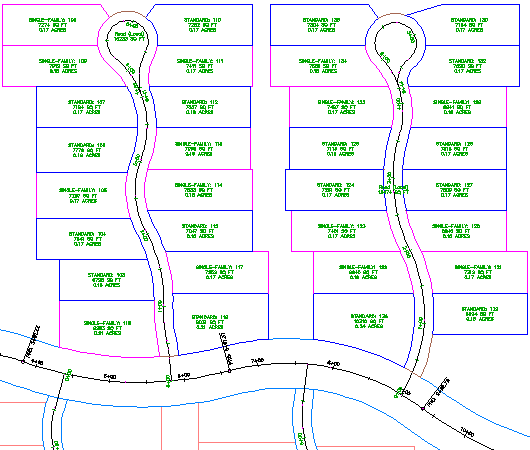
請注意,模型重生後,藍色的「標準」界址線已覆寫「單戶住宅用地」基地的粉紅色界址線。
- 重複步驟 3 和步驟 4,但為「性質」型式指定最高顯示順序。
此設定將在工址實際範圍周圍顯示淺藍色線。
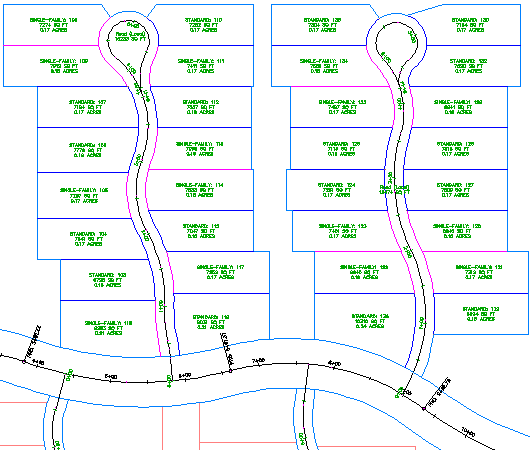
進一步探索:再次變更顯示順序:將道路 (本端) 宗地移至顯示順序的頂部,然後將這些宗地移至「標準」和「單戶住宅用地」之間的某個位置。這些設定將變更彎曲道路邊緣的顯示。
- 按一下「確定」。
若要繼續學習本自學課程,請移至〈練習 3:匯出宗地資料〉。