在本練習中,您將檢查縱斷面設計是否存在準則違犯,然後學習如何修正違犯。
縱斷面子圖元違犯準則或設計檢查時,會在圖面視窗的子圖元上、「縱斷面圖元」遠景和「縱斷面配置參數」對話方塊中顯示一個警告符號。將游標懸停於警告符號上時,工具提示會顯示有關違犯的資訊。如果已違犯設計準則,工具提示會顯示已違犯的準則以及符合準則所需要的最小值。如果已違犯設計檢查,工具提示會顯示已違犯的設計檢查的名稱。
本練習上接〈練習 2:繪製參考設計準則的縱斷面〉。
檢查縱斷面設計是否存在準則違犯
- 開啟 Profile-4B.dwg,其位於自學課程圖面資料夾。
- 平移及縮放,以便您可以看到縱斷面視圖上的圓 B 和圓 C。 註:
拉近時,警告符號不會自動調整比例。在指令行中輸入 REGEN 以重調警告符號的大小。
- 將游標懸停在圓 C 中的
 符號上。
符號上。 工具提示是在圖面視窗中審閱設計準則違犯的一種便捷方式。會在工具提示中顯示兩種違犯:
- 第一個違犯:曲線不滿足建議的用於前燈視距之最小 K 值的要求。會顯示曲線 K 值和可接受的最小 K 值。
- 第二個違犯:曲線不滿足其中一個設計檢查中指定之公式的要求。請注意,會顯示該設計檢查的名稱,但不會顯示目前值或建議值。不顯示值是因為設計檢查是由使用者建立的自訂公式。
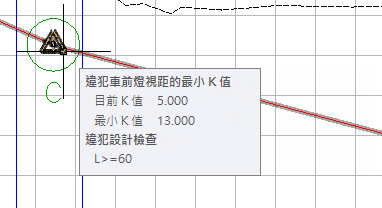 註:
註:如果子圖元違犯多個準則或設計檢查,則該子圖元上僅顯示單一符號。若要從子圖元中清除符號,必須清除所有違犯。
- 如果未開啟「縱斷面配置工具」工具列,請選取紅色的配置縱斷面。按一下右鍵。按一下。
- 在「縱斷面配置工具」工具列中,按一下
 「基於圖元」。
 - 按一下
 「縱斷面格線視圖」。
 請注意,在「縱斷面圖元」遠景的第 2 列和第 4 列中,
 警告符號顯示在「編號」欄,以及其他數個欄。警告符號會顯示在違犯設計準則檔中指定的設計準則的每個值旁邊。
 - 在第 2 列中,游標懸停於
 「編號」欄中的警告符號上。
 請注意,工具提示會顯示已違犯的設計準則和設計檢查。注意,雖然兩條曲線違犯了設計檢查指定的最小長度,但警告符號不會顯示在任何一個「長度」儲存格中。設計檢查是可傳回 True 或 False 值的自訂數學公式。除提供適用的圖元是符合還是違犯設計檢查中條件的反饋外,它們不會提供其他反饋。
- 在「縱斷面配置工具」工具列中,按一下
 「縱斷面配置參數」。
 會顯示「縱斷面配置參數」視窗,其中不包含任何資料。
- 在「縱斷面圖元」遠景中,按一下第 4 列,它是圓 C 內的曲線圖元。
曲線圖元的設計資料顯示在「縱斷面配置參數」視窗內的三欄式表格中,從中可以輕鬆檢閱和編輯資料。
請注意,在「縱斷面配置參數」視窗的「設計準則」面板中,
符號會顯示在已違犯的設計準則性質的旁邊。在「配置參數」面板中,「值」欄會顯示每個子圖元的實際參數。「約束」欄會顯示這些子圖元必須符合的設計準則值。 符號會顯示在「K 值」列的旁邊,因為該值違犯設計準則。如圖面視窗和「縱斷面圖元」遠景中所示真實情況,顯示已違犯的設計檢查,但沒有標記違犯檢查的個別參數。
修正設計準則違犯
- 在「縱斷面配置參數」視窗的「配置參數」面板上,將「長度值」變更為「65.000m」。按 Enter。
注意,將從「設計檢查」面板和「縱斷面圖元」遠景的第 4 列中清除警告符號。新曲線長度值滿足設計檢查指定的值的要求。增大曲線長度也會影響 K 值,K 值將增大,以滿足前燈視距最小值的要求。
- 在「縱斷面圖元」遠景中,按一下第 2 列,它是圓 B 內的曲線圖元。
- 在「縱斷面配置參數」視窗的「配置參數」面板上,將「長度值」變更為「35.000m」。按 Enter。
警告符號
將從「設計檢查」面板中清除,但不會從「縱斷面圖元」遠景上的「K 值」清除列中。 曲線仍不滿足超車視距的最小 K 值的要求,因此仍顯示警告符號。若要清除警告符號,圖元必須符合設計準則檔和適用的設計檢查中指定的所有值。
提示:有兩種建議的方法可以解決「超車視距的最小 K 值」違犯:- 在曲線開始的樁號處新增設計速度。您可以在「定線性質」對話方塊的「設計準則」頁籤上執行該作業。
- 將沿曲線的樁號範圍指定為「無超車區域」。此解決方案不會從圖面中清除警告符號,因此您應在最終出圖時註解該符號和「無超車區域」。
若要繼續進行下一個自學課程,請移至〈顯示和修改縱斷面視圖〉。