在本練習中,您將學到如何使用和自訂「全覽式」視窗。
本自學課程上接〈練習 2:瞭解工具區〉。
在「全覽式」視窗中顯示物件資料
- 使用
 「平移」和
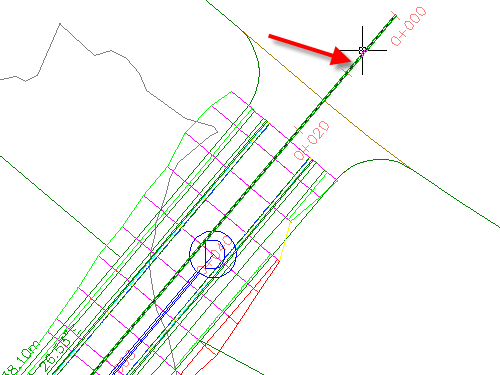
「平移」和  「縮放」控制項,尋找定線的起點,以及在工址最右側的管網。
- 在圖面中,按一下綠色定線。
- 按一下頁籤
 面板 查找。
- 在「定線配置工具」工具列中,按一下
 。
。
名為「全覽式」的獨立視窗中會顯示一個名為「定線圖元」的表格。請注意在頁籤上會顯示表格名稱。主控制列標示為「全覽式」。「全覽式」中的每個表格都稱為遠景。這些表格對於編輯物件的屬性非常有用。您可以編輯儲存格中顯示為黑色文字的資料,您無法編輯灰顯 (不可用) 儲存格中的資料。在接下來的步驟中,您將學習如何使用某些「全覽式」控制項。
- 若「全覽式」視窗覆蓋定線,可按一下您能看到「全覽式」標題的垂直控制列的中間部分加以移動,然後將視窗拖曳至新位置。
提示:
若想移動「全覽式」視窗,按住 Ctrl 鍵以避免「全覽式」視窗在您移動時停靠。
- 按 Esc 除選定線。
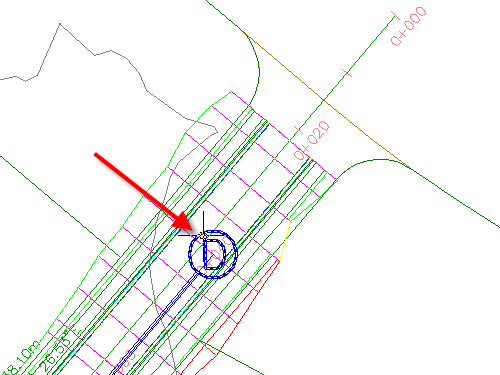
- 在圖面中,按一下藍色結構標識。
- 按一下頁籤 面板 查找。
- 在「網路配置工具」工具列中,按一下 。
在「全覽式」視窗中會顯示兩個其他的表格,分別稱為「結構」和「管」。
- 逐一按一下三個遠景的頁籤,可以從一個表格切換到另一個表格。將「定線圖元」表格置於前端。
註:
本自學課程將使用上一個自學課程中使用過的 Intro-1.dwg。
重新排列遠景欄
- 向右捲動視窗,直至看到「弦長」欄。
- 按一下「弦長」欄標頭,將該欄向左拖曳,然後將其放置在「長度」欄的右側。
請注意,在游標通過時,每個欄標頭均會亮顯。您可以將欄重新排列成此情況,以便更易於使用表格。
- 在「半徑」欄標頭上按一下右鍵。按一下「自訂欄」。
「自訂欄」對話方塊可讓您修改目前遠景中欄的外觀。您可以透過清除「可見性」欄中的適當勾選方塊來隱藏不必要的欄,也可以使用「寬度」欄變更欄的寬度。按一下「新建」按鈕,可儲存自訂遠景規劃以供以後使用。
- 按一下「取消」,以關閉「自訂欄」對話方塊。
變更全覽式視窗的外觀
- 在「全覽式」控制列上,按一下
 可暫時關閉該視窗。
- 將指標移到「全覽式」控制列上方,而不用按一下。
只要指標停留在控制列上,該視窗就會開啟。將指標移開遠景後,該視窗就會關閉。這是自動隱藏模式,用
 來表示。當您在圖面中工作時,可能需要不時參考表格,這時該功能就會非常有用。
- 按一下 關閉「自動隱藏模式」。
- 在「全覽式」控制列上,按一下
 。按一下「透明度」。
- 在「透明度」對話方塊中,將「一般」滑棒移動至範圍的中間位置。按一下「確定」。
- 拖曳「全覽式」視窗。
將游標移出該視窗時,請注意,您可以透過表格查看一些圖面的詳細資料。
- 在「定線配置工具」工具列中,按一下 。
按一下「網路配置工具」工具列中的
之前,「管」和「結構」遠景都會保持開啟。
若要繼續學習下一個自學課程,請移至〈自學課程:使用基本功能〉。