本練習中,您將建立一個工具選項板,再儲存範例圖面中所包含的組合。
建立工具選項板
- 開啟 Assembly-3a.dwg,其位於自學課程圖面資料夾。
此圖面包含有定義一建議的 50 英呎路權線的既有地面地形、中心線定線和聚合線。
- 若「工具選項板」含有不可見的次組合,按一下「常用」頁籤
 「選項板」面板 「工具選項板」 查找。
 - 在「工具選項板」中,於「工具選項板」控制列上按一下右鍵。按一下「Civil 英制次組合」。
- 在「工具選項板」控制列上按一下右鍵。按一下「新選項板」。
建立了名為「新選項板」的新工具選項板。
- 利用「自學課程組合」取代「新選項板」名稱。
儲存組合至工具選項板
- 拉近至地形右側的組合。
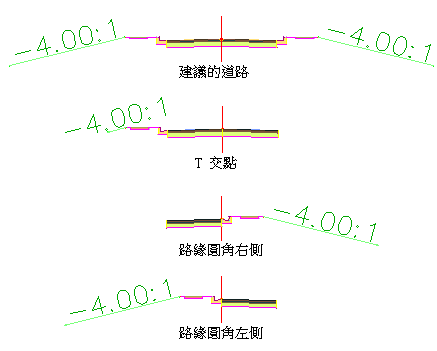
- 在「建議的道路」組合上,選取基準線。 註:
切勿使用掣點拖曳基準線標識。
- 按一下基準線標識的底部。將基準線拖曳至「自學課程組合」工具選項板。
組合的影像和名稱均顯示於工具選項板上。
- 對其餘三個組合重複步驟 2 和步驟 3。
- 在「自學課程組合」工具選項板的空白區上按一下右鍵。按一下「視圖選項」。
- 在「視圖選項」對話方塊中,將「影像大小」滑棒向右移,以加大工具選項板上影像的大小。按一下「確定」。
- 在「自學課程組合」工具選項板上,將游標懸停在「路緣圓角左 (CR-L)」組合上。
請注意會顯示的工具提示。工具提示文字將由原始組合的描述中自動產生。
註:若要查看原始組合的描述,請在「工具區」中「探勘器」頁籤內的組合上按一下右鍵。選取「性質」。描述將出現在「組合性質」對話方塊的「資訊」頁籤內。
若要繼續學習本自學課程,請移至〈練習 2:複製組合至工具目錄〉。