在本練習中,您將登入到 Autodesk Vault,以為其他專案工作做準備。
登入至資料庫
- 在「工具區」中,按一下「探勘器」頁籤。 註:
請確保已開啟圖面,並從「探勘器」頁籤頂部清單中選取「主要視圖」。
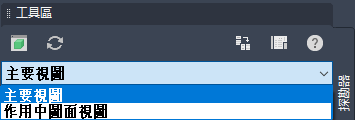
在「探勘器」樹狀目錄中,您應看到
 「專案」集合。
 - 在「專案」集合上按一下右鍵,然後按一下「登入至 Vault」。
- 如果顯示「歡迎」對話方塊,請按一下「登入」。
- 在「登入」對話方塊中,檢閱以下四個資料欄位:
- 「使用者名稱」:管理員。保留此項目不變。
- 密碼:為空。對於本練習,保留此欄位為空。
- 伺服器:localhost (適用於單機版本端資料庫),或如果網路上具有中央資料管理伺服器,請使用其名稱。
- 「資料庫」:Vault。除非系統管理員建議您使用其他資料庫,否則請保留此項目不變。
- 按一下「確定」。
系統將使您登入到 Autodesk Vault。
- 在「專案」集合上按一下右鍵,然後按一下「性質」。
- 請注意,在「性質 – Civil 3D 專案」對話方塊中,「工作資料夾」的預設位置為:
- 按一下「確定」。
若要繼續學習本自學課程,請移至〈練習 2:建立使用者帳戶和群組〉。