使用「圖層管理員」
在 Inventor Factory 中建立圖層
請執行以下作業,以在 Inventor Factory 配置中建立圖層。
- 按一下「Factory」頁籤 >「配置」面板 >「圖層管理員」
 。將開啟「圖層管理員」對話方塊。
 - 按一下「新圖層」按鈕
 ,或按一下字元字串「按一下此處以加入」,以建立新圖層。會自動在圖層清單中加入一個圖層名稱 (例如 LAYER1)。
 - 在亮顯的圖層名稱上輸入新圖層的名稱。
將圖層設定為目前圖層
放置資產之前,請先將要放置資產的圖層設定為目前圖層。使用「配置」面板中的「圖層管理員」下拉式清單可以輕鬆完成此作業。
- 按一下「配置」面板中展示的目前圖層名稱右側的向下箭頭。

- 將顯示「圖層管理員」下拉式清單,其中包含目前配置中定義的所有圖層。
- 選取要設定為目前圖層的圖層。
- 下拉式清單會關閉,而所選圖層現在會顯示為目前圖層名稱。
也可以使用「圖層管理員」對話方塊來將圖層設定為目前圖層。
- 在功能區上,按一下「Factory」頁籤 >「配置」面板 >「圖層管理員」。
- 從圖層清單中,選取要設定為目前圖層的圖層。
- 該圖層的名稱會亮顯。按一下「設為目前的」按鈕
 。
。 - 按一下「確定」以關閉「圖層管理員」對話方塊。
秘訣: 將圖層設為目前圖層的另一種簡單方法是,按兩下圖層清單中的圖層名稱。
為圖層指定顏色
依預設,新建立的圖層為白色。您可以為新圖層指定獨特的顏色,方法如下:
- 按一下新圖層名稱右側的顏色樣本
 ,或按一下「白」字樣。將顯示「顏色」對話方塊。
 - 選取一種基本顏色,或從對話方塊右側的色盤中建立自訂顏色。
- 按一下「確定」以關閉「顏色」對話方塊。您選取的顏色會指定給新圖層。
若要將既有圖層變更為其他顏色,也可使用上述程序。
注意: 請記住,在您使用「在 AutoCAD 中開啟」指令之後,圖層顏色才會顯示在 AutoCAD Factory 中。白色資產在淺色 AutoCAD 背景上顯示為黑色,在深色背景上顯示為白色。
將圖層顏色套用至資產
选择“将颜色应用到三维模型”可以将相应的图层颜色应用到该图层中的资源以方便识别。
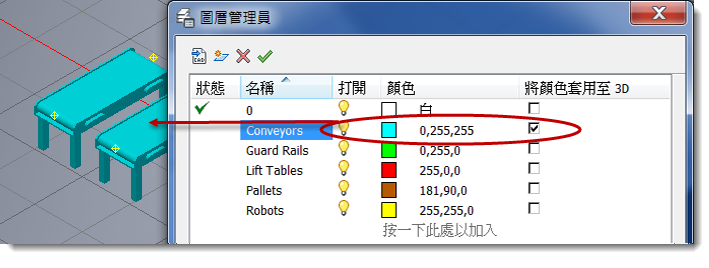
如果將此選項保留不勾選狀態,將保留原始資產顏色,而不論圖層的顏色為何。
刪除圖層
- 從圖層清單中選取要刪除的圖層名稱。該圖層的名稱會亮顯。
- 按一下「刪除圖層」按鈕
 以刪除圖層。
注意: 無法刪除圖層 0 或包含置入資產的任何圖層。
更名圖層
- 從圖層清單中,按一下您要更名的圖層名稱。該圖層的名稱會亮顯。
- 再按一下該圖層名稱。
- 在亮顯的名稱上鍵入新圖層名稱。
注意: 無法更名圖層 0。
控制圖層的可見性
依預設,新建立的圖層是可見的。若要使圖層不可見,請執行以下作業:
- 從圖層清單中,選取要關閉的圖層。該圖層的名稱會亮顯。
- 按一下圖層打開圖示
 。圖層關閉圖示
  將處於啟用狀態,指示所選圖層現在不可見。
 - 按一下圖層關閉圖示可還原所選圖層的可見性。
您也可以按一下「圖層管理員」下拉式清單中的燈泡圖示,來快速切換圖層的打開/關閉狀態。
秘訣: 若要選取多個圖層,請按住 Ctrl 鍵,選取一個或多個非連續的圖層。若要選取連續的圖層,請按住 Shift 鍵。
將既有 DWG 中的圖層匯入至 Inventor Factory
如果您需要的圖層已在 2D 圖面中定義,可以將它們匯入到您的 Inventor Factory 配置中。
- 按一下「匯入圖層」按鈕
 ,以顯示「匯入圖層」對話方塊。
 - 導覽至包含要匯入圖層的 DWG 檔案並選取它。
- 按一下「開啟」按鈕以匯入圖層,並關閉「匯入圖層」對話方塊。匯入的圖層會顯示在「圖層管理員」圖層清單中並可供使用。
將資產放置在配置中後,如何變更資產的圖層?
有兩種不同的方法可將置入的資產從一個圖層移到另一個圖層。第一種方法是:
- 從 Factory 樓板配置中選取一個或多個資產。按住 Ctrl 或 Shift 鍵可選取多個資產。
- 按一下「配置」面板中展示的目前圖層名稱右側的向下箭頭。 將顯示「圖層管理員」下拉式清單,其中包含目前配置中定義的所有圖層。
- 選取要將資產移動到的圖層。下拉式清單會關閉,並且所選資產會移至其他圖層。
第二種方法需要使用「Factory 性質」瀏覽器。
- 從 Factory 樓板配置中選取一個或多個資產。按住 Ctrl 或 Shift 鍵可選取多個資產。所選資產的圖層名稱會顯示在「Factory 性質」瀏覽器的頂部附近。如果選取了不同圖層上的多個資產,圖層名稱會顯示為「*不定*」。
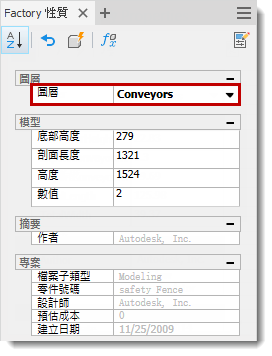
- 按一下圖層名稱右側的向下箭頭可顯示下拉式清單,其中包含目前配置中定義的所有圖層的名稱。
- 選取要將所選資產移動到的圖層。下拉式清單會關閉,並且所選圖層會取代先前的圖層名稱。
- 按一下「Factory 性質」工具列上的「更新」按鈕
 ,將資產移至其他圖層。
 - 按 Esc 鍵,或按一下圖形視窗中的空白區域,關閉選取項的亮顯。