圖面增強功能
查看對圖面環境所做的增強。
零件表
使用零件表尋找零件。在圖面零件表中,您可以:
- 選取零件表中的某一列,然後在圖元區和瀏覽器中,元件會交叉亮顯。在按住 Ctrl 的同時點選多列,之後就會在圖元區和瀏覽器中,看到元件交叉亮顯。
- 按兩下零件表中的某一列,以開啟元件模型。
- 在零件表亮顯時按兩下,以編輯零件表。
- 將游標置於零件表中的任何列時,與該項目相關聯的所有可見複本都會在視圖和瀏覽器中亮顯。
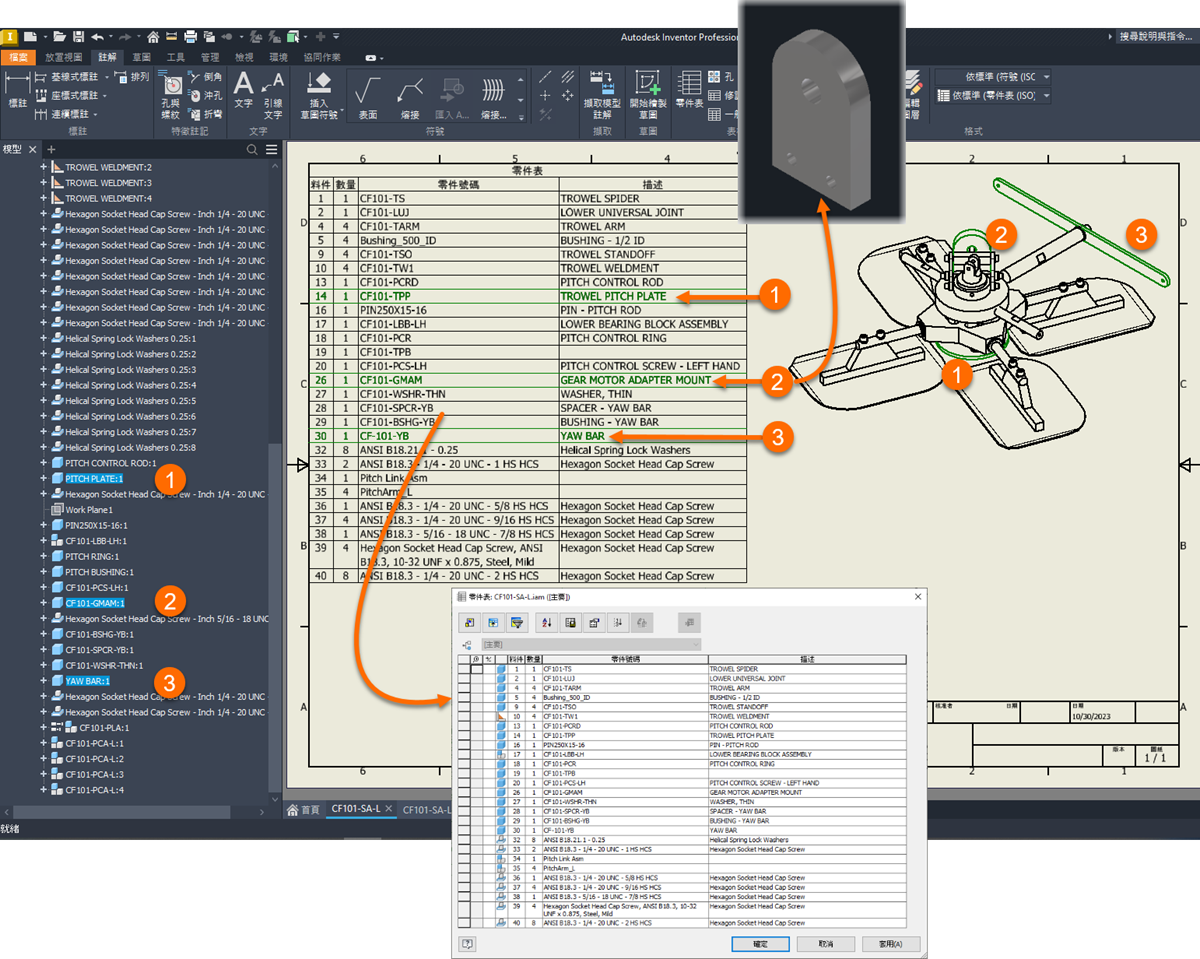
若要取得更多資訊,請參閱〈關於零件表〉。

圖面視圖
可以將圖面視圖標示重新定位到預設位置。在圖面視圖上按一下右鍵,然後選取「還原視圖標示」。
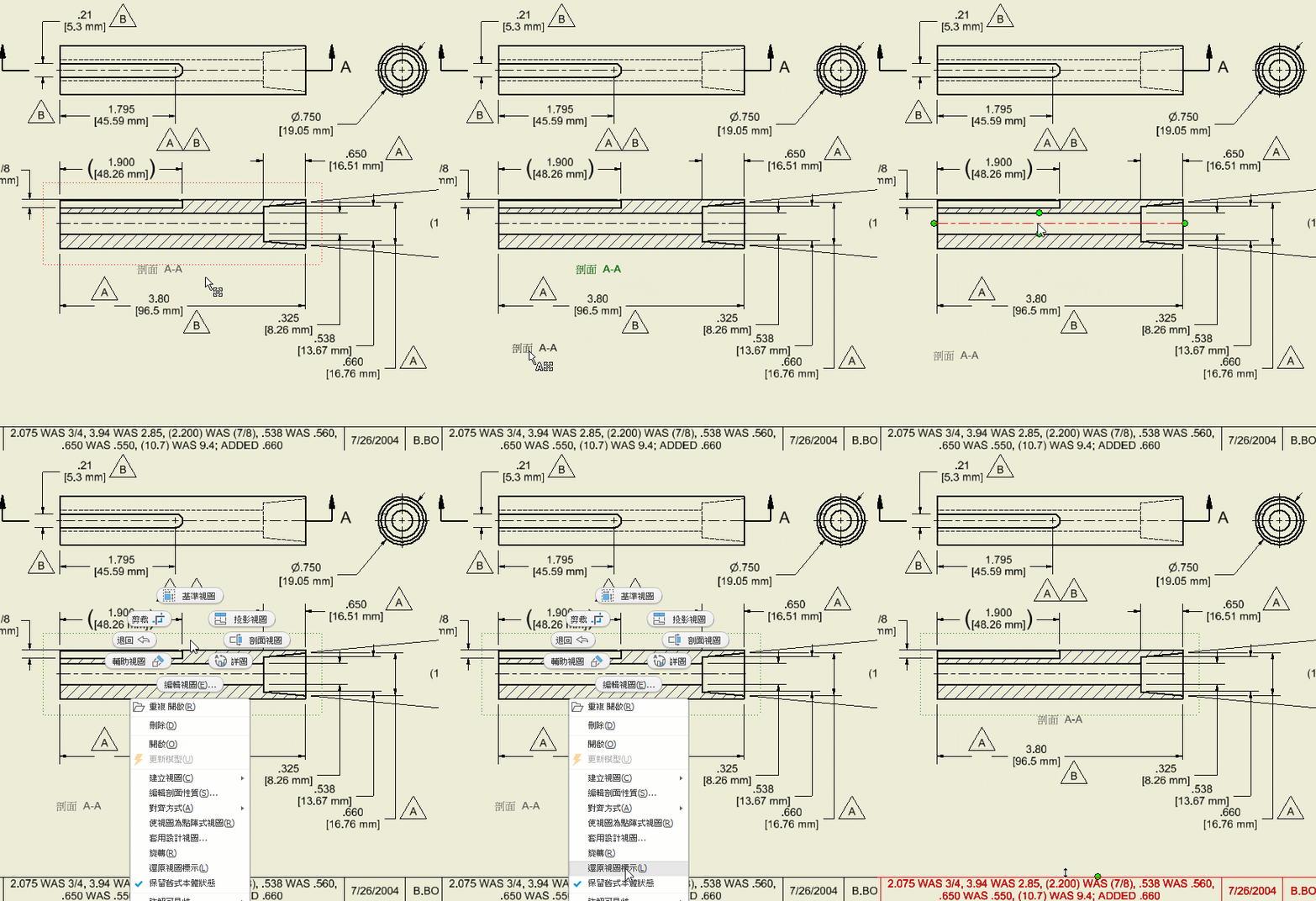
如需更多資訊,請參閱〈使用圖面視圖〉。
固定詳圖
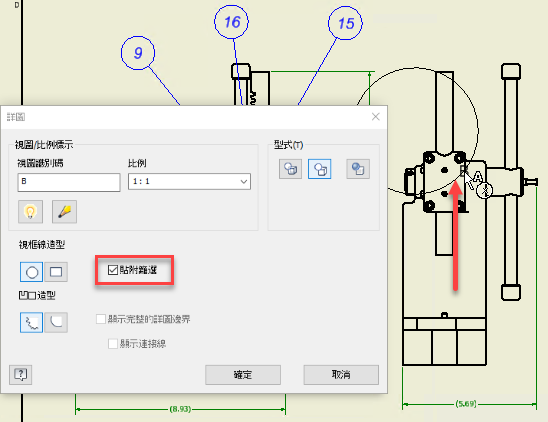
在建立詳圖期間,現在可以非常輕鬆地將其固定到一點。在「詳圖」對話方塊中勾選新加入的「貼附視框線」方塊,然後選取要固定詳圖的目標點。
若要取得更多資訊,請參閱〈建立和編輯詳圖〉。
中斷視圖設定
現在,系統會儲存「間隙」距離、「符號」清單方塊和「擴展至父系視圖」勾選方塊設定的上次使用值,並在您下次使用「中斷連結」指令時自動使用這些值。