框架產生器增強功能
進行了許多生產力增強,包括檔案命名、新品類篩選、編輯功能等。
「性質」面板
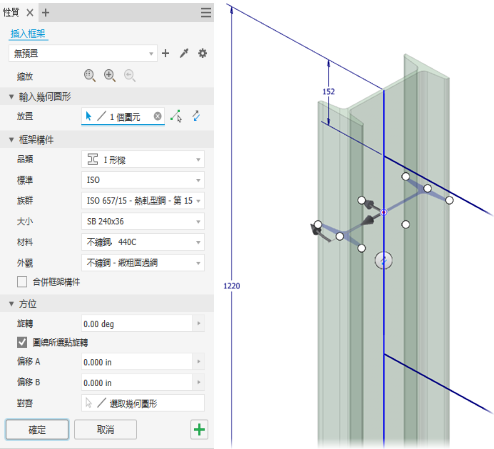
「設計」頁籤  「框架」面板中的下列指令現在是「性質」面板,可提供更簡化的工作流程。
 插入框架
插入框架若要取得更多資訊,請參閱〈建立基本結構框架〉。
 變更
變更若要取得更多資訊,請參閱〈修改基準框架構件〉。
 轉角接合
轉角接合
Note: Trim To Frame is renamed Corner Joint to make the results of the operation match the command name. 修剪/延伸至面
若要取得更多資訊,請參閱〈修改接合形式或將接合形式套用至框架〉。
 重複使用
重複使用 變更重複使用
若要取得更多資訊,請參閱〈重複使用和變更重複使用〉。
 框架構件資訊
若要取得更多資訊,請參閱〈框架構件資訊〉。
新外觀設定
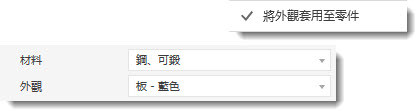
已在「插入」、「變更」、「重複使用」和「變更重複使用」的「進階設定」功能表中,加入了「將外觀套用至零件」選項。啟用此新選項,可以使框架零件與組合的顏色相同。先前,框架零件未使用組合的外觀顏色。
重複使用增強功能
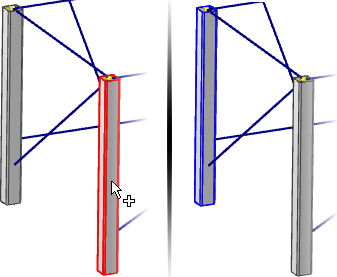
先前,選取要重複使用的構件時必須選取原始構件。在此版本中,選取重複使用的構件即可選取來源。
新縮放和檢視控制
「性質」面板中有三個新顯示控制,可設定縮放和檢視方位。
 設定與框架操控點互垂的視圖。
 縮放至框架操控點。
 將顯示恢復為初始視圖。
「槽口」指令
「槽口」指令加入了另外兩個自訂輪廓:「自訂 C 樣板」和「自訂 T 樣板」。
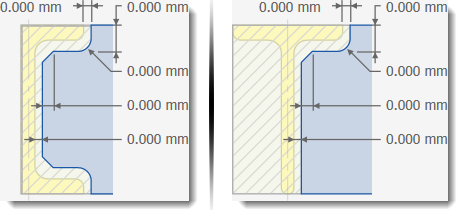
若要取得更多資訊,請參閱〈修改接合形式或將接合形式套用至框架〉。
插入和變更
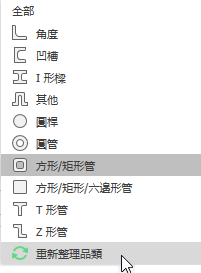
在「品類」下拉式清單中加入了「重新整理品類」,可重建清單以包括自訂可讀寫資源庫項目。
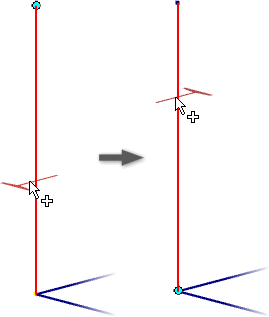
「插入」指令現在會預覽構件造型,並在您亮顯草圖幾何圖形時顯示原點圖像。如果沿放置草圖移動游標,可以在按一下之前變更原點位置和輪廓方位。
若要取得更多資訊,請參閱〈建立基本結構框架〉。
若要取得更多資訊,請參閱〈修改基準框架構件〉。
修剪和延伸至曲線
「修剪/延伸」指令現在支援選取曲面以定義工具。
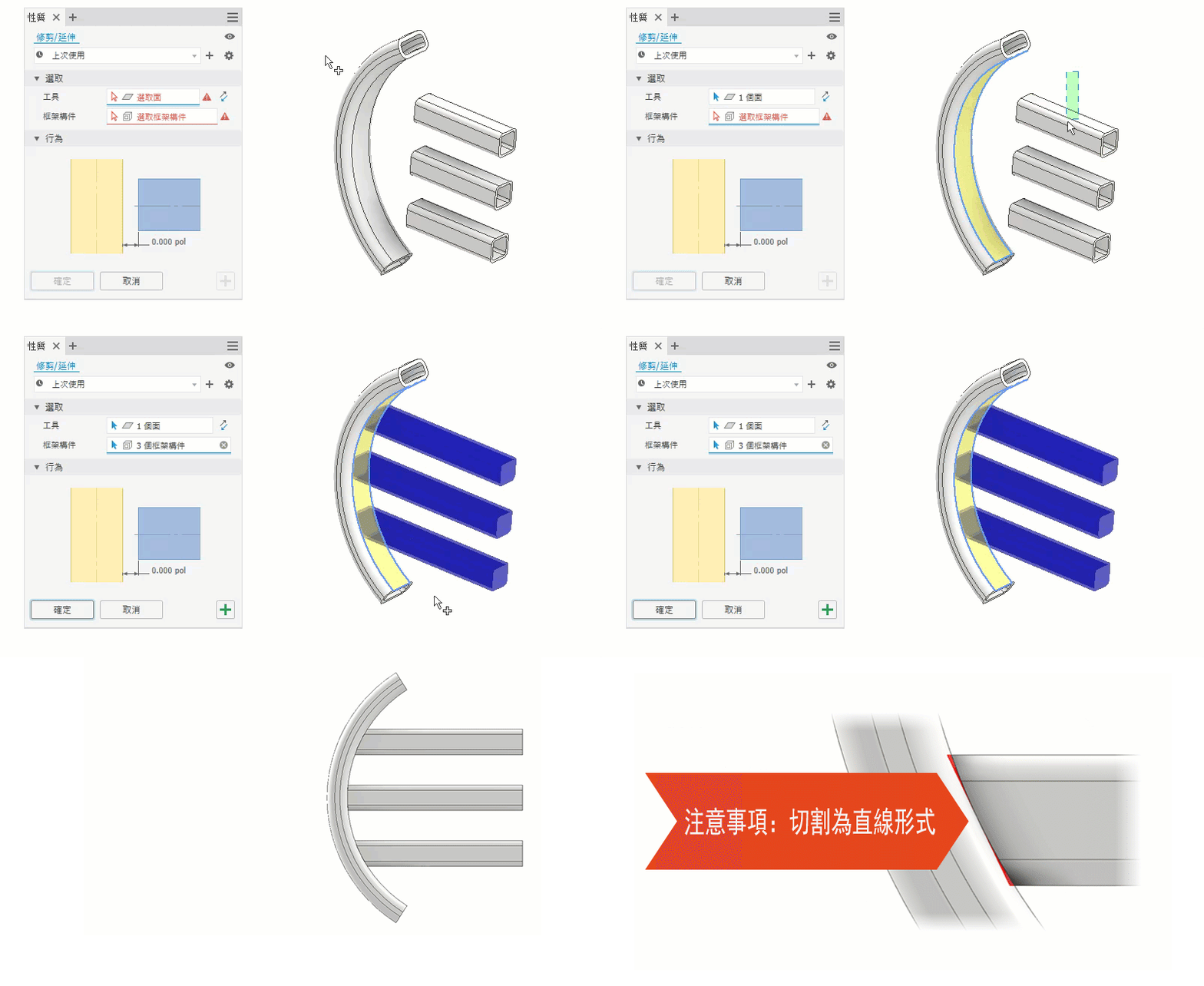

若要取得更多資訊,請參閱〈修改接合形式或將接合形式套用至框架〉。
檔案命名預設值增強功能
「應用程式選項」「檔案」頁籤 「檔案命名預設值」對話方塊已透過新功能進行增強,並進行更新以提高生產力。
已在「框架產生器」頁籤中加入以下增強功能:
對話方塊的外觀變得現代化。
為改善導覽,排列了內容以顯示為瀏覽器結構。
重新排列了內容以容納更多功能。
「加入屬性」區段被取代為
 按鈕,並可按下圖所示進行存取:
加入了預設組合材料表結構的下拉式清單。
在檔案位置選項中,加入了「組合路徑」、「工作區」和「使用者路徑」。
加入了一個勾選方塊,以提供預設單位控制。清除「使用組合單位」勾選方塊,即可使用樣板單位;勾選該方塊,即可使用組合單位。
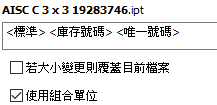
若要取得更多資訊,請參閱〈自訂框架產生器檔名和資料夾結構〉。