組合增強功能
查看對 Inventor 所做的會影響組合環境的增強。
組合
現在,您可以使用「取代基準元件」,在父系組合中取代導出零件或組合的基準元件。
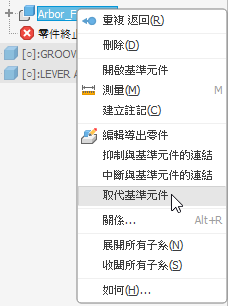
若要取得更多資訊,請參閱〈管理導出關係〉。

當您選取或將滑鼠懸停在元件瀏覽器節點上時,可見性已關閉的元件會在圖元區中亮顯。
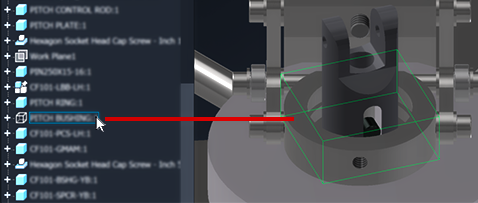
若要取得有關組合元件可見性選項的更多資訊,請參閱〈組合元件的可見性〉。
現在,您可以從組合模型中開啟簡報。
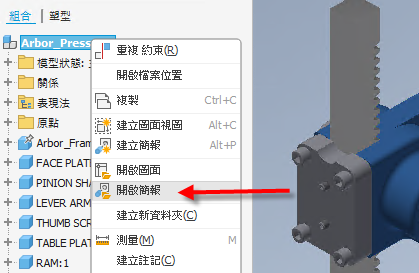
若要取得簡報的更多資訊,請參閱〈關於簡報、立體分解系統圖和發佈〉。
替代件模型狀態
替代件模型狀態處於作用中時,會停用以下指令:
在功能區中
- 放置 iLogic 元件
- 分析干涉
- 啟用接觸解析器
- 轉換到熔接件
元件關聯式功能表
- 降級/晉級
- 從資源中心取代...
動力學模擬會顯示一則訊息,說明模型狀態 (替代件) 沒有活動件。
框架分析會顯示一則訊息,說明需要切換至非替代件模型狀態。
若要取得更多資訊,請參閱〈關於模型狀態〉。
資源中心
當可重複使用的內容 (例如資源中心元件、自訂元件資源庫等) 位於專案工作區中時,或在專案檔中識別為資源庫時,這些元件不會像在舊版中一樣以紅色文字亮顯。所有不在資源庫中且位於專案工作區之外的元件,會繼續以紅色文字亮顯。
若要取得更多資訊,請參閱〈資源中心〉下列示的主題。
「選取所有不可見元件」指令
現在,您可以選取組合中所有設定為「不可見」的零件,因此不必手動選取組合或瀏覽器中的每個個別零件。使用「選取」下拉式清單中新加入的「所有不可見元件」選項,或快速存取工具列中的「選取所有不可見元件」,或在按住 Shift 鍵的同時按一下右鍵。
您也可以使用「自訂」對話方塊指定指令快速鍵。
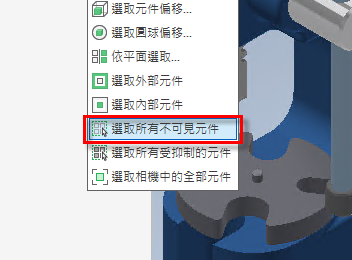
若要取得有關組合元件可見性選項的更多資訊,請參閱〈組合元件的可見性〉。
「選取所有受抑制的元件」指令
新的「選取所有受抑制的元件」選項可讓您選取組合中所有受抑制的元件,以便您可以將其切換為不受抑制狀態。您可以透過以下方式存取此選項:
- 從「選取」下拉式清單選取
- 在快速存取工具列中
- 在按住 Shift 鍵的同時按一下右鍵
使用「自訂」對話方塊可為指令指定快速鍵。
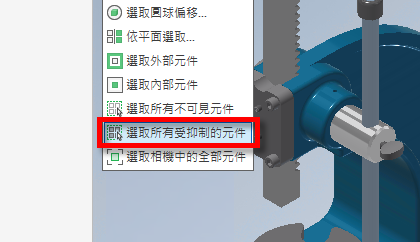
若要取得有關組合元件抑制選項的更多資訊,請參閱〈抑制元素〉。
材料表 (BOM)
現在,您可以選取多個相鄰或不相鄰的儲存格,並刪除其內容。
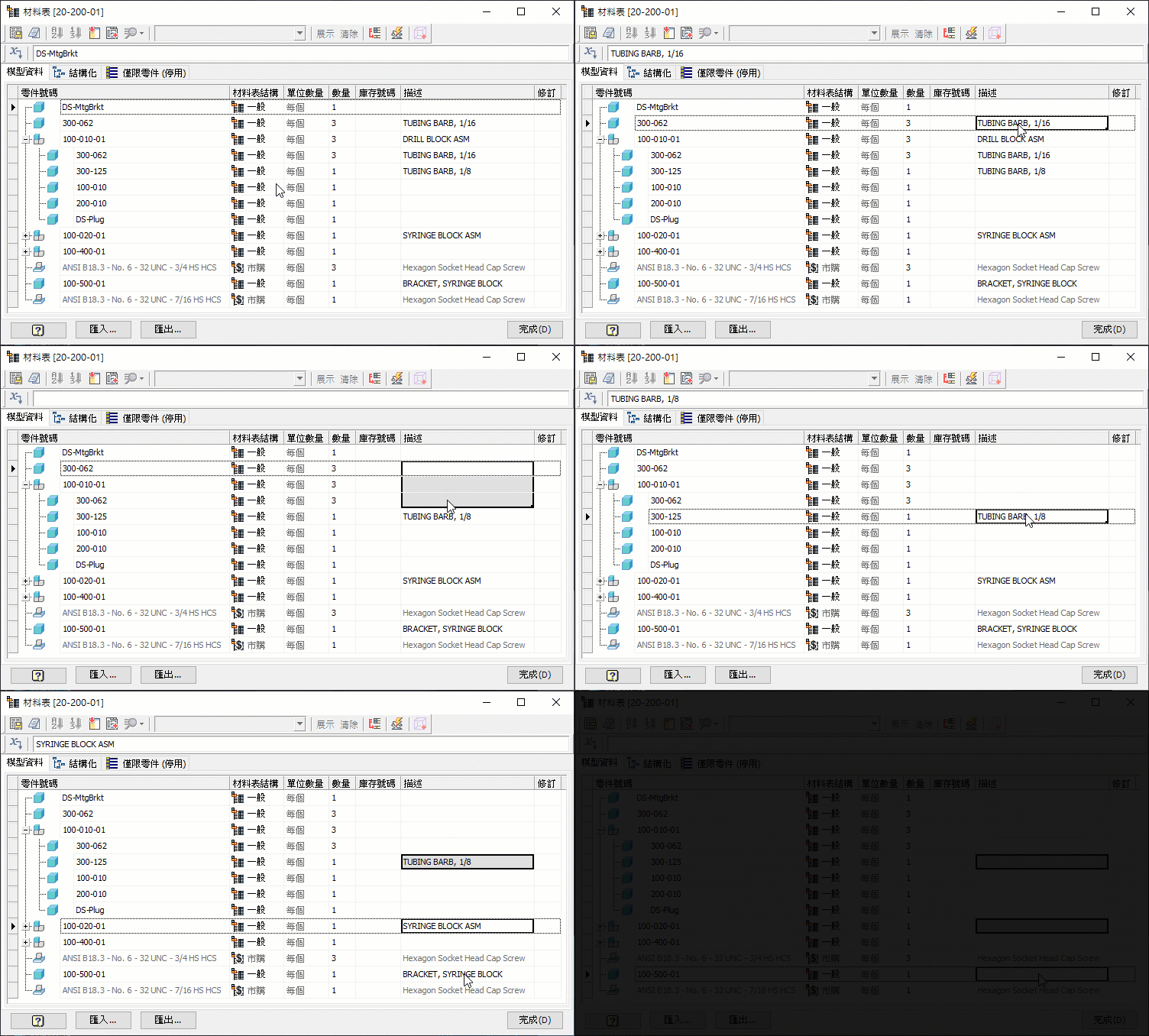
若要取得更多資訊,請參閱〈使用材料表〉。
此外,您現在可以指定要匯出的組合材料表的欄和格式。我們已調整材料表匯出選項,使其與零件表和表格的可用選項一致。只有「包括標題」選項不可用,因為材料表沒有任何可自訂的標題。
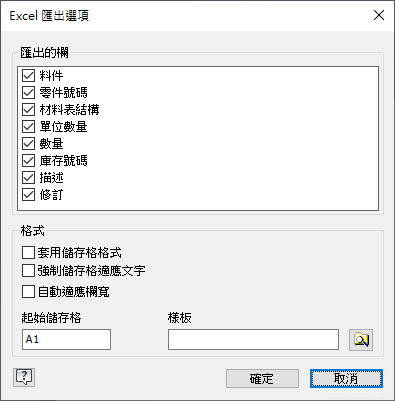
若要取得更多資訊,請參閱〈將材料表匯出至工作表或文字檔〉。
移轉舊式替代件零件
將舊式替代件零件檔移轉至 Inventor 2022 時,不再啟動自動檢查更新程序。移轉不會不必要地中斷,您可以稍後取消抑制與基準的連結,並使用本端更新取得最新替代件版本。
若要取得有關移轉的更多資訊,請參閱〈移轉〉。
可以更名新建立的設計視圖表現法
建立新設計視圖表現法時,您現在可以立即編輯其名稱。此外,複製該新表現法時,您也可以直接編輯該名稱。