一般增強功能
查看對所有 Inventor 環境所做的增強。
首頁增強功能
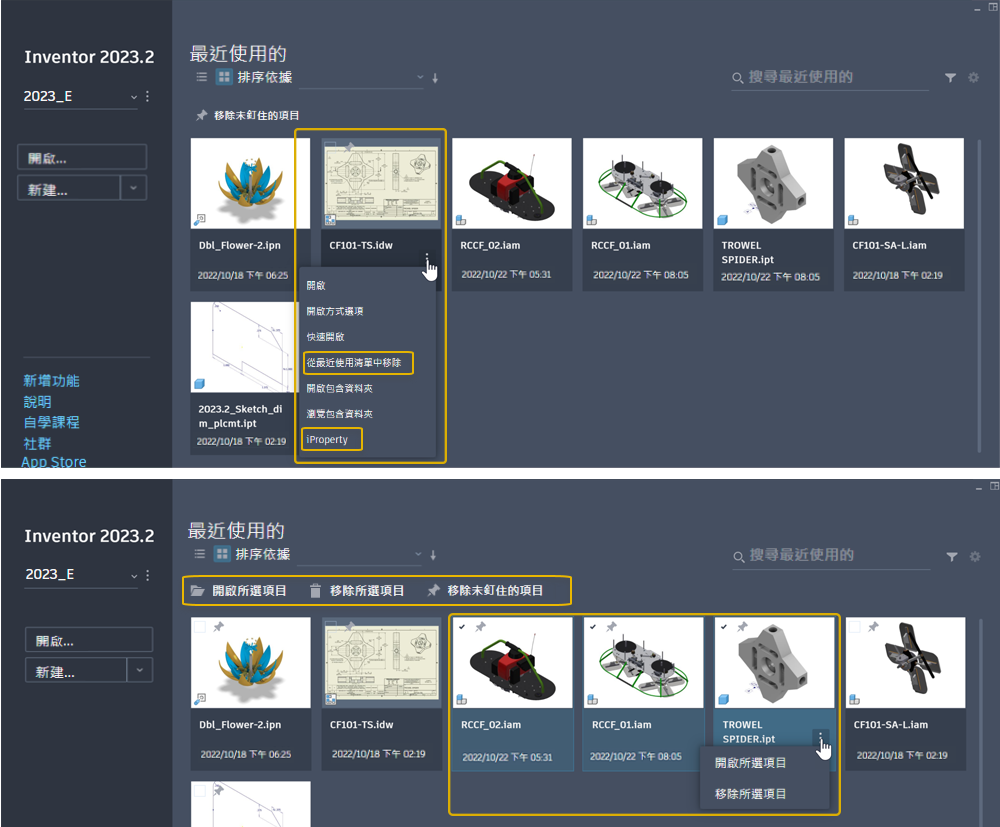
選取單一檔案時:
- 在檔案關聯式功能表中,「從清單中移除」已變更為「從最近使用清單中移除」。
- 在檔案關聯式功能表中,存取「iProperty」。
- 支援非 Vault 專案。
- 支援使用者定義的性質。
- 如果作用中的專案是 Vault 專案、Vault 增益集已載入,並且已登入 Vault,則支援 Vault 性質。Vault 工作流程中不包括尚未放入 Vault 的新檔案。
選取多個檔案時:
支援開啟或移除多個檔案。選取左上角 (或清單檢視左側) 的勾選方塊,以選取檔案。
注意事項: 在格線檢視中,不支援按住 Ctrl 並按一下和按住 Shift 並按一下來進行選取。表格檢視支援這些方式。「搜尋」支援「名稱」、「位置」和「iProperty」字串。
執行搜尋後,在「專案」和「最近使用的」清單之間切換時,會記住搜尋文字。
在清單檢視中:
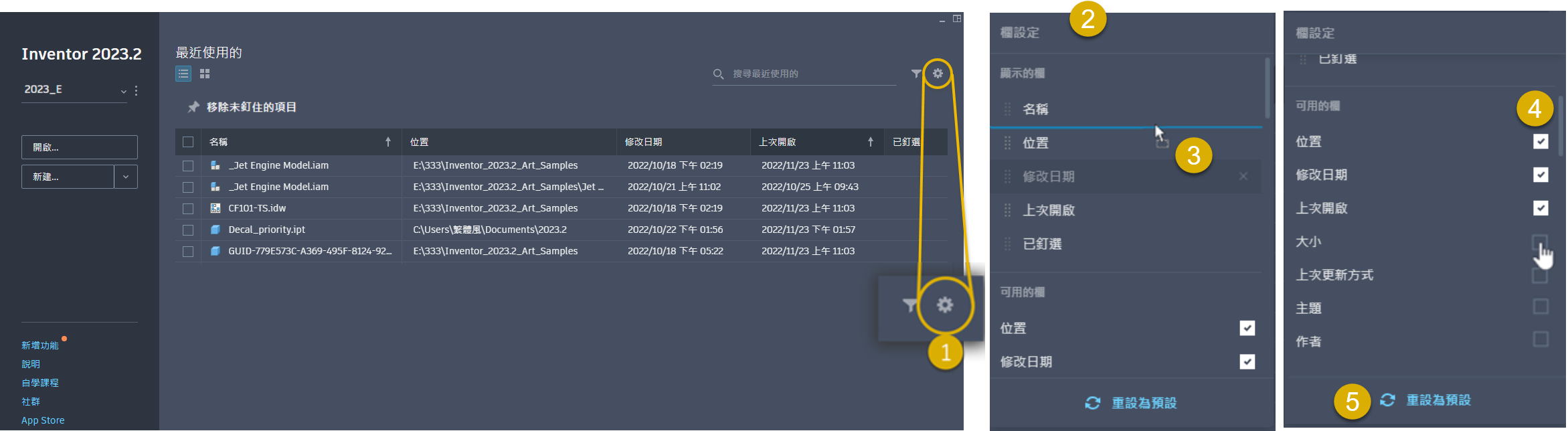
- 按一下「規劃」(齒輪圖示)以存取「欄設定」。「名稱」和「已釘住」是永久欄。
- 「欄設定」可讓您存取欄順序和可見性。
- 拖放欄,可重新排序其在「首頁」介面中的顯示位置。
- 選取顯示的欄,然後選擇「iProperty」和「已釘住」。
- 重置欄顯示和順序。
如需更多資訊,請參閱〈關於首頁〉。
GPU 光跡追蹤
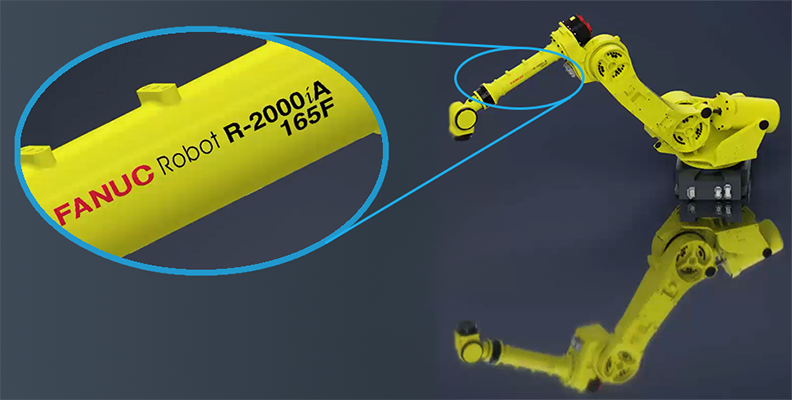
加入對印花、地面陰影、反射和剖面視圖的「GPU 光跡追蹤」支援。
注意事項: AMD 圖形卡目前不支援印花增強功能。
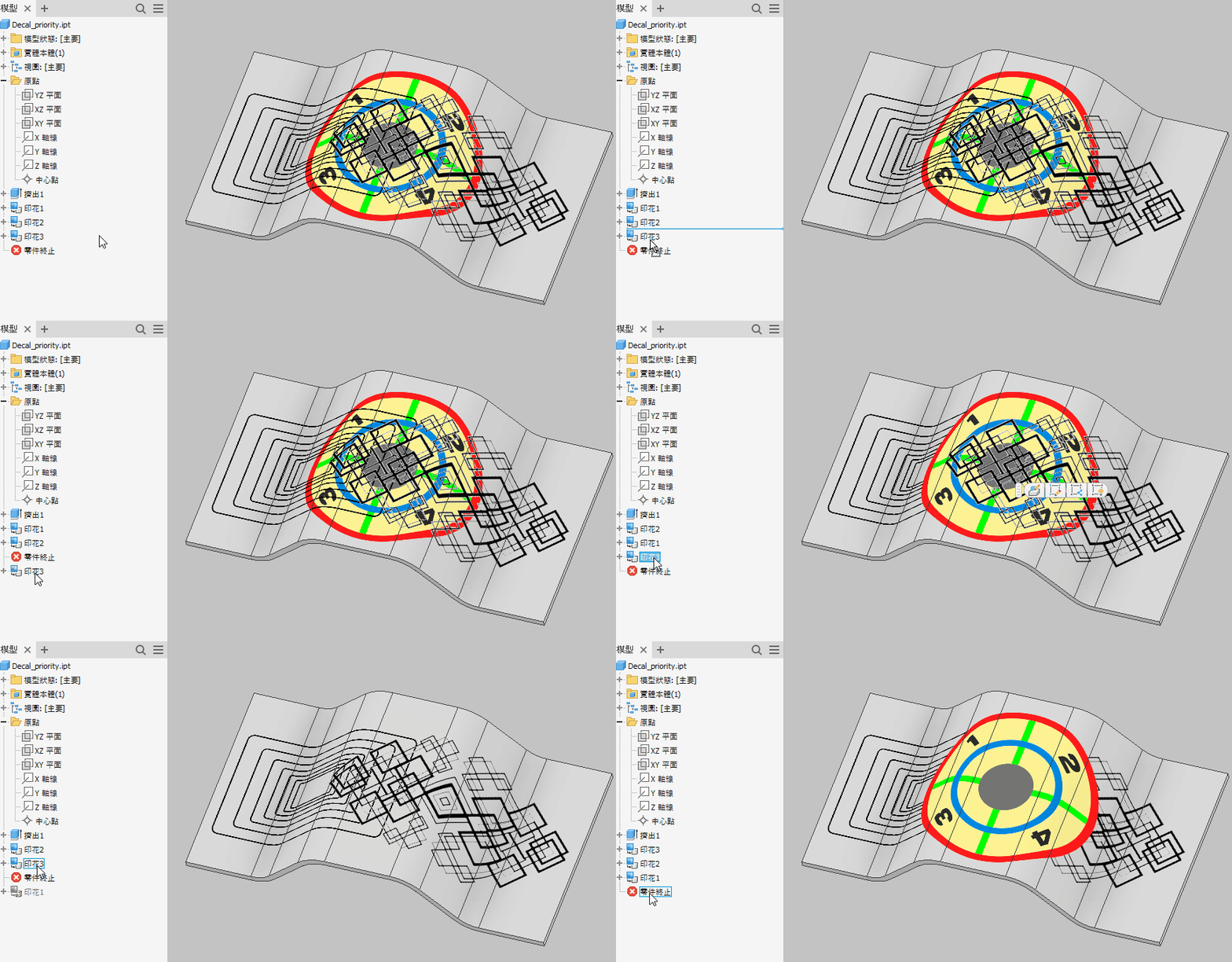
重疊印花時,模型樹位置會控制印花的顯示優先度。
iLogic 增強功能
iLogic 設計複製的字串取代
現在,您可以使用「iLogic 設計複製」對話方塊中新加入的「搜尋」和「取代」編輯欄位來修改檔名。
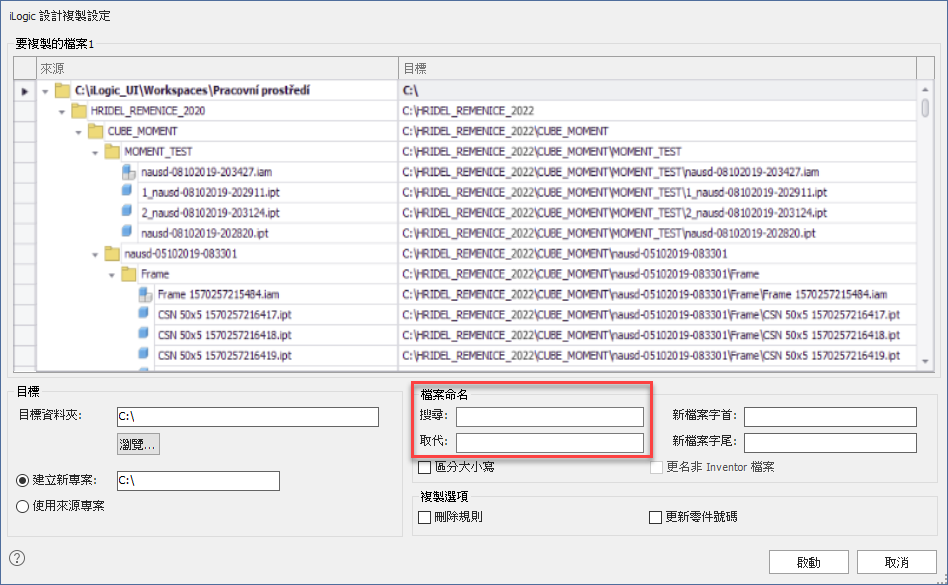
若要取得更多資訊,請參閱〈複製包含 iLogic 規則的設計〉。

關聯式功能表中的快速鍵
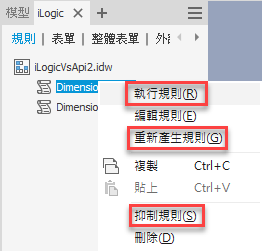
現在,可以在關聯式功能表中使用 iLogic 規則的快速鍵。從清單中選取規則,按一下右鍵,然後使用快速鍵執行所需的作業。可使用以下快速鍵:
- R 執行規則
- E 編輯規則
- G 重新產生規則
- S 抑制/取消抑制規則
- D 刪除
瀏覽器增強功能
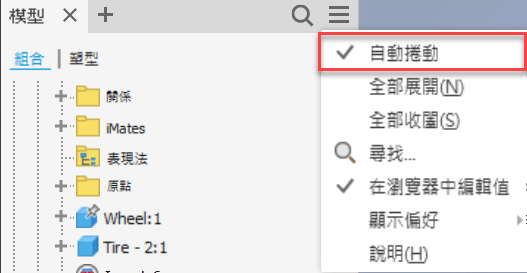
自動捲動
選取新加入的「自動捲動」選項,以自動捲動並在清單頂部顯示選取的物件。
檔名位置
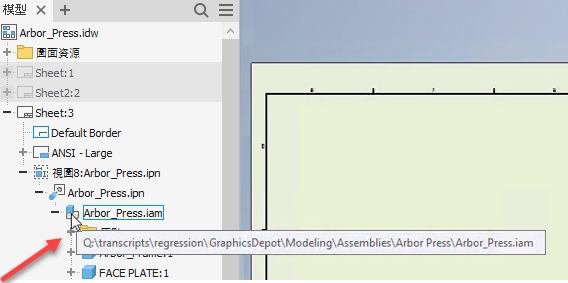
當您將游標懸停在瀏覽器中的檔名圖示上時,會顯示包含檔名和檔案路徑的工具提示,以便於識別檔案位置。請注意,檔案必須儲存在本端磁碟上,才能顯示檔案路徑。
工作排程
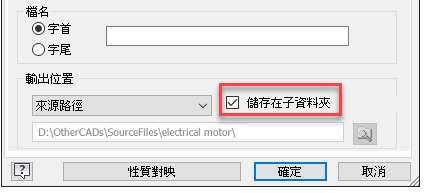
「匯入選項」對話方塊中新加入的「儲存在子資料夾」選項改進了檔案管理工作。無論是單一檔案還是批次程序,都會保留路徑選取,以用於後續的匯入工作。
導引式自學課程
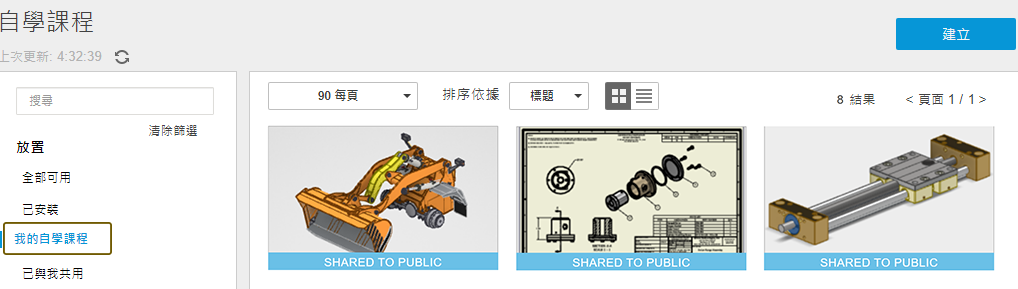
最近,導引式自學課程庫和自學課程描述中的文字顯示不正確。此問題已解決,但是,導引式自學課程作者需要移除其自學課程的共用,然後再次共用。以下為步驟:
- 在「常用」頁籤上,按一下「自學課程」。
- 將「放置」篩選設定為「我的自學課程」。
- 選取要重置的自學課程。
- 按一下「共用」。
- 按一下「移除共用」。
- 再按一下「共用」。
- 按一下「共用至公開圖庫」。