飾面特徵增強功能
瞭解此版 Inventor 對飾面特徵所做的新改進。
飾面特徵選取器
既有的飾面特徵選取器已由兩個選取器取代:「包括」和「排除」。
使用「包括」選取器來選取面和本體 (與「Ctrl」按鈕組合可取消選取)。
使用「排除」選取器來選取應從選取中排除的面。
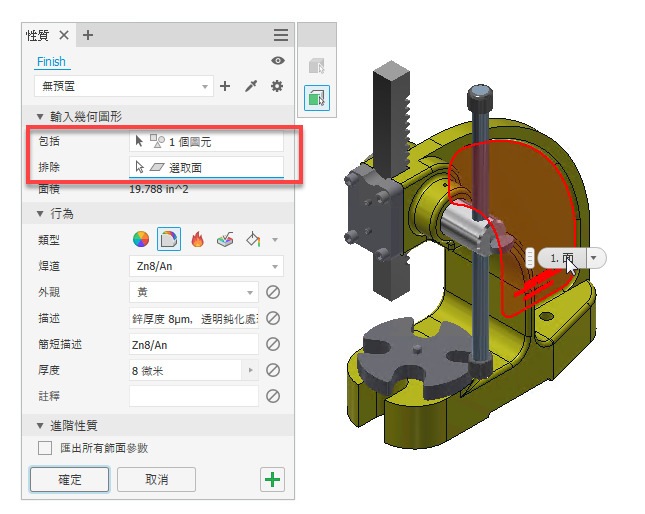
若要取得更多資訊,請參閱〈將飾面指定給元件〉。
本體或面選取優先度
使用新選取選項,指定是選取零件上的實體本體或曲面本體,還是僅選取面。當本體選取篩選處於作用中時,您可以選取本體,然後使用面選取篩選,從所選本體中移除面來進一步調整。按住「Ctrl」按鈕可一次選取多個面。
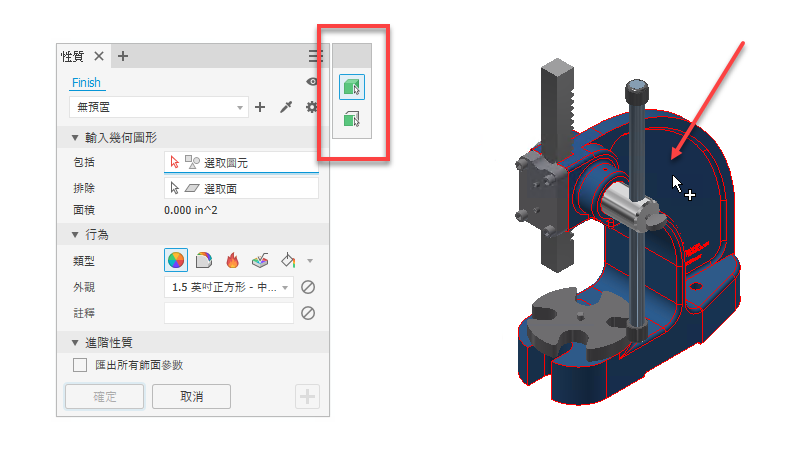
導出零件
在「零件」中,使用「導出」指令和「製作零件」指令時,「外觀」、「飾面」和「飾面參數」現在可以導出至目標文件。包括飾面時,其所有參數都將自動包括在內。相反地,排除飾面時,其所有參數都將自動排除。請注意,無法導出受抑制的飾面。
在「導出零件」對話方塊中,導出零件的所有飾面特徵均位於「飾面」資料夾中。排除的實體或「邊界框限定」實體上的飾面,則無法包含在其中。同樣地,來源零件中受抑制的飾面也無法包含在內。套用至多個實體的飾面將僅顯示在包括的實體上,而不會顯示在已排除實體或「邊界框限定」實體的面上。
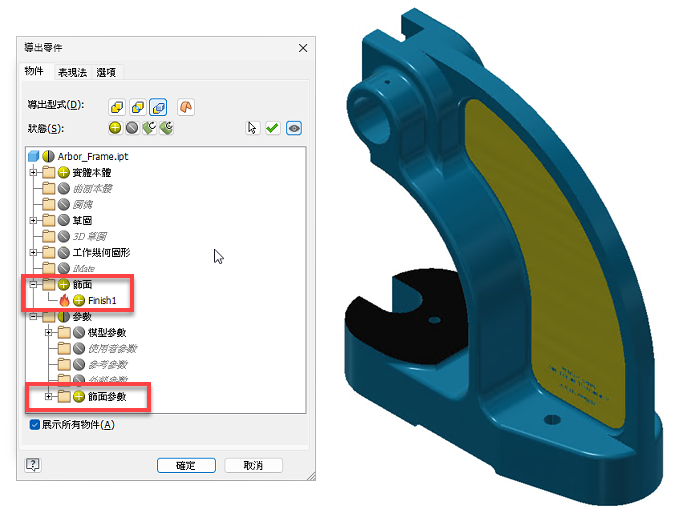
飾面參數位於「參數」>「飾面參數」資料夾中。
包括飾面特徵時,也會包括其參數,但可以手動排除參數。然而,如果飾面本身已排除,則無法包括飾面參數。

如果至少有一個導出飾面特徵,則新「飾面」資料夾將顯示在「導出零件」瀏覽器節點下。無法重新定位導出飾面,其排序方式與在來源零件中相同。
無法修改導出飾面特徵。
根據構件表格,產生的 iPart 構件會納入所有飾面特徵。
若要取得更多資訊,請參閱〈建立簡化零件或組合〉、〈建立導出零件或組合〉和〈「製作零件」參考〉。

「製作零件」、「製作元件」
「製作零件」和「製作元件」指令現在支援使用飾面特徵。
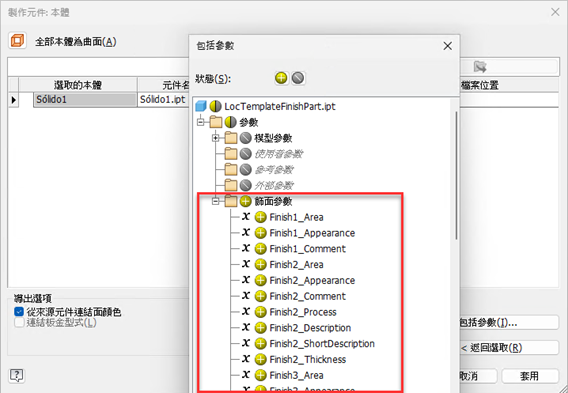
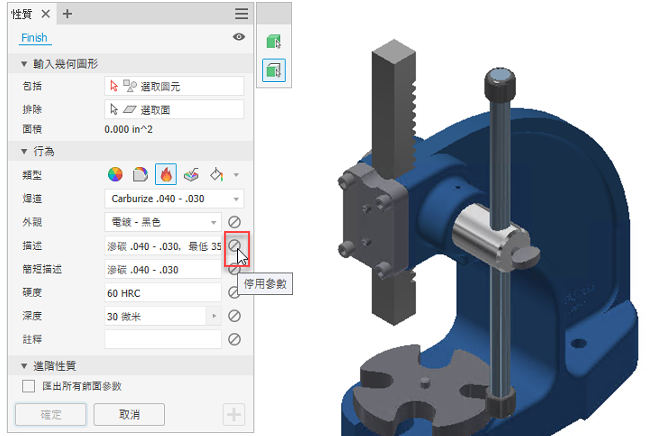
停用參數
現在,您可以停用或刪除所需的飾面參數。若要刪除參數,請選取參數旁邊的「停用參數」按鈕。停用參數後,不會在「參數」表格中建立對應的項目。與停用欄位關聯的所有既有參數,都將從「參數」表格和「iComponent」表格中移除。
某些飾面特徵不需要外觀取代。您可以使用「停用參數」按鈕,來控制外觀取代的套用。
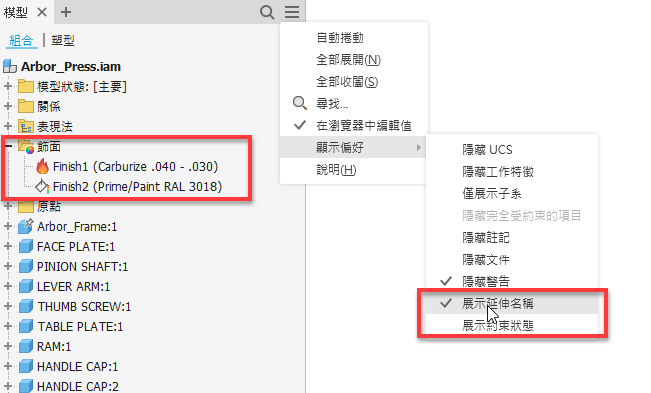
展示延伸名稱
使用瀏覽器「顯示偏好」下拉式功能表中的「展示延伸名稱」選項,可在下列飾面類型的特徵節點名稱後顯示延伸資訊:
- 外觀:顏色
- 材料塗層:製程
- 熱處理:製程
- 表面加工:製程
- 上漆:製程
快速存取 XML 資料夾位置
面板功能表中提供新的「開啟飾面資源庫位置」項目,可讓您快速存取飾面 XML 定義所在的資料夾。

其他改進
- 所有未在 XML 定義檔中定義的參數,將不再顯示在「性質」面板中,並且不會建立此類參數。
- 在組合中,套用至要鏡射之元件的任何飾面,現在也包括在內。
- 硬度輸入已變更為文字欄位,可讓您輸入任何類型的單位和硬度值範圍。
- 飾面特徵使用內部名稱來使本土化版本的外觀相符,讓您能夠在不同的本土化版本之間順暢地移動文件。
- 現在,您可以在快速模式下刪除和重新排序飾面。