概述
此版本包含多種增強功能,可協助您解決日常設計難題。
Inventor 2025 提供:
效能
在過去八年中,效能一直是縮短產品上市時間的首要工作。原始效能工具「陣列」已得到改進,可在草圖和特徵陣列中建立進階邊界控制。由於新的選取選項和對下游衍生的增強支援,使用飾面特徵,可以比以往更快實現真實世界設計意圖。
現代化外觀與可用性
Inventor 的現代化不僅僅體現在外觀的改進,還可提升產品開發的靈活性。今年,我們非常仔細地簡化和增強了三個關鍵板金指令:「板金凸緣」、「面」和「切割」。透過互動式圖元區預覽和操控點、可規劃的「性質」面板介面,以及用於確定終止方向的新視覺參考,這些指令已得到顯著改進。我們還細化了草圖線彩現,並改進了元件面和邊選取的亮顯。
互通性
此版本的另一個主要關注點是為處理建築、工程與營造業 (AEC) 資料的使用者,提供可靠的資料互通性和協同合作工具。此版本可讓您輕鬆將設計儲存至舊版 Autodesk Revit,供使用舊版 (最早可回溯到 2023 版) 的使用者使用。我們改進了 IFC 匯入介面,可讓您僅為特定專案匯入必要的幾何圖形和詮釋資料。此介面現在包括圖形預覽、類別包含/排除選項,以及新的 AEC 性質檢視器。
標準遵循
我們繼續更新 2D 和 3D 文件功能,以改善製造方面的協同合作。現在,您可以根據最新的整體標準,建立和註解精確孔表現法。現在,可以將選取的草圖或特徵標註批量晉級為 3D 註解。其他功能包括更新的 2D 表面加工符號、ISO 標準的新弧標註符號、3D 一般輪廓註記和 2D 圖紙文字內的預置、新轉移註解,以及在剪裁的視圖邊上規劃新中斷標記的功能。
效能
特徵陣列
在零件塑型環境中,您現在可以使用面、相同平物特徵的多個面或草繪式邊界,並僅對該邊界內的特徵進行陣列。您可以選取用於陣列的方法,例如,僅使用邊界內的特徵,使用所有形心在邊界內的特徵,或使用基準點來確定 (使用所有基準點在邊界內的特徵)。
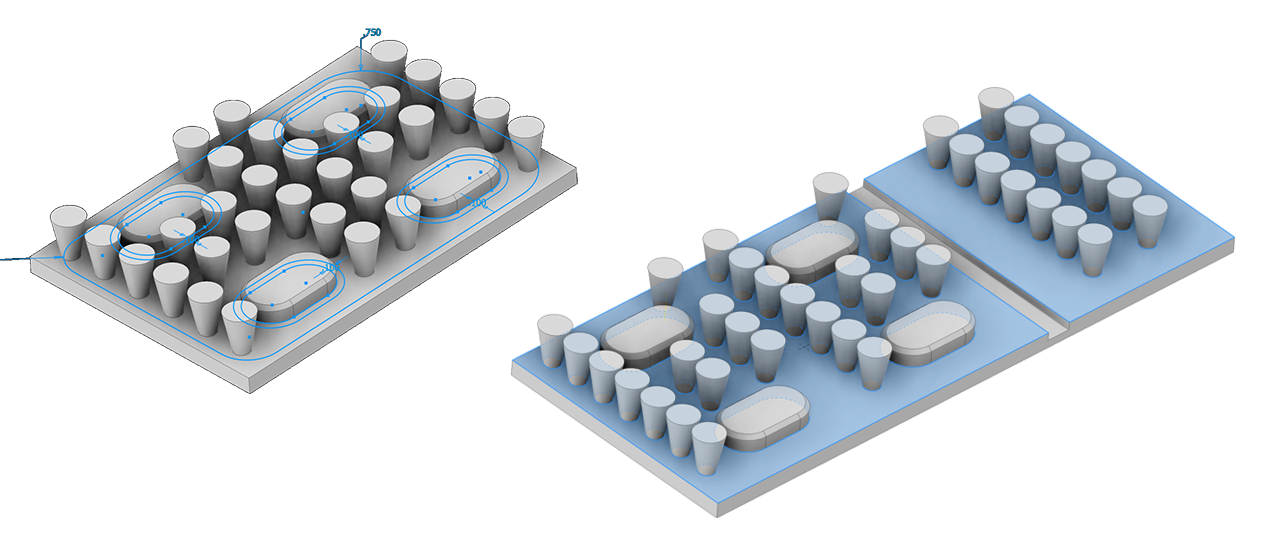
草圖陣列增強功能
現在,您可以使用草繪式邊界,並且僅對該邊界內的草圖幾何圖形建立陣列。您可以決定在陣列中使用哪種幾何圖形,例如,僅使用邊界內的幾何圖形,使用所有形心在邊界內的幾何圖形,或使用基準點來確定 (使用所有基準點在邊界內的幾何圖形)。
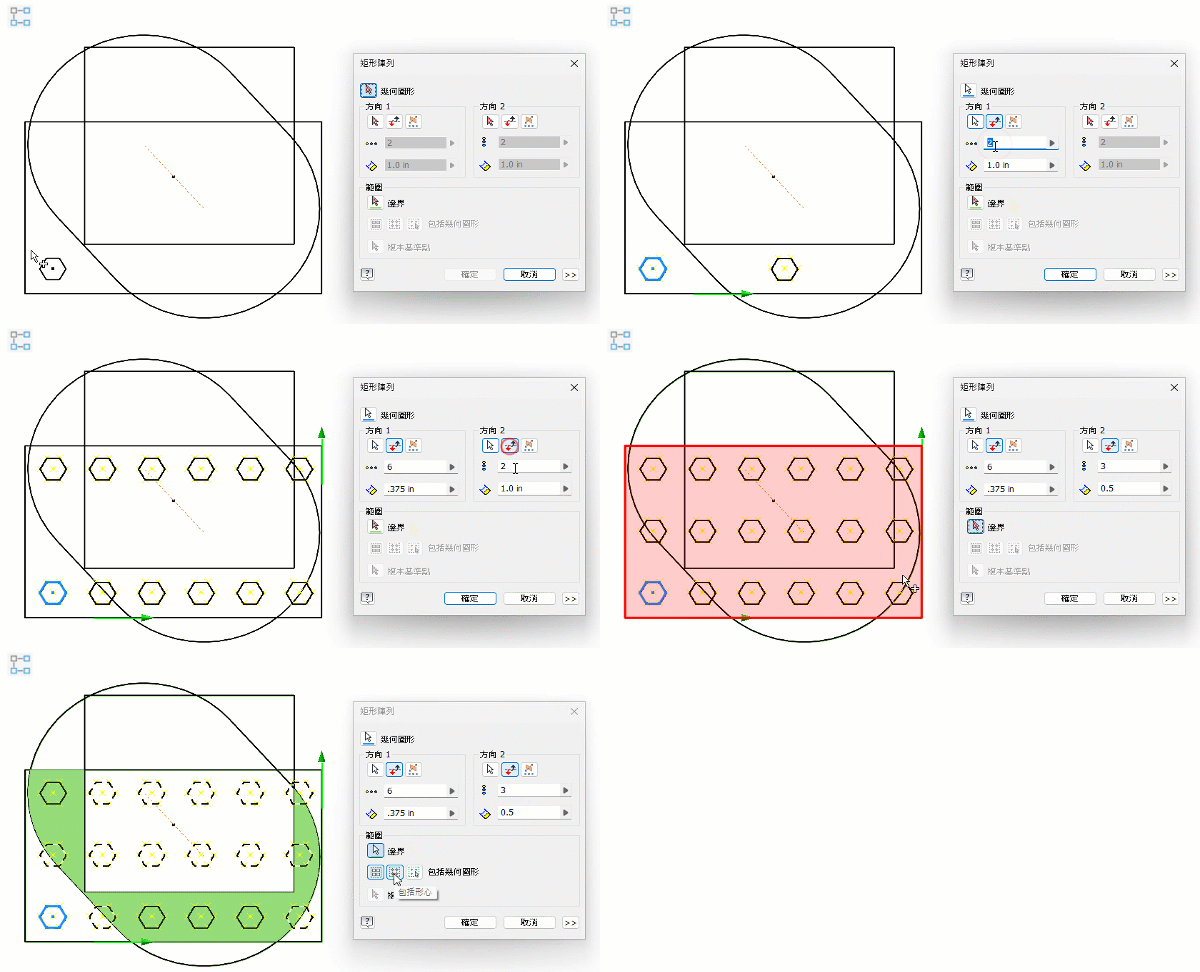
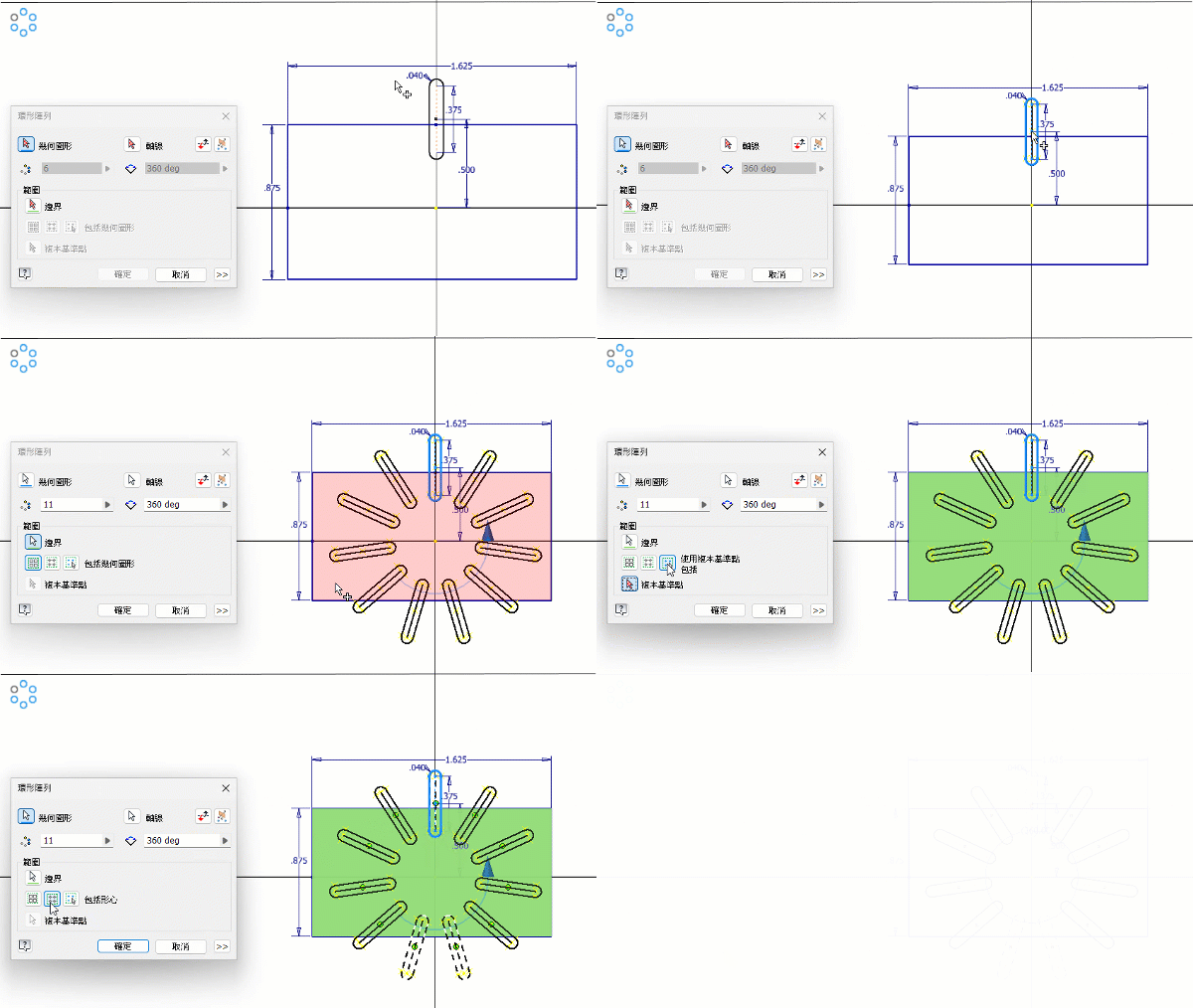
若要取得有關草圖陣列的更多資訊,請參閱〈建立和編輯草圖陣列〉。
飾面特徵
飾面特徵選取器
既有的飾面特徵選取器已由兩個選取器取代:「包括」和「排除」。
使用「包括」選取器來選取面和本體 (與「Ctrl」按鈕組合可取消選取)。
使用「排除」選取器來選取應從選取中排除的面。
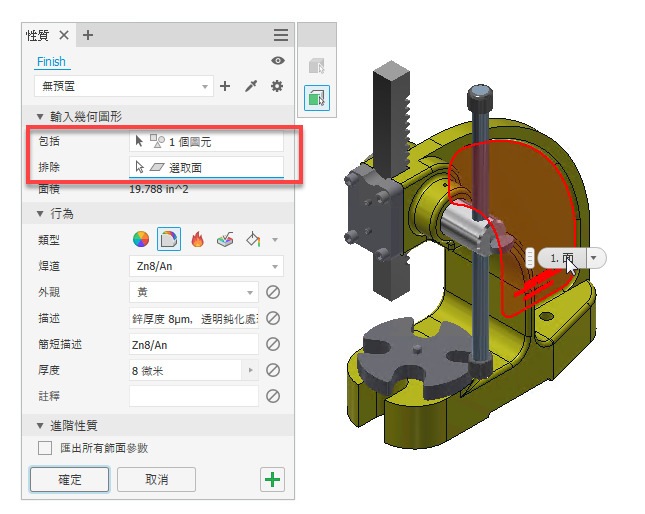
若要取得更多資訊,請參閱〈將飾面指定給元件〉。
本體或面選取優先度
使用新選取選項,指定是選取零件上的實體本體或曲面本體,還是僅選取面。當本體選取篩選處於作用中時,您可以選取本體,然後使用面選取篩選,從所選本體中移除面來進一步調整。按住「Ctrl」按鈕可一次選取多個面。
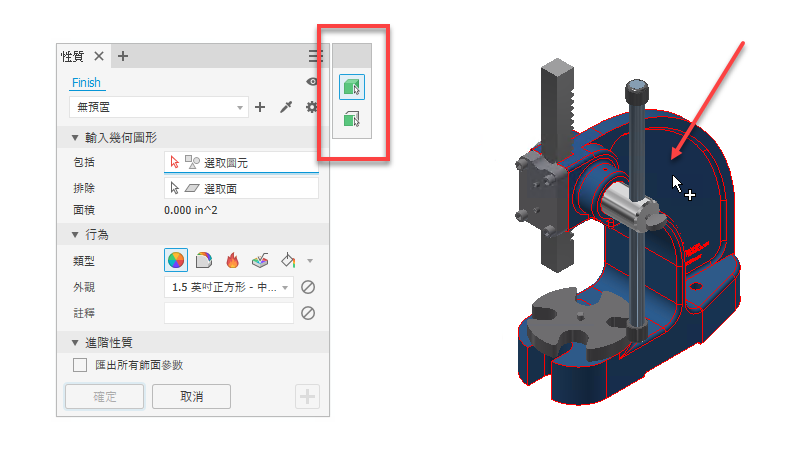
導出零件
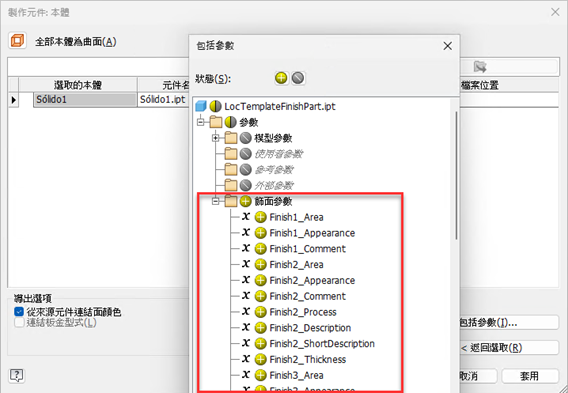
在「零件」中,使用「導出」指令和「製作零件」指令時,「外觀」、「飾面」和「飾面參數」現在可以導出至目標文件。包括飾面時,其所有參數都將自動包括在內。相反地,排除飾面時,其所有參數都將自動排除。請注意,無法導出受抑制的飾面。
在「導出零件」對話方塊中,導出零件的所有飾面特徵均位於「飾面」資料夾中。排除的實體或「邊界框限定」實體上的飾面,則無法包含在其中。同樣地,來源零件中受抑制的飾面也無法包含在內。套用至多個實體的飾面將僅顯示在包括的實體上,而不會顯示在排除實體或「邊界框限定」實體的面上。
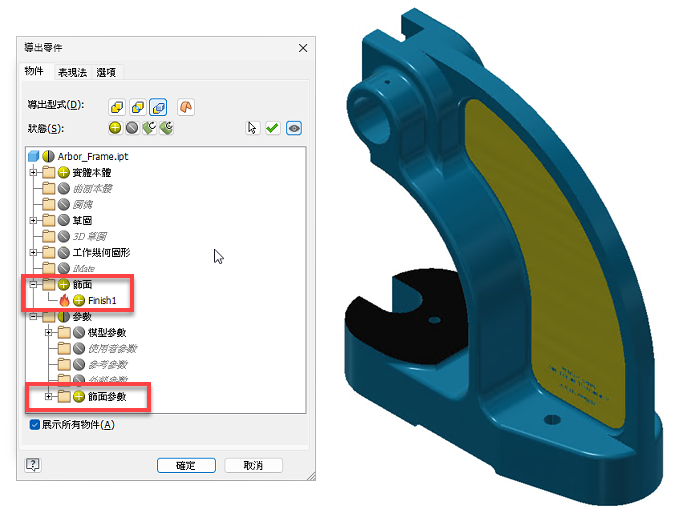
飾面參數位於「參數」>「飾面參數」資料夾中。
包括飾面特徵時,也會包括其參數,但可以手動排除參數。然而,如果飾面本身已排除,則無法包括飾面參數。

如果至少有一個導出飾面特徵,則新「飾面」資料夾將顯示在「導出零件」瀏覽器節點下。無法重新定位導出飾面,其排序方式與在來源零件中相同。
無法修改導出飾面特徵。
根據構件表格,產生的 iPart 構件會納入所有飾面特徵。
若要取得更多資訊,請參閱〈從組合建立簡化零件〉、〈建立導出零件或組合〉和〈「製作零件」參考〉。
「製作零件」、「製作元件」
「製作零件」和「製作元件」指令現在支援使用飾面特徵。
停用參數
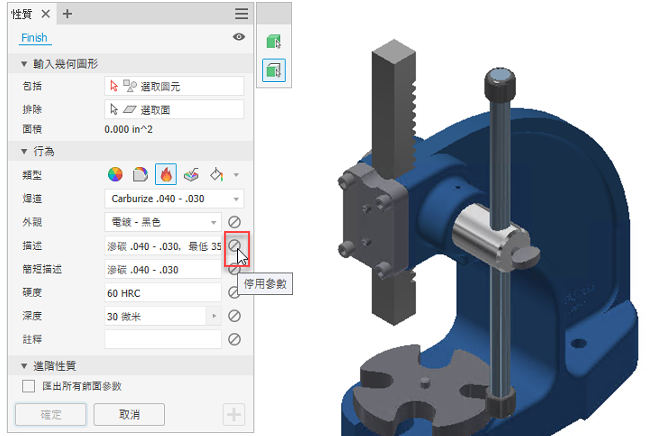
現在,您可以停用或刪除所需的飾面參數。若要刪除參數,請選取參數旁邊的「停用參數」按鈕。停用參數後,不會在「參數」表格中建立對應的項目。與停用欄位關聯的所有既有參數,都將從「參數」表格和「iComponent」表格中移除。
某些飾面特徵不需要外觀取代。您可以使用「停用參數」按鈕,來控制外觀取代的套用。
展示延伸名稱
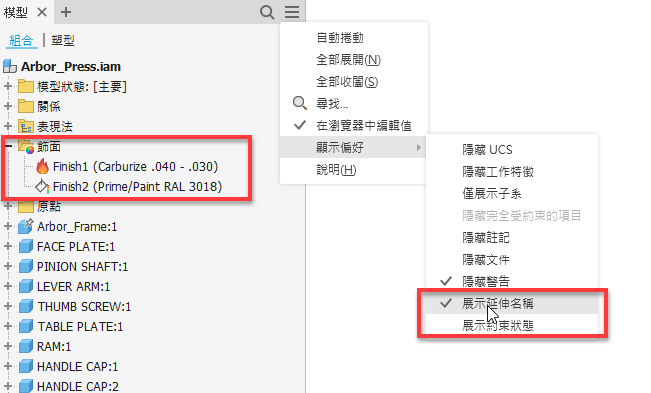
使用瀏覽器「顯示偏好」下拉式功能表中的「展示延伸名稱」選項,可在下列飾面類型的特徵節點名稱後顯示延伸資訊:
外觀:顏色
材料塗層:製程
熱處理:製程
表面加工:製程
上漆:製程
快速存取 XML 資料夾位置*
面板功能表中提供新的「開啟飾面資源庫位置」項目,可讓您快速存取飾面 XML 定義所在的資料夾。

其他飾面改進*
所有未在 XML 定義檔中定義的參數,將不再顯示在「性質」面板中,並且不會建立此類參數。
在組合中,套用至要鏡射之元件的任何飾面,現在也包括在內。
硬度輸入已變更為文字欄位,可讓您輸入任何類型的單位和硬度值範圍。
飾面特徵使用內部名稱來使本土化版本的外觀相符,讓您能夠在不同的本土化版本之間順暢地移動文件。
現在,您可以在快速模式下刪除和重新排序飾面。
簡報增強功能
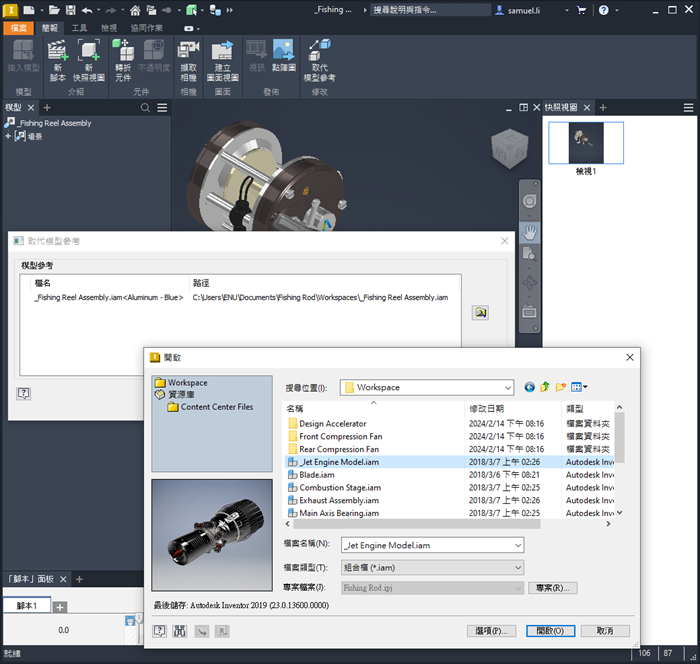
現在,您可以取代簡報中的來源模型。此程序類似於圖面取代模型參考。若要變更參考模型的模型狀態,請使用相同的工作流程和檔案開啟選項,來選取所需的模型狀態。
若要取得有關簡報的更多資訊,請參閱〈關於簡報、立體分解系統圖和發佈〉和〈建立模型簡報〉。
「簡化」指令增強功能
從此版本開始,可以將元件取代為簡單圓柱。
若要執行此作業,請在「取代為包裹」區域中選取任何「取代」選項,並將類型設定為「定向的最小邊界圓柱」。選取「一體化包裹」類型選項後,「直徑」和「高度」值會同時顯示在面板和圖元區中。
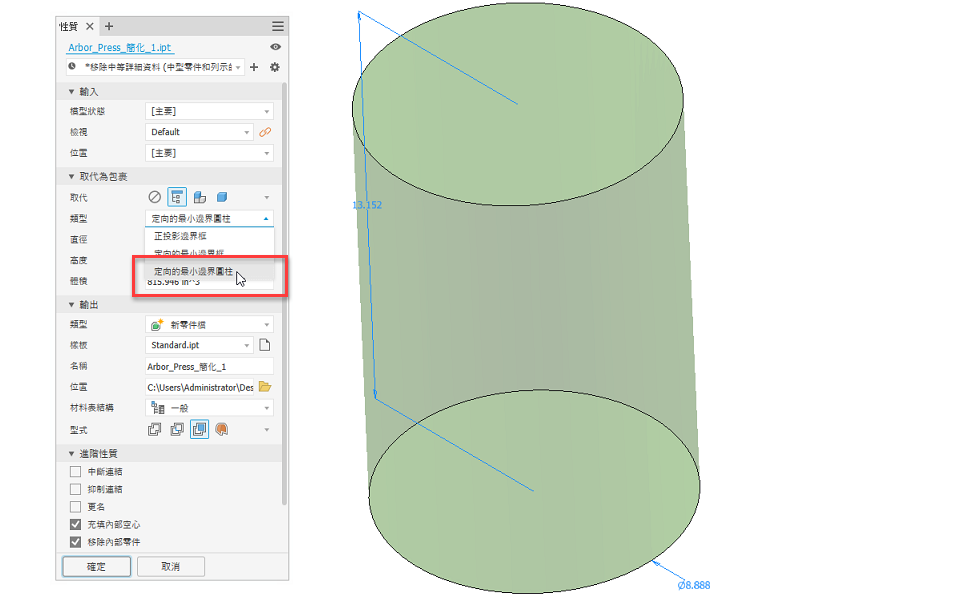
若要取得更多資訊,請參閱〈從組合建立簡化零件〉。
定向的邊界圓柱
從此版本開始,可以將導出零件和組合中選取的元件表示為邊界圓柱。此減少細節選項可減少記憶體消耗。邊界圓柱將更新,以反映導出元件或基準元件中的任何變更。此外,您還可以靈活地混合使用邊界方塊和邊界圓柱。這表示一個本體可以簡化為方塊,而另一個本體可以表示為圓柱。
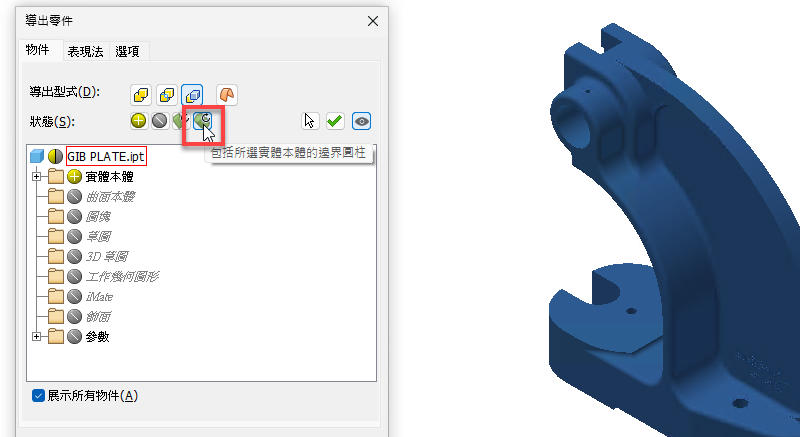
孔增強功能
現在,在零件和組合中,您都可以在建立孔時使用 3 種新鑽尖類型 (平面 W、角度 V、角度 Y)。「角度 Y」類型會建立鑽尖,該鑽尖會納入孔深度參數。「平面 W」類型會導致建立平頭鑽尖。
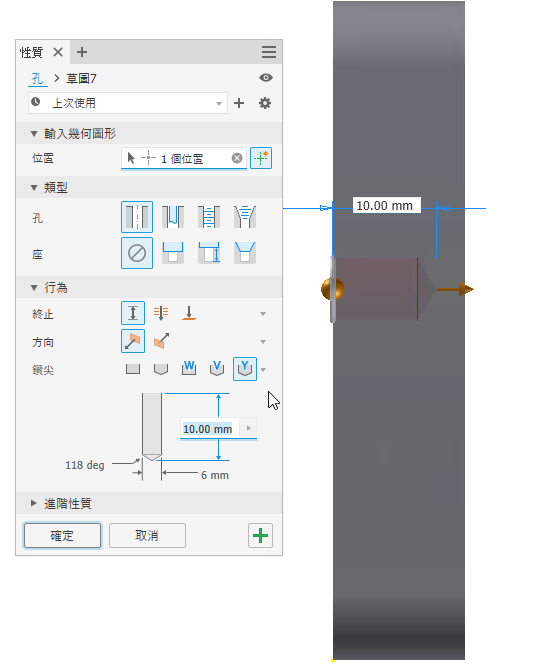
在「孔註記」對話方塊中加入「鑽尖類型」按鈕,用於將
標籤加入至 2D 和 3D 孔註記註解。使用此標籤,作用中的鑽尖類型將包括在註解中,並由下列符號表示: 平面 = "U"
角度 = " " (此鑽尖類型未加入任何內容)
平面 W = "W"
角度 V = "V"
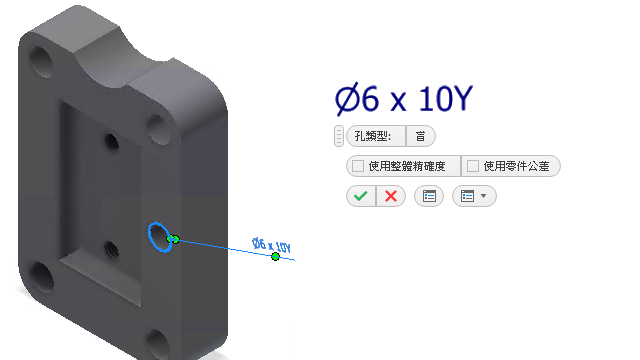
此外,在「孔註記」對話方塊中加入「螺紋方向」按鈕,可為螺紋方向加入
標籤。勾選「右手螺紋」方塊,註解中的「右手螺紋」將顯示「RH」。 格式是使用「型式編輯器」進行管理。
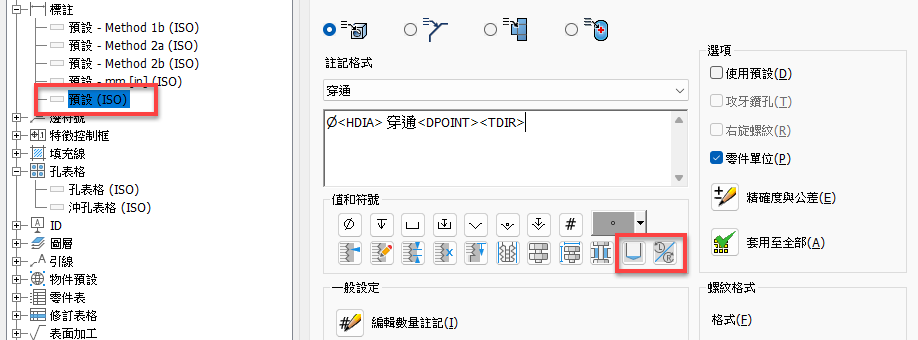
若要取得更多資訊,請參閱〈建立孔〉、〈編輯孔註記參考〉、〈型式與標準編輯器 - 標註參考〉。
晉級標註
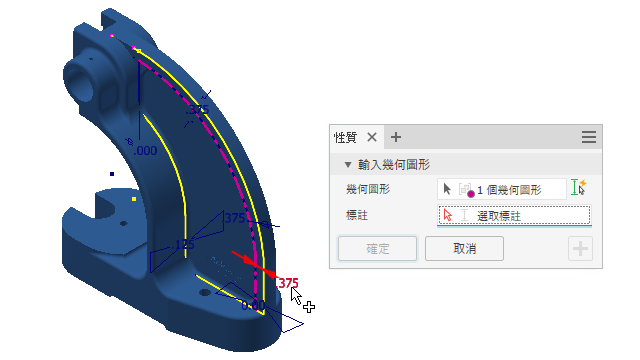
在零件和組合中,您現在都可以使用「註解」頁籤中新加入的「晉級標註」指令,從所選草圖或特徵的標註直接建立 3D 註解標註。
選取特徵或草圖以啟用標註,然後選取要晉級的標註。
若要取得更多資訊,請參閱〈晉級標註〉。
螺栓連接增強功能
使用「螺栓連接產生器」時,您現在可以選取在組合環境中建立的陣列 (環形和矩形)。在「設計」頁籤的「放置」區域,加入「依照陣列」選項。
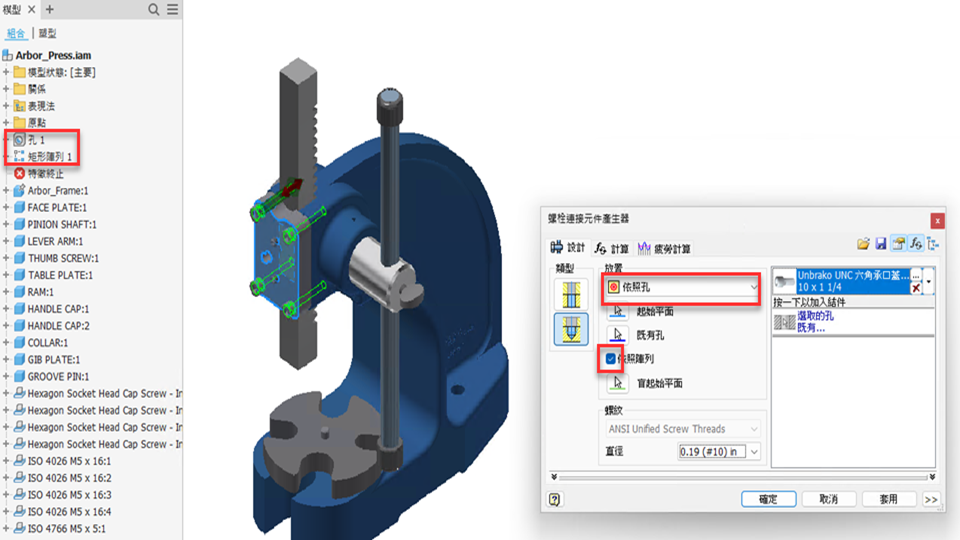
若要取得更多資訊,請參閱〈建立並插入螺栓連接〉。
3D 熔接符號
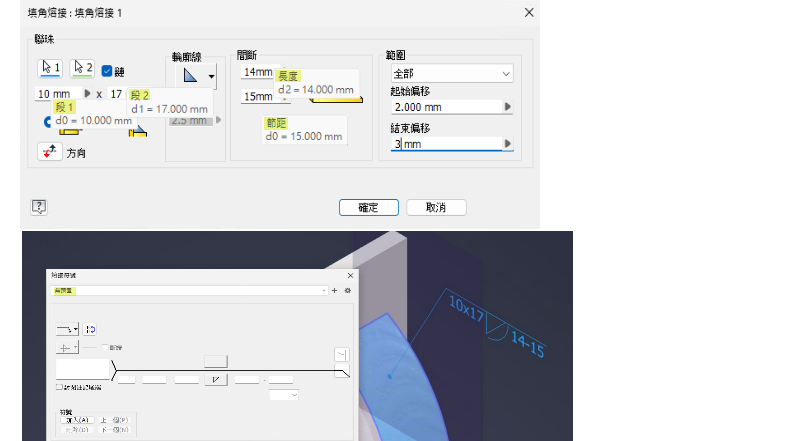
現在,您可以選取填角熔接特徵,來輕鬆建立 3D 熔接符號。
選取熔接特徵的面或邊,然後從關聯式功能表中選取「同步預置」,以同步舊式 3D 熔接符號中的資料。「同步預置」功能僅適用於貼附至焊道特徵的 3D 熔接符號。
「同步預置」會載入下列參數:
長度 1
長度 2
長度
節距
輪廓線
調整修訂雲形弧比例的功能
使用修訂雲形時,已進行多項功能增強。現在,您可以變更修訂雲形弧的大小,以便圍繞視圖中較小的細節建立修訂雲形。
您也可以使用新加入的「編輯...」指令,透過修訂雲形瀏覽器節點的關聯式功能表,編輯修訂雲形。在「修訂雲形」對話方塊中,您可以選取一個選項,以在每次插入新修訂雲形時顯示該對話方塊。這可讓您立即編輯修訂雲形,並使用目前設定做為預設值。
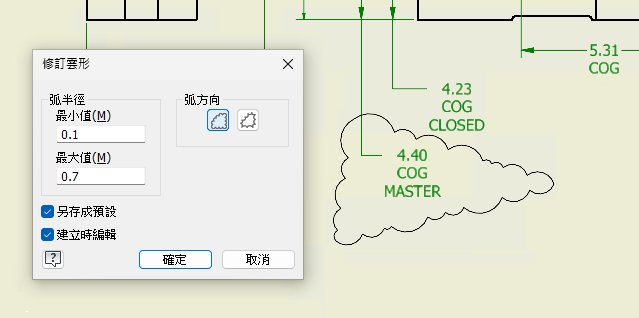
若要取得更多資訊,請參閱〈使用修訂雲形〉。
加入「排序零件表」選項
現在,您可以使用新加入的「排序」選項,在型式編輯器中直接為零件表,指定材料表中料件的排序順序。
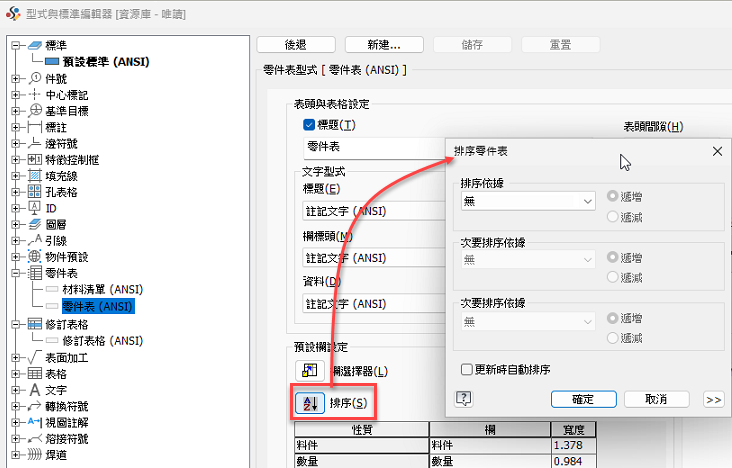
若要取得更多資訊,請參閱〈型式與標準編輯器 - 零件表型式參考〉。
修訂表格的修訂索引設定
現在,可以從圖面樣板內而非透過修訂表格本身,指定預設編號 (字母或數字)。已在「型式與標準編輯器」中,為修訂表格加入新的「修訂索引預設」選項。
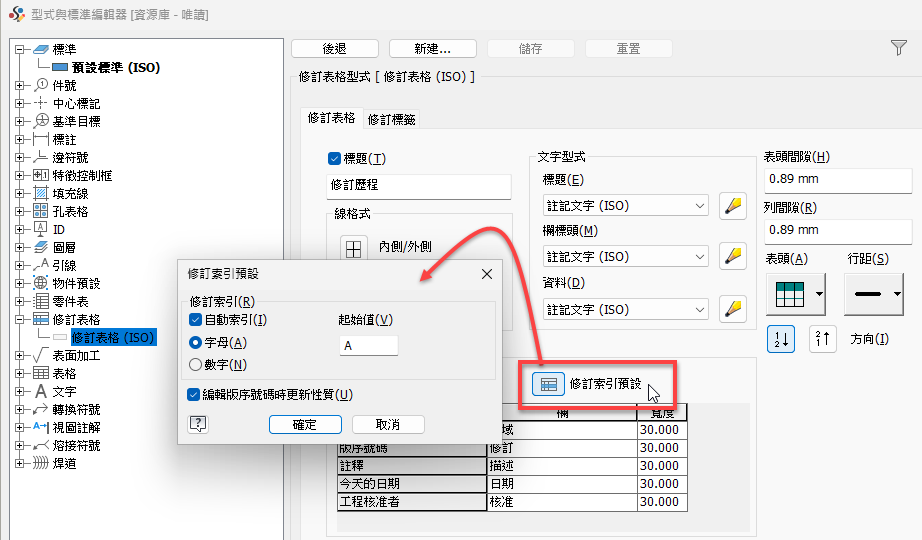
若要取得更多資訊,請參閱〈型式與標準編輯器 - 修訂表格型式參考〉和〈「修訂表格」參考〉。
現代化外觀與可用性
板金
以下板金指令併入了性質面板介面和工作流程,變得現代化。快速輕鬆地建立板金凸緣、面和切割特徵。利用更新的介面和工作流程來改進板金工作。
性質面板工作流程
在一個面板中提供所有項目,而沒有任何頁籤
支援淺色和深色主題
若要取得有關「性質」面板的使用、選項和功能表的一般資訊,請參閱〈關於「性質」面板〉
包括預置功能,請參閱〈使用預置〉
面*
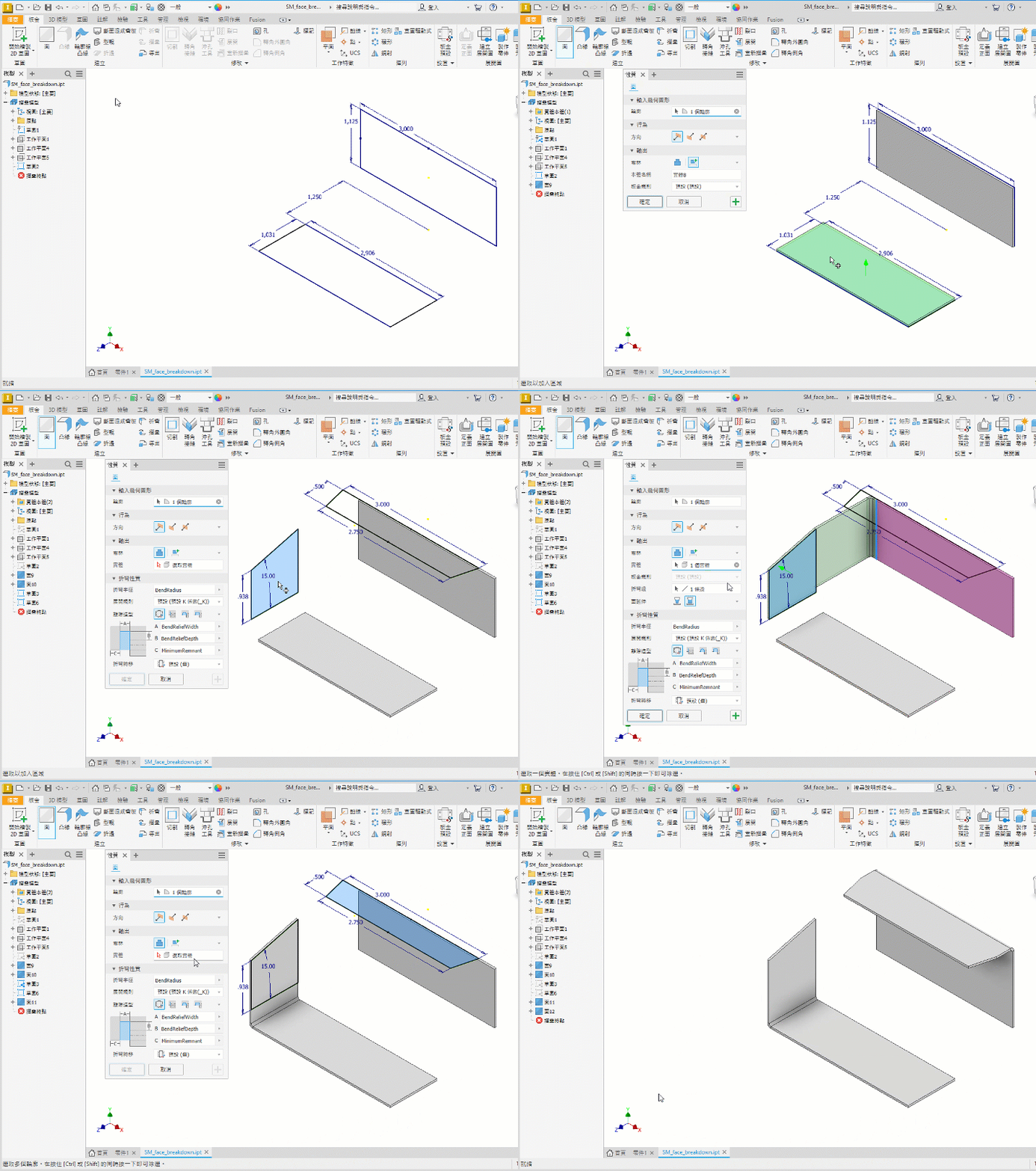
若要取得更多資訊,請參閱〈在板金中使用面〉。
凸緣*
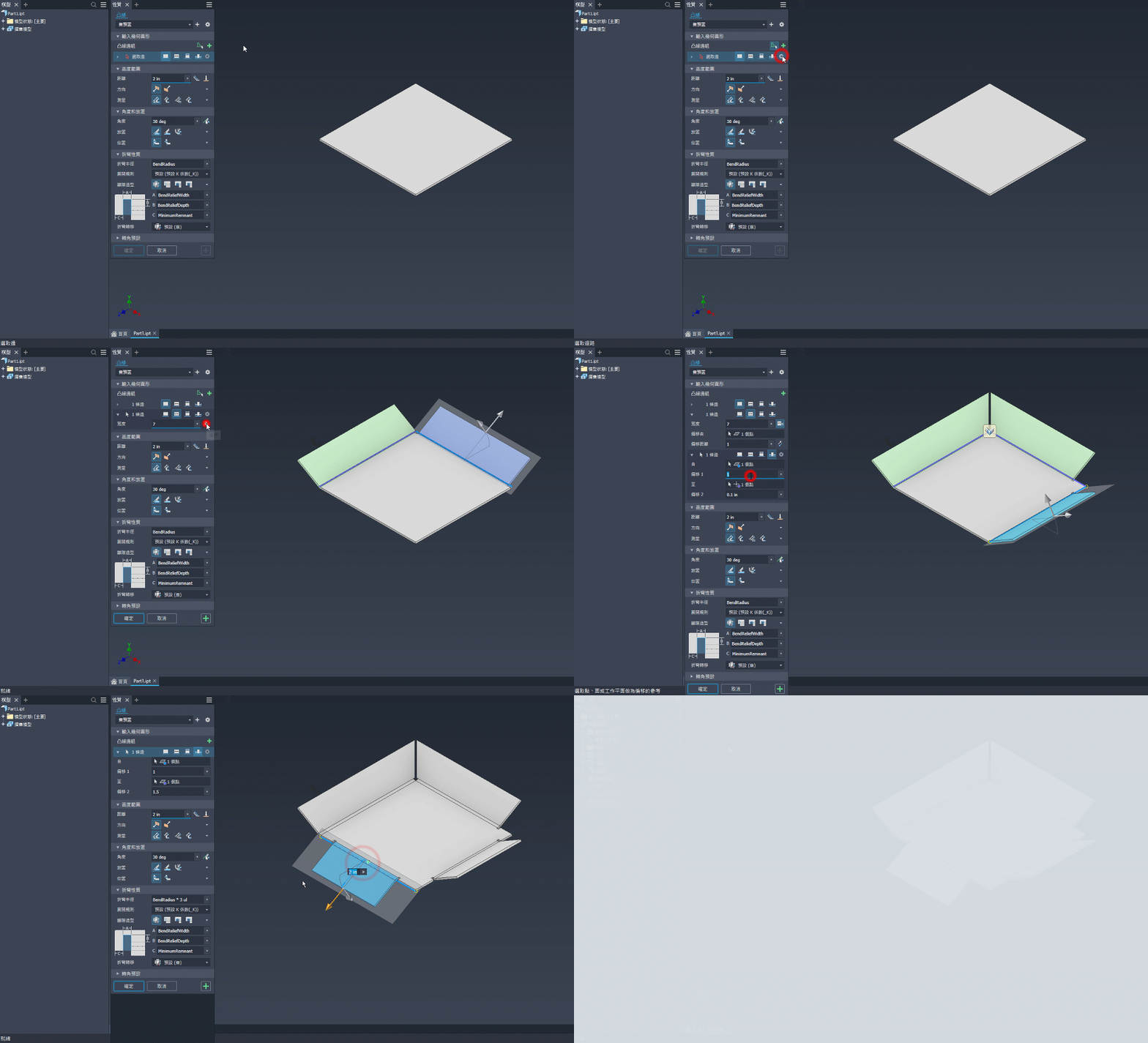
若要取得更多資訊,請參閱〈在板金中使用凸緣〉。
切割*
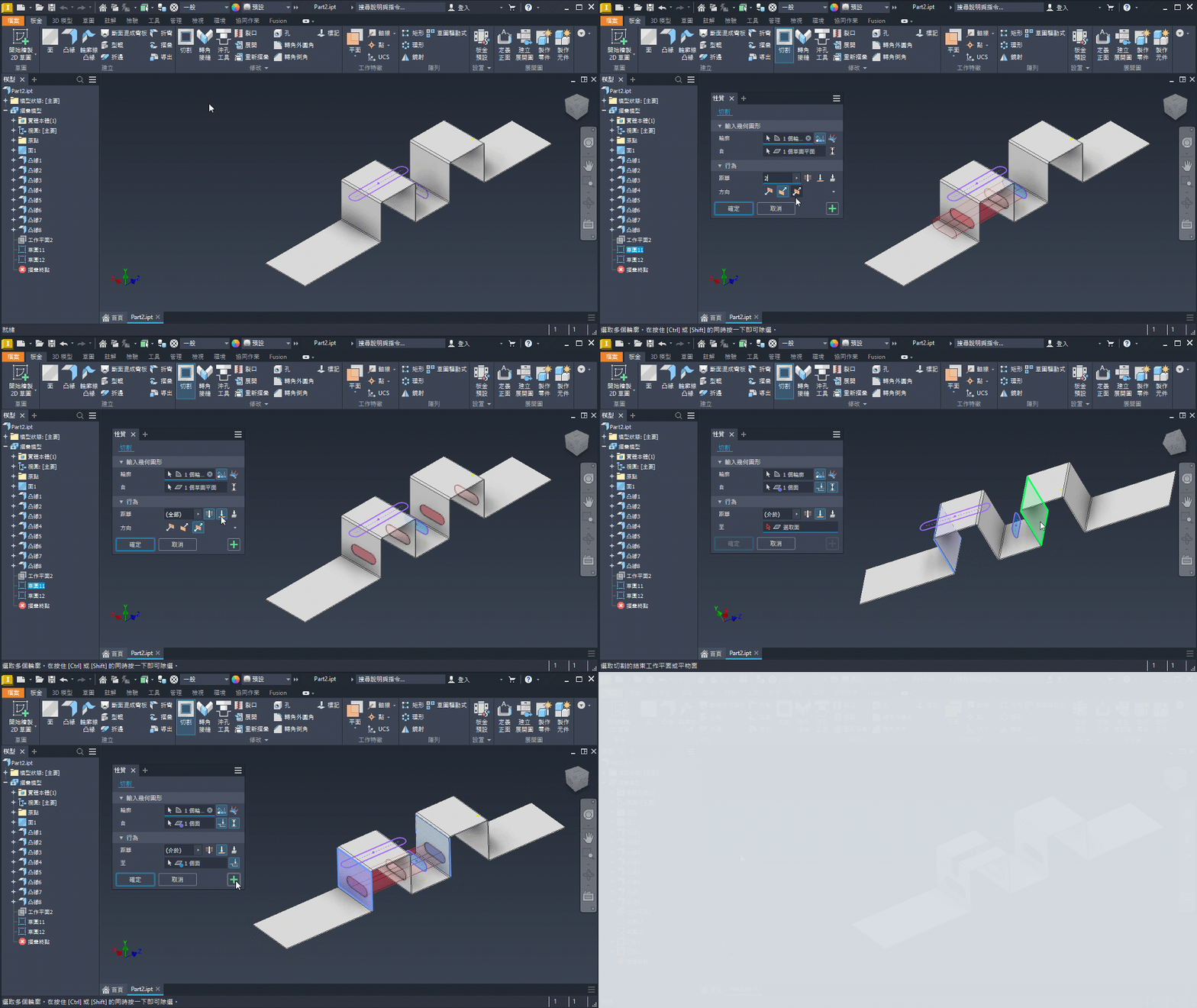
若要取得更多資訊,請參閱〈在板金中使用切割〉。
其他板金改進*
切割
「切割」指令的區域選取已得到改進。
將展開圖匯出為 DXF
在 DXF 匯出選項中加入了新圖層 IV_UNCONSUMED_SKETCH_CONSTRUCTION。所有匯出的建構幾何圖形都放置在該圖層上。如果關閉該圖層,則不會匯出任何建構幾何圖形。
互通性
Revit Interoperability
輸出至選取的 Revit 版本
您現在可以匯出至 Revit 2023 和更高版本。如果未安裝相符的 Revit Core Engine (RCE),則系統會提示您進行安裝。安裝進行時,您可以在 Inventor 中執行其他工作。安裝完成後,請重新啟動您在安裝之前使用的指令。
已針對以下指令加入 Revit 版本功能:
簡化
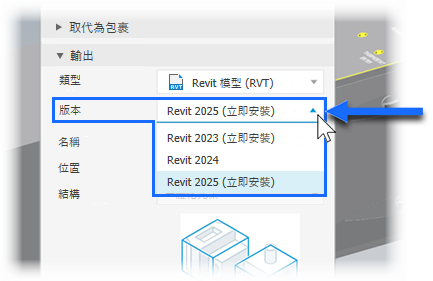
使用「簡化」指令匯出 Revit (*.RVT) 檔案時,請從下拉式清單中選取版本。
若要取得更多資訊,請參閱〈將模型匯出至 RVT (Revit 格式)〉。
匯出建築元件
使用「BIM 內容」環境輸出 RFA 檔案時,按一下「選項」按鈕可存取 Revit 版本清單。
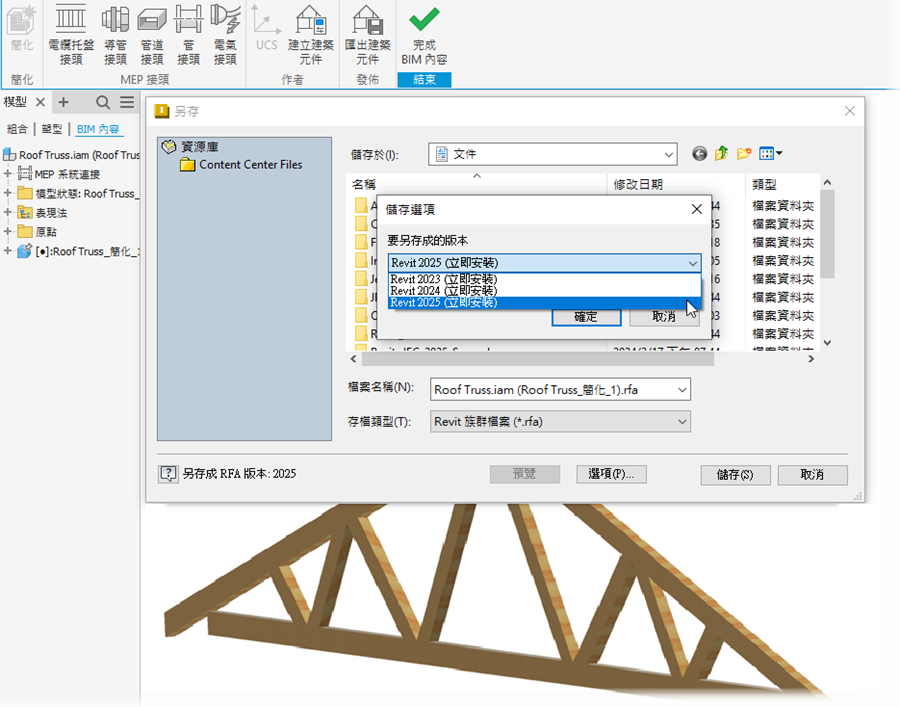
若要取得更多資訊,請參閱〈匯出建築元件〉。
RFA 檔案輸出保真度
Inventor 現在為匯出為 RFA 格式的模型,提供更高的圖形保真度。
若要取得更多資訊,請參閱〈匯出建築元件〉。
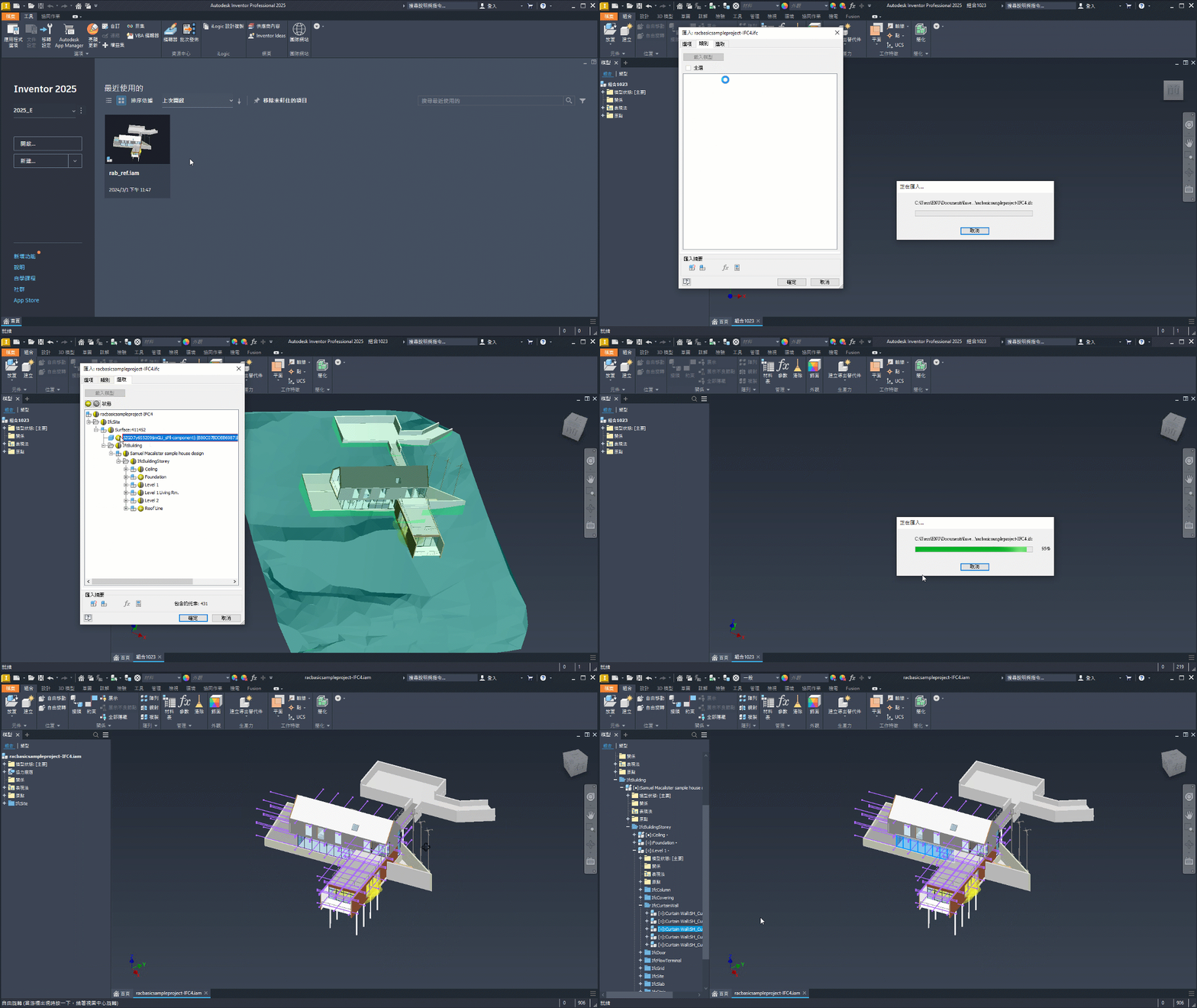
Inventor 的 Industry Foundation Class (IFC) 匯入
Inventor 現在具有 IFC 匯入功能。您可以進行匯入選擇,這些選擇會影響效能、匯入的資料,以及 IFC 性質和參數。
匯入對話方塊提供載入模型的選項,可讓您控制要匯入哪些內容,以及在塑型環境中如何表示這些內容。選取會在「匯入」面板和圖元區中亮顯。您可以排除整個 IFC 類別或個別元素。
標準遵循
轉換符號
從此版 Inventor 開始,您可以根據 ISO 21204:2020 標準定義轉換符號。在「註解」頁籤的「符號」面板中,加入了新的「轉換符號」指令。
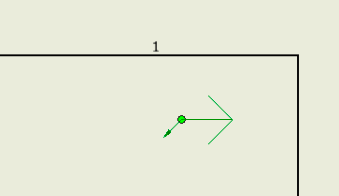
根據轉換符號的放置,有三種類型的轉換符號。
邊:若要建立此類型的轉換符號,可在建立過程中,從視圖或草圖選取特定幾何圖形。也可以重新貼附。
面:在視圖邊界框內的空白空間中產生面時建立。
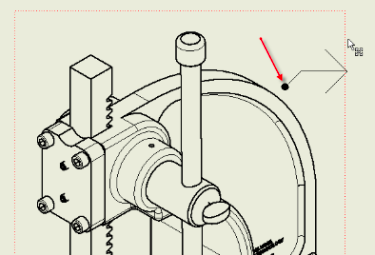
圖紙:在圖紙的空白空間中產生圖紙時建立。
使用「型式與標準編輯器」調整轉換符號的型式。
若要取得更多資訊,請參閱〈加入轉換符號〉和〈型式與標準編輯器 - 轉換符號型式參考〉。
標註的弧符號
現在,您可以根據 ISO 129-1:2018 標準,使用弧符號建立標註。
在「型式與標準編輯器」的「選項」頁籤中加入新選項,用於指定弧符號的位置 (在標註上方或前面)。
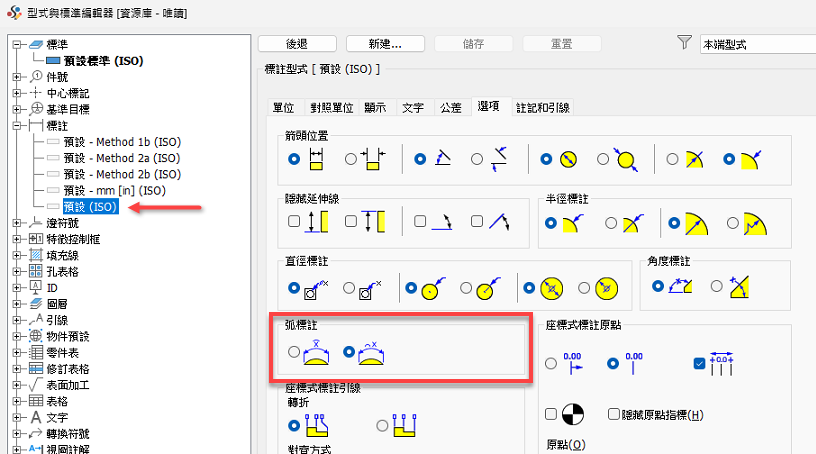
若要取得更多資訊,請參閱〈型式與標準編輯器 - 標註參考〉。
3D 註解以及以模型為基礎的定義
在「一般註解」面板中,您可以在「一般註記」和「一般輪廓註記」指令中使用預置。
預置可以包含:
文字
符號
參數
標準 iProperty
物理性質
「一般註記」和「一般輪廓註記」的預置不會共用,需要為它們建立單獨的預置。但是,零件和組合共用「一般註記」的預置。
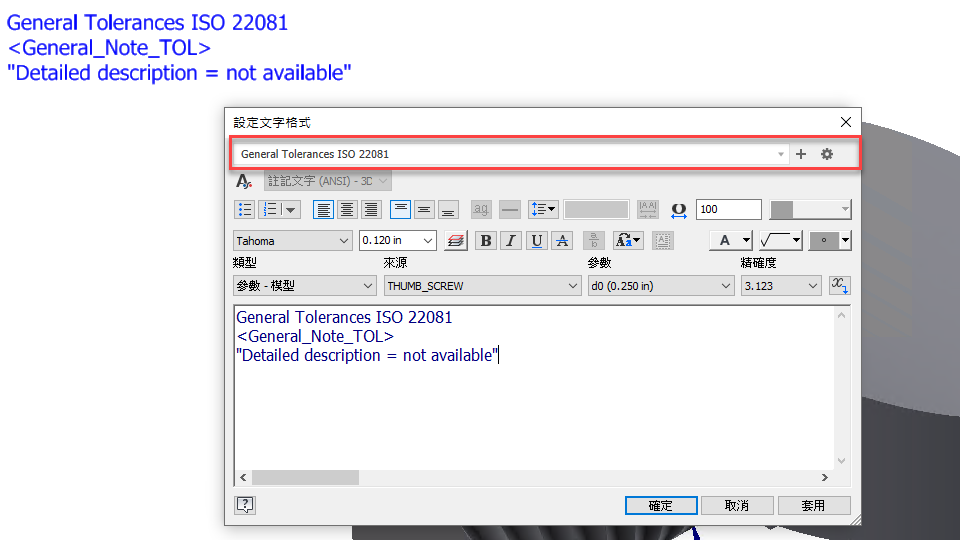
若要取得更多資訊,請參閱〈使用文字和引線〉。
剪裁視圖中的自動中斷線
在「型式與標準編輯器」中加入了新選項,以在剪裁視圖的邊上設定中斷線。在「型式與標準編輯器」中,展開「視圖註解」項目,然後選取「剪裁」以指定型式。
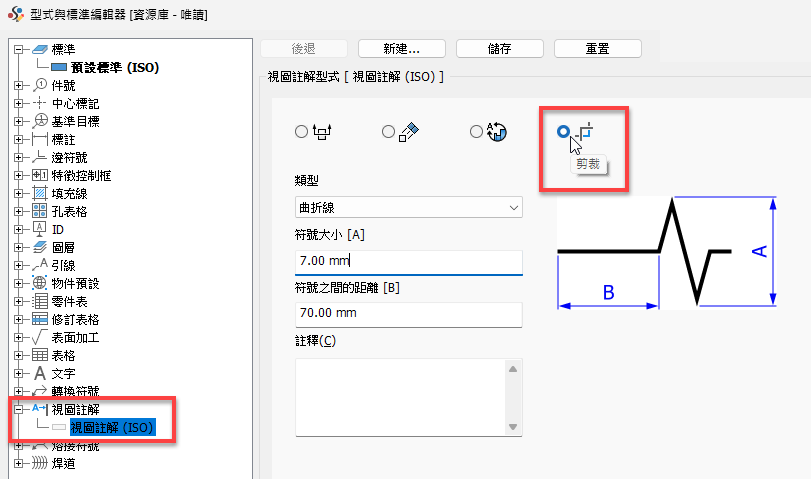
若要取得更多資訊,請參閱〈型式與標準編輯器 - 視圖註解型式參考〉。
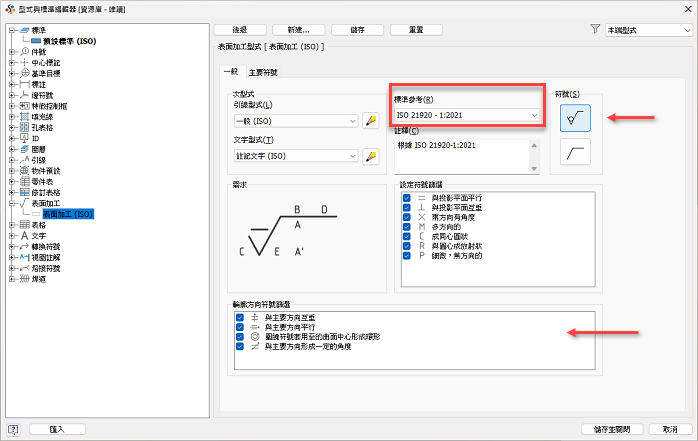
表面加工
現在,您可以根據 ISO 21920-1 標準定義表面加工符號。