在子案例的「位移」上按一下滑鼠右鍵,然後選取「編輯」。按一下「可見性選項」頁籤,表單外觀如下圖所示。
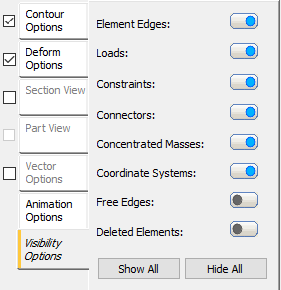
這些選項可讓您使用翻轉按鈕切換或亮顯符號:
- 元素邊緣:當此選項設定為「開啟」(藍色) 時,顯示元素邊緣。 它相當於「物件可見性」設定 (從功能區的「顯示」面板存取) 中的「網格」選項。
- 負載:當此選項設定為「開啟」(藍色) 時,顯示負載。
- 約束:當此選項設定為「開啟」(藍色) 時,顯示約束。
- 連接器:當此選項設定為「開啟」(藍色) 時,顯示連接器。
- 集中質量:當此選項設定為「開啟」(藍色) 時,顯示集中質量。
- 座標系統:當此選項設定為「開啟」(藍色) 時,顯示座標系統。
- 自由邊:當此選項設定為「開啟」(藍色) 時,顯示薄殼元素的自由邊。程式將使用白色粗線覆疊自由邊。自由邊是指不貼合相鄰薄殼元素邊的邊。此選項有助於尋找面彼此相交、不正確連接的薄殼元素。
 您也可以在 Autodesk Inventor Nastran ribbon 的功能區頁籤中按一下「顯示」
 「物件可見性」並從該處啟用/停用個別的項目,控制這些項目的可見性。請參閱物件可見性頁面,以取得更多資訊。