若要設置表格,請在 Inventor Nastran 模型樹的「表格」上按一下滑鼠右鍵,然後選取「新建」。按兩下儲存格以輸入您的值。
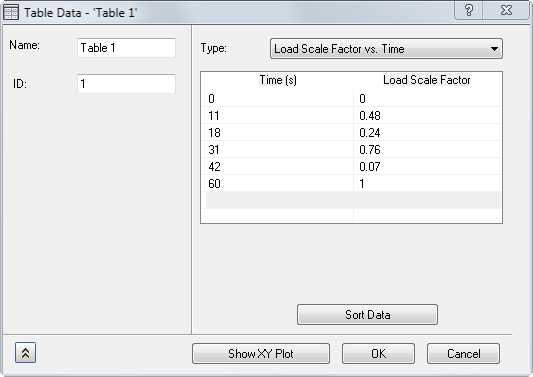
- 名稱:為表格命名。
- ID:表格的 ID 是由 Inventor Nastran 自動更新。
-
類型:
- 無尺寸 - 使用者定義:建立使用者定義的表格。
- 負載比例係數與時間:用於建立暫態負載以進行動態分析,例如「直接暫態」和「模態暫態」。
- 結構阻尼與頻率:用於建立各種模態阻尼,進行以模態為基礎的動態分析。阻尼值以單位 g=2C/C0 表示。
- 臨界阻尼與頻率:用於建立各種模態阻尼,進行以模態為基礎的動態分析。阻尼值是以臨界阻尼 C/C0 的單位表示。
- Q 阻尼與頻率:用於建立各種模態阻尼,進行以模態為基礎的動態分析。阻尼值是以放大之或品質係數 (Q) 的單位表示。品質係數會透過 1/ (2C/C0) 計算。
- 負載比例係數與頻率: 用於建立頻率相關負載以進行動態分析,例如「直接頻率響應」和「模態頻率響應」。
- 負載相位與頻率:用於對「頻率響應」解定義負載相位中的變更。
- 對流係數與溫度:用於「非線性熱傳遞」分析中的溫度相依性對流係數。
- 輻射率與溫度:用於「非線性熱傳遞」分析中的溫度相依性輻射率。
- 負載比例係數與溫度:用於定義溫度相依性楊氏係數與熱傳導係數。
- 熱量與溫度:用於定義溫度相依性「熱量」。
- PSD (加速度) 與頻率:用於定義功率譜密度 (PSD) 曲線,以「隨機響應」解的加速度與頻率表示。
- PSD (力) 與頻率:用於定義 PSD 曲線,以「隨機響應」解的力與頻率表示。
- 資料內補:若為 PSD 曲線定義,指定 X 軸或 Y 軸的線性或對數內插。當不勾選 LogX 和 LogY 時,其為線性內插,若勾選,則為對數內插。
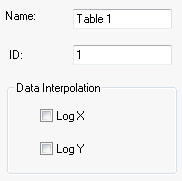
- 資料內補:若為 PSD 曲線定義,指定 X 軸或 Y 軸的線性或對數內插。當不勾選 LogX 和 LogY 時,其為線性內插,若勾選,則為對數內插。
- 響應頻譜 - 位移與頻率:用於測量某個頻率範圍對各點所造成的線性位移。
- 響應頻譜 - 速度與頻率:用於測量某個頻率範圍對各點所造成的線性速度。
- 響應頻譜 - 加速度與頻率:用於測量某個頻率範圍對各點所造成的線性加速度。
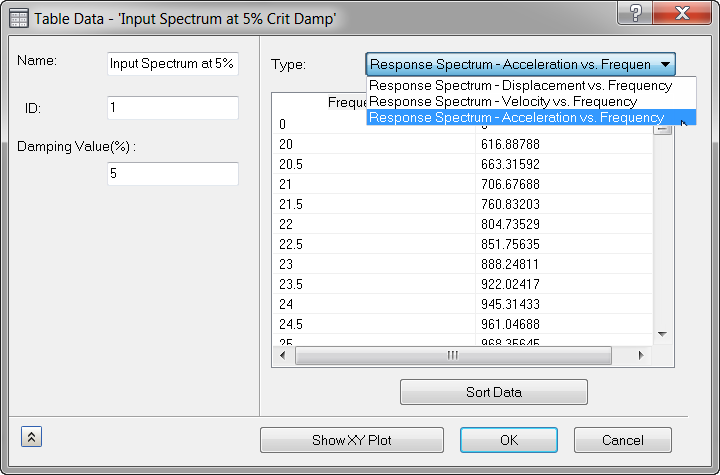
- X 欄:輸入 X 軸資料。
- Y 欄:輸入 Y 軸資料。
- 將資料排序:允許將資料排序 (如果需要)。一旦將資料排序,就無法回復。
- 展示 XY 出圖:產生表格的圖形表現法 (XY 出圖)。以下所示的範例衍生自上一頁的使用者輸入。
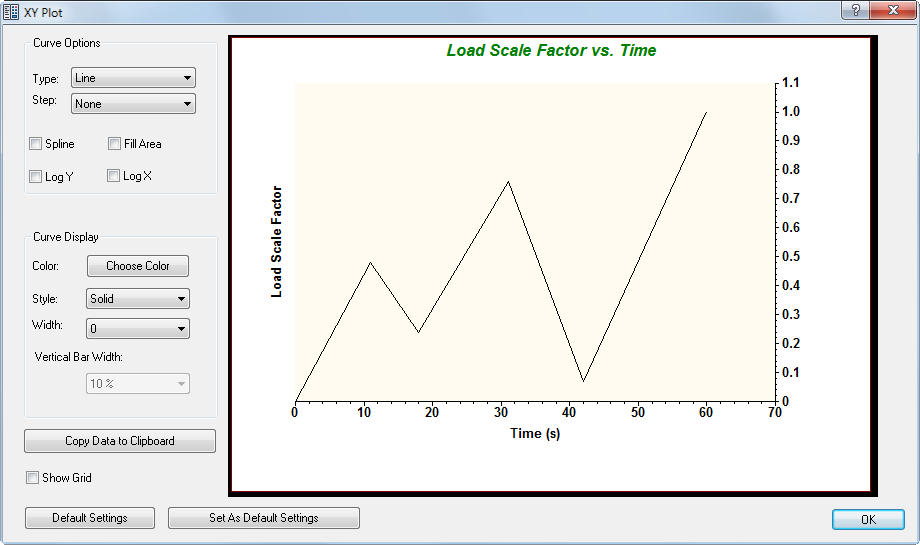
- 「XY 出圖」具有以下特徵:
-
曲線選項:
- 類型:您可以選取「線」、「線+符號」、「散佈」或「垂直列」。
- 步驟:您可以設定「開始」、「結束」或「無」的步驟。僅在「類型」下選取「線」時,才能使用此選項。
- 雲形線:勾選此選項時,會使用平滑連續線連接資料點。僅在「類型」下選取「線+符號」時,或在「類型」下選取「線」,並在「步長」下選取「無」時,才能使用此選項。
- 填滿區域:勾選此選項時,曲線下方的區域會填滿。僅在「類型」下選取「線」時,才能使用此選項。
-
曲線顯示:
- 顏色:可以按一下「選擇顏色」,變更曲線的顏色。
- 型式:有實線或各種虛線及/或虛線型式可用。
- 寬度:調整線厚度。
- 垂直列寬度:在「類型」下選取「垂直列」時,調整垂直列的寬度。
- 將資料複製到剪貼簿:將資料複製到剪貼簿,即可將其貼到表格或資料庫,例如 Microsoft Excel 試算表、記事本、Wordpad 等。
- 展示格線:勾選此選項時顯示格線。
- 預設設定:將所有設定重置為預設設定。
- 設定為預設設定:可讓您將表單上的目前設定定義為預設設定。當選取「預設設定」時,這些設定將會成為「XY 出圖」將回復的設定。
- 確定:關閉「XY 出圖」視窗。
-
曲線選項:
- 「XY 出圖」具有以下特徵:
- 確定:建立表格。
- 取消:取消建立表格。