3Dconnexion 3D 滑鼠
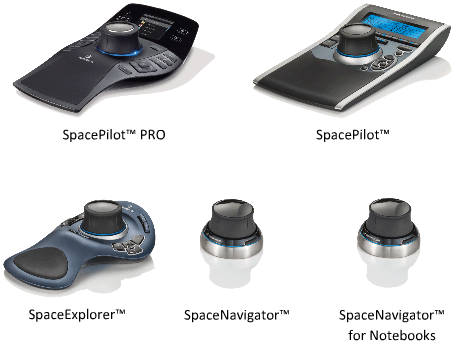
3Dconnexion 3D 滑鼠可以做為替用滑鼠在「場景視圖」中移動。
裝置具有壓力感應控制帽的設計,可往所有方向撓曲。推、拉、扭或傾斜帽以平移、縮放和旋轉目前視圖。導覽的速度因套用至 3Dconnexion 裝置的力度而異。您可以使用製造商安裝時內附裝置的「控制台」調整裝置設定。
使用 3Dconnexion 3D 滑鼠發生視圖變更時,ViewCube 工具會重新定向以便反映目前視圖。您可以透過導覽列變更 3Dconnexion 3D 滑鼠的行為。
| 導覽列上的 3Dconnexion 選項 | ||
|---|---|---|
| 選項 | 描述 | 範例 |
| 物件模式 | 在控制蓋的方向導覽和重新定向視圖。 | 將控制蓋右移可將視圖平移到右側。 |
| 漫遊模式 | 模擬穿越模型。模型視圖會以控制蓋相反的方向移動。目前視圖的方位和高度會得以保留。 | 將控制蓋前移到可朝模型漫遊。 |
| 飛行模式 | 模擬飛越模型的過程。模型視圖會以控制蓋相反的方向移動。目前視圖的方位和高度不會保留。 | 將控制帽向上移動可提高視圖高度。這使得模型看似下移。 |
| 2D 模式 | 只用 2D 導覽選項導覽視圖。視圖將順著控制蓋方向移動。 | 移動控制蓋可平移和縮放視圖。 |
| 「中心」工具 | 指定一點定義樞軸點,並將模型居於該點中心。此樞軸點由後續導覽工具使用,直到移動完成為止。 | 在模型中按一下。視圖會根據指定點在模型上置中。 |
| 3Dconnexion 設定 | 在「選項編輯器」控制預設導覽模式和 3Dconnexion 3D 滑鼠的轉譯與旋轉速度 | 調整轉譯與旋轉的速度。 |
使用 3Dconnexion 3D 滑鼠中的視圖管理按鍵
您可以使用某些 3Dconnexion 3D 滑鼠模型的按鈕存取不同視圖 (例如上視圖、前視圖、左視圖、右視圖或主視圖)。使用「按鈕組態編輯器」客製化這些按鈕的操作。當您在裝置上按一下其中一個按鈕,您可以
- 將視圖佈滿模型範圍。將物件視圖圍繞場景中心旋轉,並拉遠以便讓場景適合視埠。
- 將目前視圖重定方位至預置視圖。傳回物件視圖到預定的視圖。
- 保持選取靈敏度。根據目前的選取將模型圍繞定義的樞軸點重新定向。
- 維持選取項目鎖定。在 ViewCube 工具啟用「鎖定在選取項目」選項時,物件視圖將圍繞選取物件的預先定義中心重新定向。